Die vorliegende Übersetzung wurde maschinell erstellt. Im Falle eines Konflikts oder eines Widerspruchs zwischen dieser übersetzten Fassung und der englischen Fassung (einschließlich infolge von Verzögerungen bei der Übersetzung) ist die englische Fassung maßgeblich.
(veraltet) Verwenden Sie generativen AI-powered Self-Service mit Connect AI-Agenten
Wichtig
Legacy-Self-Service erhält keine neuen Funktionsupdates. Für neue Implementierungen empfehlen wir die Nutzung von Agentic Self-Service, der eigenständiges Denken in mehreren Schritten, Integration von MCP-Tools und kontinuierliche Konversationen ermöglicht.
Tipp
Schauen Sie sich diesen Kurs aus AWS Workshop: Customizing Connect AI agents Self-Service
Connect AI Agents unterstützt Self-Service-Anwendungsfälle für Kunden in Chat- und Sprachkanälen (IVR). Er bietet folgende Möglichkeiten:
-
Beantworten von Kundenfragen.
-
Bereitstellen schrittweiser Anleitungen.
-
Durch führen von Aktionen wie das Verschieben von Terminen und das Buchen von Reisen.
Wenn Kunden zusätzliche Hilfe benötigen, leiten Connect AI-Agenten diese nahtlos an die Agenten weiter und behalten gleichzeitig den Kontext der gesamten Konversation bei.
Inhalt
Standardsystemtools
Connect AI Agents verfügt über die folgenden integrierten Tools, die sofort einsatzbereit sind:
-
QUESTION: Bietet Antworten und sammelt relevante Informationen, wenn kein anderes Tool die Anfrage direkt beantworten kann.
-
ESKALATION: Wird automatisch an einen Kundendienstmitarbeiter weitergeleitet, wenn Kunden menschliche Unterstützung anfordern.
Anmerkung
Bei der Auswahl von ESKALATION wird der Zweig Fehler im Block Kundeneingabe abrufen verwendet.
-
CONVERSATION: Führt einen einfachen Dialog, wenn keine bestimmte Absicht des Kunden erkennbar ist.
-
COMPLETE: Schließt die Interaktion ab, wenn die Kundenbedürfnisse erfüllt sind.
-
FOLLOW_UP_QUESTION: Ermöglicht verstärkt interaktive und informationsfördernde Gespräche mit Kunden. Weitere Informationen zur Verwendung dieses Tools finden Sie unter Das Tool FOLLOW_UP_QUESTION.
Sie können diese Standardtools an Ihre spezifischen Anforderungen anpassen.
Einrichten des Self-Service
Gehen Sie wie folgt vor, um Connect AI-Agenten für Self-Service zu aktivieren:
-
Aktivieren Sie Connect AI-Agenten in Ihrem Amazon Lex Lex-Bot, indem Sie das aktivieren AMAZON.QinConnectIntent. Detaillierte Anweisungen finden Sie unter Erstellen Sie eine Absicht für Connect AI-Agenten.
-
Fügen Sie Ihrem Flow einen Assistent Connect-Block hinzu.
-
Fügen Sie Ihrem Flow einen Kundeneingabe abrufen-Block hinzu, um Folgendes zu anzugeben:
-
Wann sollten KI-Agenten mit der Bearbeitung von Kundeninteraktionen beginnen.
-
Welche Arten von Interaktionen verarbeiten werden sollen.
Detaillierte Anweisungen finden Sie unter Erstellen eines Ablaufs und Hinzufügen Ihres KI-Konversations-Bots.
-
-
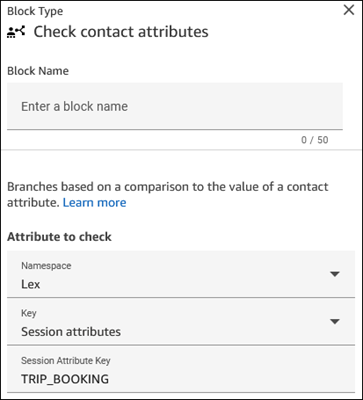
(Optional) Fügen Sie Ihrem Flow einen Check contact attributes (Kontaktattribute prüfen) Block hinzu und konfigurieren Sie ihn, um festzulegen, was passieren soll, nachdem Connect AI-Agenten die Konversation abgeschlossen haben: Legen Sie im Abschnitt Zu prüfende Attribute die Eigenschaften wie folgt fest:
-
Legen Sie Namespace auf Lex fest
-
Legen Sie Schlüssel auf Sitzungsattribute fest
-
Legen Sie Sitzungsattributschlüssel auf „Tool“ fest
Connect AI-Agenten speichern den ausgewählten Toolnamen als Lex-Sitzungsattribut. Auf dieses Sitzungsattribut kann dann mithilfe des Blocks Kontaktattribute prüfen zugegriffen werden.
-
-
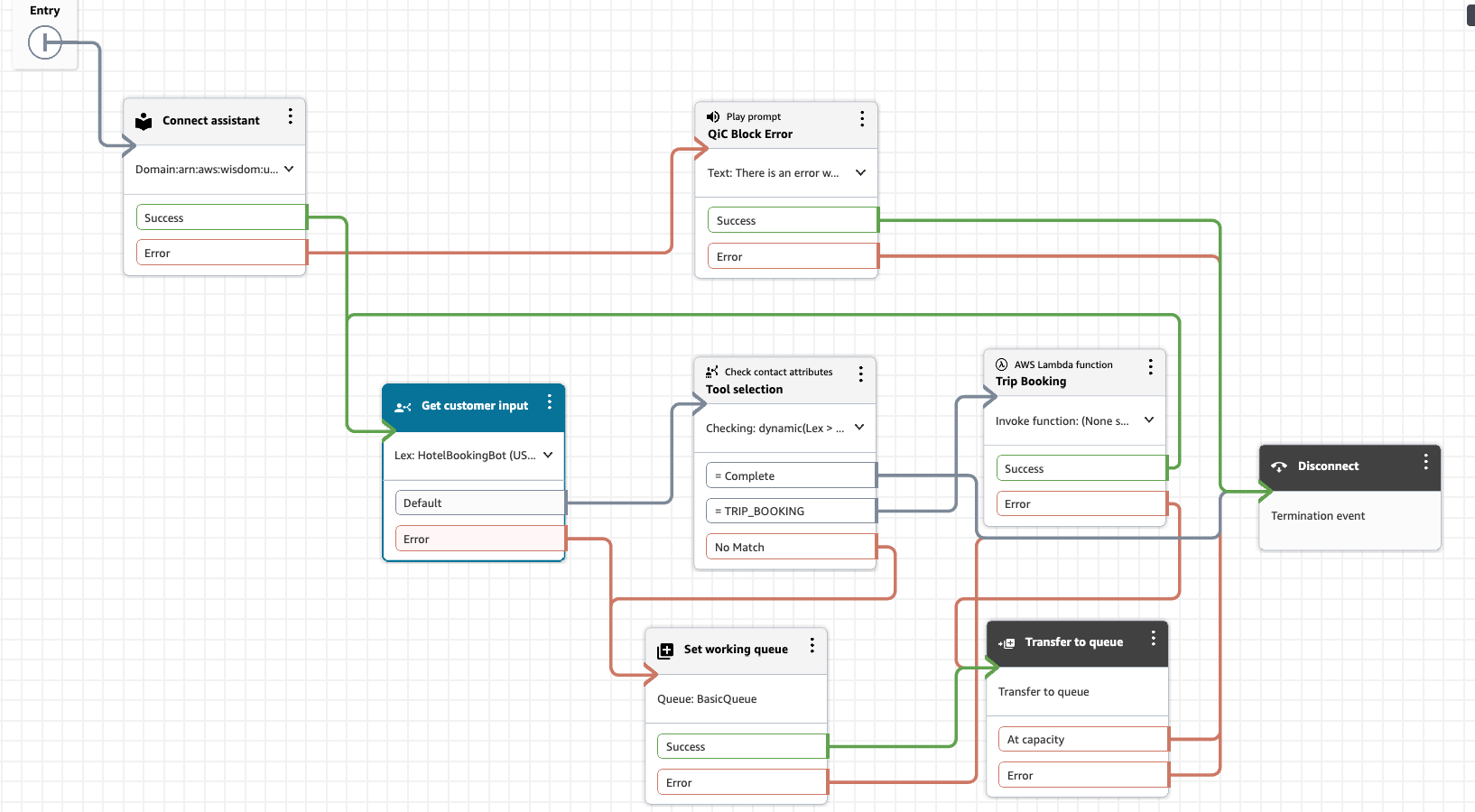
(Optional) Definieren Sie die Routing-Logik auf der Grundlage des von Connect AI-Agenten ausgewählten Tools:
-
Leiten Sie COMPLETE-Antworten weiter, um die Interaktion zu beenden.
-
Leiten Sie benutzerdefinierte Tool-Antworten (wie TRIP_BOOKING) an bestimmte Workflows weiter.
Die folgende Abbildung zeigt ein Beispiel dafür, wie Sie eine Routing-Entscheidung auf der Grundlage der Entscheidungen der Connect AI-Agenten treffen können.
-
Benutzerdefinierte Aktionen für den Self-Service
Sie können die Funktionen von Connect AI-Agenten erweitern, indem Sie benutzerdefinierte Tools hinzufügen. Diese Tools bieten folgenden Funktionen:
-
Herausfinden, welche Maßnahmen für Kunden am besten geeignet sind.
-
Delegieren von Aufgaben an vorhandene Amazon-Lex-Bots.
-
Behandeln spezieller Anwendungsfälle.
Beachten Sie Folgendes, wenn Sie dem KI-Prompt ein benutzerdefiniertes Tool hinzufügen:
-
Fügen Sie relevante Beispiele hinzu, um Connect AI-Agenten bei der Auswahl geeigneter Aktionen zu unterstützen.
-
Verwenden Sie den Check contact attributes (Kontaktattribute prüfen)-Block, um eine Verzweigungslogik zu erstellen.
-
Wenn Sie die Option Kontaktattribute überprüfen konfigurieren, geben Sie im Abschnitt Zu prüfende Attribute den Namen des benutzerdefinierten Tools ein.
Die folgende Abbildung zeigt, dass ein benutzerdefiniertes Tool namens TRIP_BOOKING angegeben wurde.
-
Beispiel: Eindeutige Identifizierung der Absicht des Kunden
Sie können einen auf generativer KI basierenden Assistenten erstellen, der Informationen sammelt, bevor diese an einen Kundendienstmitarbeiter weitergeleitet werden. Dies erfordert:
-
Keine Konfiguration der Wissensdatenbank.
-
Einfache Anweisungen zum Sammeln von Informationen.
-
Step-by-step Anleitungen zur Präsentation der Informationen für die Agenten. Weitere Informationen finden Sie unter Kontaktkontext im Arbeitsbereich für Agenten anzeigen, wenn ein Kontakt in Connect Customer beginnt.
Im Folgenden finden Sie ein Beispiel für eine Tooldefinition zur Begriffsklärung. Sie können alle Standardtools außer CONVERSATION entfernen und ein neues benutzerdefiniertes Tool namens HANDOFF hinzufügen:
tools:
- name: CONVERSATION
  description: Continue holding a casual conversation with the customer.
  input_schema:
    type: object
    properties:
      message:
        type: string
        description: The message you want to send next to hold a conversation and get an understanding of why the customer is calling.
    required:
    - message
- name: HANDOFF
  description: Used to hand off the customer engagement to a human agent with a summary of what the customer is calling about.
  input_schema:
    type: object
    properties:
      message:
        type: string
        description: Restatement to the customer of what you believe they are calling about and any pertinent information. MUST end with a statement that you are handing them off to an agent. Be as concise as possible.
      summary:
        type: string
        description: A list of reasons the customer has reached out in the format <SummaryItems><Item>Item one</Item><Item>Item two</Item></SummaryItems>. Each item in the Summary should be as discrete as possible.
    required:
    - message
    - summary
Beispiel: Empfehlen einer Aktion für einen Kunden
Sie können die nächstbesten Aktionen mithilfe Connect Customer von Flows konfigurieren. Sie können auch automatisierte Aktionen konfigurieren und schrittweise Anleitungen erstellen, um Kunden UI-based Aktionen bereitzustellen. Weitere Informationen finden Sie unter Step-by-step Anleitungen zur Einrichtung Ihres Connect-Kunden-Arbeitsbereichs für Agenten. Connect AI-Agenten speichern den ausgewählten Toolnamen als Lex-Sitzungsattribut. Auf dieses Attribut kann dann mithilfe des Flow-Blocks Kontaktattribute prüfen zugegriffen werden.
Hier ist ein Beispiel für eine Tooldefinition für die Buchung einer Reise:
-name: TRIP_BOOKING
  description: Tool to transfer to another bot who can do trip bookings. Use this tool only when the last message from the customer indicates they want to book a trip or hotel.
  input_schema:
    type: object
    properties:
      message:
        type: string
        description: The polite message you want to send while transferring to the agent who can help with booking.
    required:
    - message
Wenn Sie den Flussblock Kontaktattribute überprüfen verwenden, um festzustellen, welches Tool Connect AI-Agenten ausgewählt hat, können Sie verzweigte Entscheidungen treffen, um die entsprechende schrittweise Anleitung für diesen Benutzer auszuwählen. Wenn ein Kunde beispielsweise während eines Self-Service-Chats eine Reise buchen möchte, können Sie Folgendes tun:
-
Passen Sie die Antwort des Tools TRIP_BOOKING in Ihrem Flow an.
-
Rufen Sie die entsprechende schrittweise Anleitung auf.
-
Zeigen Sie die schrittweise Benutzeroberfläche direkt im Chatfenster des Kunden an.
Weitere Informationen zur Implementierung von schrittweisen Anleitungen im Chat finden Sie unter Stellen Sie schrittweise Anleitungen in Connect Customer-Chats bereit.
Das Tool FOLLOW_UP_QUESTION
Das FOLLOW_UP_QUESTION-Tool verbessert die Self-Service-Funktionen von Connect AI-Agenten, indem es interaktivere und informationsfördernde Gespräche mit Kunden ermöglicht. Es funktioniert zusammen mit den Standard- und den benutzerdefinierten Tools. Es hilft dabei, die erforderlichen Informationen zusammenzutragen, bevor entschieden wird, welche Maßnahmen ergriffen werden sollen.
Der folgende Code zeigt die Konfiguration des Tools FOLLOW_UP_QUESTION.
- name: FOLLOW_UP_QUESTION
  description: Ask follow-up questions to understand customer needs, clarify intent,
and collect additional information throughout the conversation. Use this to gather
required details before selecting appropriate actions.
  input_schema:
type: object
properties:
  message:
    type: string
    description: The message you want to send next in the conversation with the
      customer. This message should be grounded in the conversation, polite, and
      focused on gathering specific information.
required:
  - message
Das FOLLOW_UP_QUESTION-Tool ergänzt Ihre definierten Tools, indem es Connect AI-Agenten ermöglicht, die erforderlichen Informationen zu sammeln, bevor sie entscheiden, welche Maßnahmen ergriffen werden sollen. Es ist besonders nützlich zur:
-
Eindeutigen Identifizierung der Absicht
Wenn die Absicht des Kunden unklar ist, verwenden Sie dieses Tool, um klärende Fragen zu stellen, bevor Sie die entsprechende Maßnahme auswählen.
-
Sammlung von Informationen
Tragen Sie die erforderlichen Informationen zusammen, um eine Aufgabe zu erledigen oder eine Frage zu beantworten.
Beispiel für einen Anwendungsfall vom Typ FOLLOW_UP_QUESTION
Für einen Self-Service-Bot, der einen Betrug melden soll, könnten Sie ein Tool namens CONFIRM_SUBMISSION definieren, um bestimmte Informationen vom Kunden zu erhalten:
- name: CONFIRM_SUBMISSION
  description: Confirm all collected information and finalize the report submission.
  input_schema:
type: object
properties:
  message:
    type: string
    description: A message reviewing all of the collected information and asking
      for final confirmation before submission.
  report_details:
    type: string
    description: The user's report or complaint details
  reporter_info:
    type: string
    description: Reporter's contact information (if provided) or "Anonymous"
  subject_info:
    type: string
    description: Information about the individual or business being reported
required:
  - message
  - report_details
  - reporter_info
  - subject_info
Stattdessen können Sie diese Informationen aber auch Schritt für Schritt mit dem Tool FOLLOW_UP_QUESTION sammeln, wie im folgenden Beispiel gezeigt:
- name: FOLLOW_UP_QUESTION
  description: Ask follow-up questions to understand customer needs and collect additional
information throughout the complaint process. Use this for all information gathering
steps including confidentiality preferences, contact info, subject details etc.
  input_schema:
type: object
properties:
  message:
    type: string
    description: The message you want to send next in the conversation with the
      customer. This message should be grounded in the conversation and polite.
      Use this for asking clarification questions, collecting contact information,
      gathering subject details, and all other follow-up steps in the complaint
      process.
required:
  - message
Prompt-Anweisungen
Fügen Sie Ihrem Prompt Anweisungen hinzu, um dem Self-Service-Bot mitzuteilen, wann das FOLLOW_UP_QUESTION-Tool verwendet werden soll. Beispiel:
CRITICAL: Use FOLLOW_UP_QUESTION for all information gathering steps after the initial analysis.
Do NOT proceed to other tools until you have collected all required information. Use this tool
to disambiguate customer intent when unclear.

When using FOLLOW_UP_QUESTION:
1. Ask one specific question at a time
2. Focus on collecting required information for the most likely intent
3. Be conversational but direct
4. Acknowledge information the customer has already provided
5. Only move to other tools (like CONFIRM_SUBMISSION or TRIP_BOOKING) when you have all required
   information
Beispielkonversationen
Im Folgenden finden Sie drei Beispielkonversationen, die zeigen, wie das Tool FOLLOW_UP_QUESTION verwendet wird.
-
Beispiel 1: Wenn ein Kunde einen Betrug melden möchte, muss das Modell Informationen (wie
report_details,reporter_infoundsubject_info) vom Kunden einholen, um einen Bericht zu erstellen. Anstatt ein benutzerdefiniertes Tool namens CONFIRM_SUBMISSION zum Sammeln der Informationen zu verwenden, wird in diesem Beispiel gezeigt, wie die Informationen mit dem Tool FOLLOW_UP_QUESTION zusammengetragen werden. -
Beispiel 2: In diesem Beispiel wird dasselbe Thema behandelt, und es werden die alternativen Informationen aufgeführt, die mit dem Tool FOLLOW_UP_QUESTION für die Kontaktinformationen des Berichterstellungstools abgerufen werden können.
-
Beispiel 3: Dieses Beispiel zeigt, wie das Modell auf vage Kundenanfragen reagieren und die Angelegenheit mithilfe des Tools FOLLOW_UP_QUESTION klären kann.
<examples>
<example>
    <conversation>
        [CUSTOMER] I want to report someone who I think is committing fraud
    </conversation>
    <thinking>
        The customer wants to report fraud. I need to collect specific information
        including details about the suspected fraud, reporter information, and
        subject information. I'll start by asking about the suspected fraudulent activity.
    </thinking>
    <tool>
        [FOLLOW_UP_QUESTION(message="I'd be happy to help you report suspected fraud.
        Could you please describe the fraudulent activity you've observed?")]
    </tool>
</example>

<example>
    <conversation>
        [AGENT] Can you provide me your full address?
        [CUSTOMER] I don't feel comfortable sharing my address
    </conversation>
    <thinking>
        The caller declined to share their address. I should respect their privacy
        concerns while still trying to collect alternative contact information.
    </thinking>
    <tool>
        [FOLLOW_UP_QUESTION(message="I understand your privacy concerns. That's
        completely fine. Would you be comfortable providing a phone number or email
        address instead? Or you can choose to remain anonymous.")]
    </tool>
</example>

<example>
    <conversation>
        [CUSTOMER] I'm not getting my benefit payments anymore
    </conversation>
    <thinking>
        The customer is reporting a payment issue. This sounds like a general service
        issue rather than fraud. I should clarify if they need assistance with their benefits.
    </thinking>
    <tool>
        [FOLLOW_UP_QUESTION(message="I'm sorry to hear about the issue with your payments.
        To help me understand better, could you tell me when you last received a payment
        and if you've received any notification about why they stopped?")]
    </tool>
</example>
</examples>
