Die vorliegende Übersetzung wurde maschinell erstellt. Im Falle eines Konflikts oder eines Widerspruchs zwischen dieser übersetzten Fassung und der englischen Fassung (einschließlich infolge von Verzögerungen bei der Übersetzung) ist die englische Fassung maßgeblich.
Aktivieren der Authentifizierung für Apple Messages for Business
Navigieren Sie zunächst zu Ihrem Identitätsanbieter, um mit dem Einrichtungsprozess zu beginnen.
Konfiguration des Identitätsanbieters
Die folgende Connect-Kundendomäne muss als zulässige Umleitungs-URI für die Identity Provider (s) registriert werden, die für die Authentifizierung verwendet werden:
https://participant.connect.region.amazonaws.com/participant/authentication/update
Integration in Amazon Cognito
Sie können Ihre Identitätsanbieter zu einem bestehenden Amazon-Cognito-Benutzerpool hinzufügen oder einen neuen Amazon-Cognito-Benutzerpool erstellen.
In diesem Benutzerpool können Sie einen App-Client erstellen und einige oder alle Ihrer Identitätsanbieter auswählen. Notieren Sie sich die Client-ID des App-Clients. Für diesen App-Client muss die folgende Connect-Kundendomäne als zulässige Rückruf-URL hinzugefügt werden:
https://participant.connect.region.amazonaws.com/participant/authentication/update
Anmerkung
Sie müssen bei der Konfiguration des App-Clients von Amazon Cognito die Option Kein Client-Geheimnis generieren auswählen. Es werden nur App-Clients von Amazon Cognito ohne geheimen Clientschlüssel unterstützt.
Konfigurieren Ihres App-Clients von Amazon Cognito mit dem Apple Messages for Business Portal
Konfigurieren Sie bei der integrierten OAuth2-Authentifizierung die Client-ID Ihres App-Clients von Amazon Cognito als Client-ID und den Autorisierungsendpunkt der Domain Ihres Amazon-Cognito-Benutzerpools als OAuth-URL.

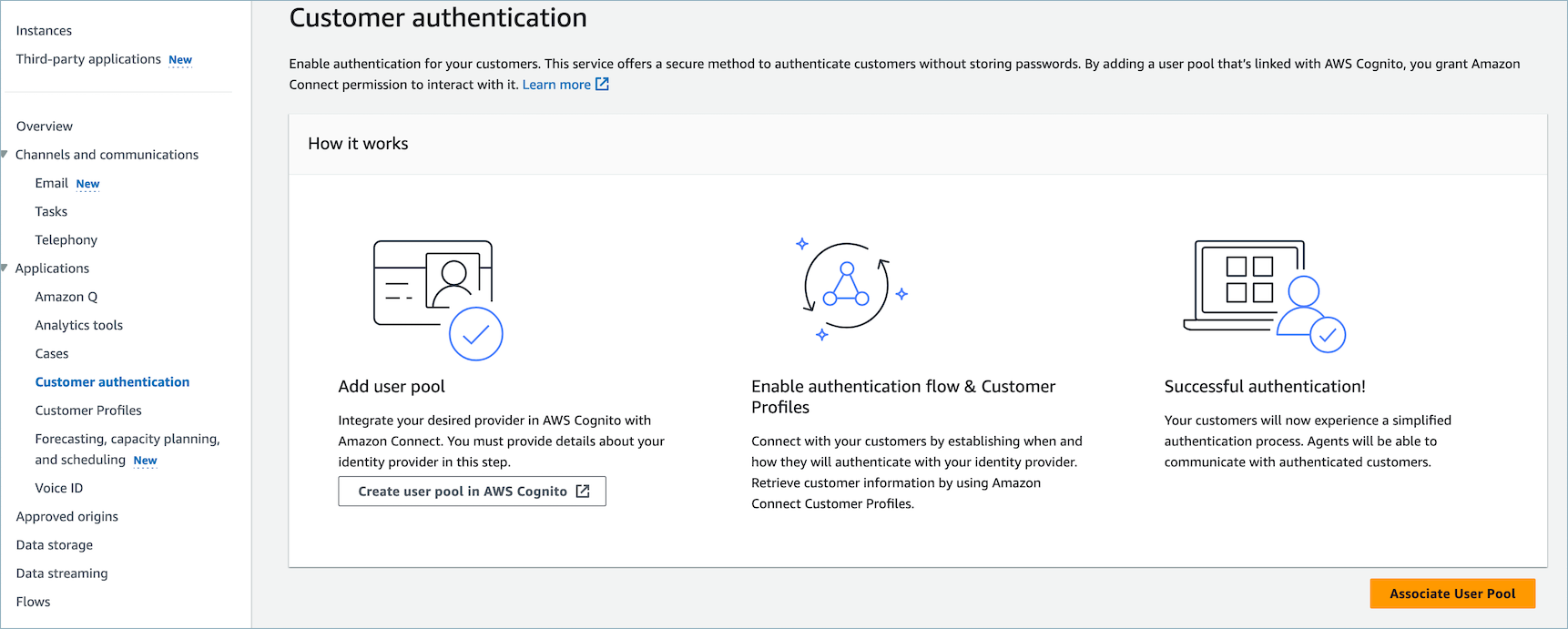
Konfigurieren Sie Ihre Benutzerpools mit Connect Customer
Ordnen Sie auf der Seite Kundenauthentifizierung in der Connect Customer-Konsole den Benutzerpool zu, der für die Authentifizierung verwendet werden soll.
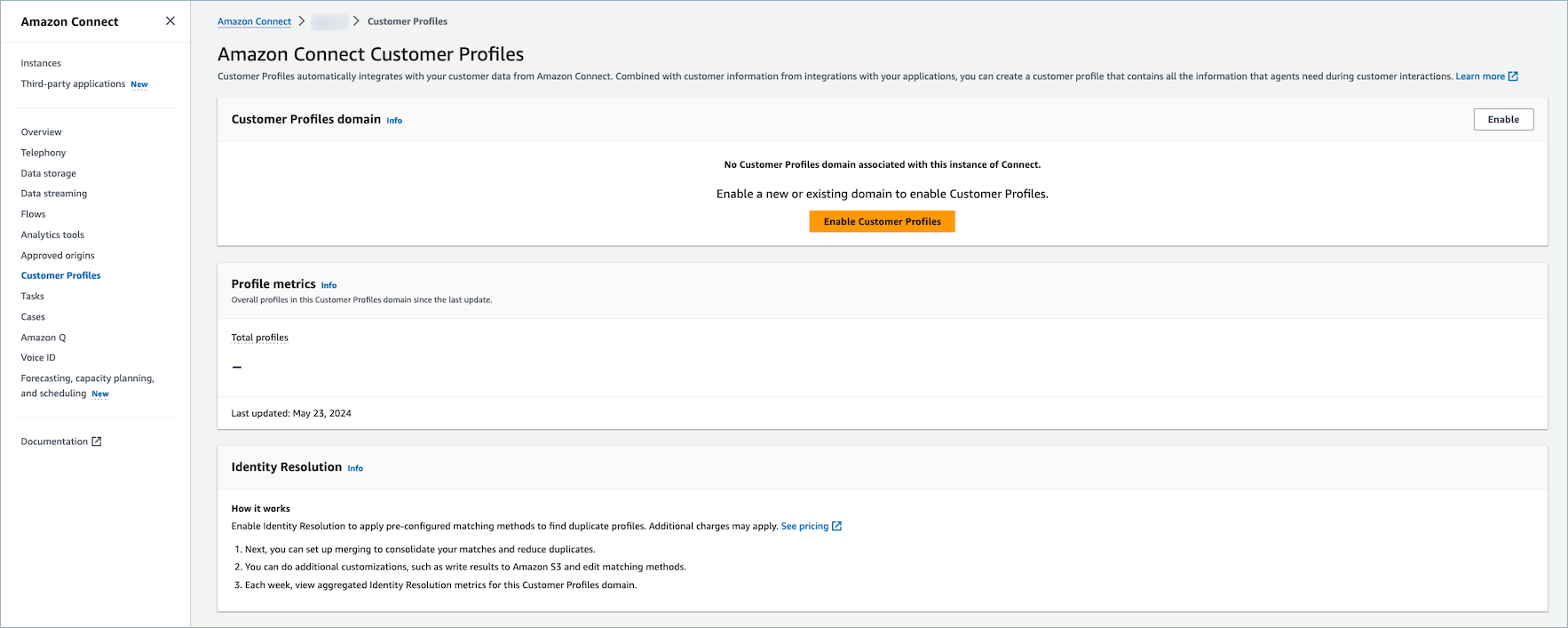
Kundenprofile von Connect aktivieren
Aktivieren von Customer Profiles
Stellen Sie auf der Seite Kundenprofile in der Connect Customer-Konsole sicher, dass Kundenprofile für Ihre Instance aktiviert sind. Wenn keine Kundenprofildomäne mit dieser Instanz von Connect Customer verknüpft ist. wird angezeigt, dann sieheKundenprofile für Ihre Connect Customer-Instanz aktivieren.
Erteilen von Customer-Profile-Berechtigungen für Sicherheitsprofile (optional)
Informationen zum Erteilen von Benutzerberechtigungen (Agent, Administrator) zum view/edit /Veröffentlichen von Kundenprofilen im Arbeitsbereich für Agenten finden Sie unterAktualisieren von Customer-Profile-Berechtigungen für Kundendienstmitarbeiter. Nachdem die Berechtigungen für Sicherheitsprofile erteilt wurden, sollten Benutzer auf die Features im Workspace für Kundendienstmitarbeiter zugreifen können.
Eine ausführliche Liste der Berechtigungen finden Sie unter Customer-Profiles-Sicherheitsprofilberechtigungen.
Konfigurieren des Ablaufblocks „Kunden authentifizieren“
Detaillierte Anweisungen finden Sie unter Flow-Block in Connect Customer: Kunde authentifizieren.
