Die vorliegende Übersetzung wurde maschinell erstellt. Im Falle eines Konflikts oder eines Widerspruchs zwischen dieser übersetzten Fassung und der englischen Fassung (einschließlich infolge von Verzögerungen bei der Übersetzung) ist die englische Fassung maßgeblich.
E-Mail für Ihre Connect Customer-Instanz aktivieren
Dieses Thema richtet sich an Administratoren, die Zugriff auf die Connect Customer-Konsole haben. Es wird erklärt, wie Sie E-Mail für Ihre Instanz über die Connect Customer Admin-Website aktivieren. Eine Liste der APIs zur programmgesteuerten Aktivierung von E-Mail finden Sie unter APIs zum Aktivieren von E-Mail.
Wenn Sie E-Mail aktivieren, erhalten Sie eine automatisch generierte E-Mail-Domain. Optional können Sie auch benutzerdefinierte Domains verwenden.
-
Kunden-E-Mail-Domain Connect. Die E-Mail-Domain lautet
instance-alias.email.connect.aws.-
Sie können diese Domain zum Testen verwenden.
-
Oder Sie können diese E-Mail-Domain verwenden, um sich in Connect Customer zu integrieren und damit zu beginnen, E-Mails in Connect Customer zu empfangen. Wenn Sie beispielsweise eine E-Mail-Adresse wie support@example.com haben, können Sie E-Mails mit support@example.email.connect.aws an Connect Customer weiterleiten.
-
-
Benutzerdefinierte Domains Sie können bis zu 5 benutzerdefinierte Domains angeben, die in Amazon SES eingegliedert wurden.
Schritt 1: Versetzen von Amazon SES in den Produktionsmodus
Connect Customer verwendet Amazon SES zum Senden und Empfangen von E-Mails. Wenn Sie eine neue Amazon-SES-Instance haben, müssen Sie sie aus dem Sandbox-Modus nehmen. Anweisungen finden Sie unter Beantragen des Produktionszugriffs (Verlassen der Amazon-SES-Sandbox) im Entwicklerhandbuch zu Amazon SES.
Wenn Sie Amazon SES in den Produktionsmodus versetzt haben und E-Mail bereits aktiviert haben, als Sie Ihre Connect Customer-Instance erstellt haben, fahren Sie mit den folgenden Themen fort:
Schritt 2: Holen Sie sich eine Standard-Connect-Kunden-E-Mail-Domain
Diese Schritte gelten nur, wenn Sie bereits eine Connect Customer-Instanz erstellt, aber E-Mail nicht aktiviert haben. Gehen Sie wie folgt vor, um eine Standard-E-Mail-Domain von Connect Customer zu erhalten.
-
Wählen Sie in der Connect Customer-Konsole im linken Navigationsmenü E-Mail und dann Servicerolle erstellen aus. Diese Rolle muss nur einmal für Ihr Konto erstellt werden. Es ermöglicht Amazon SES, E-Mails an Connect Customer weiterzuleiten.
-
Wählen Sie Domain hinzufügen aus, wie in der folgenden Abbildung gezeigt.
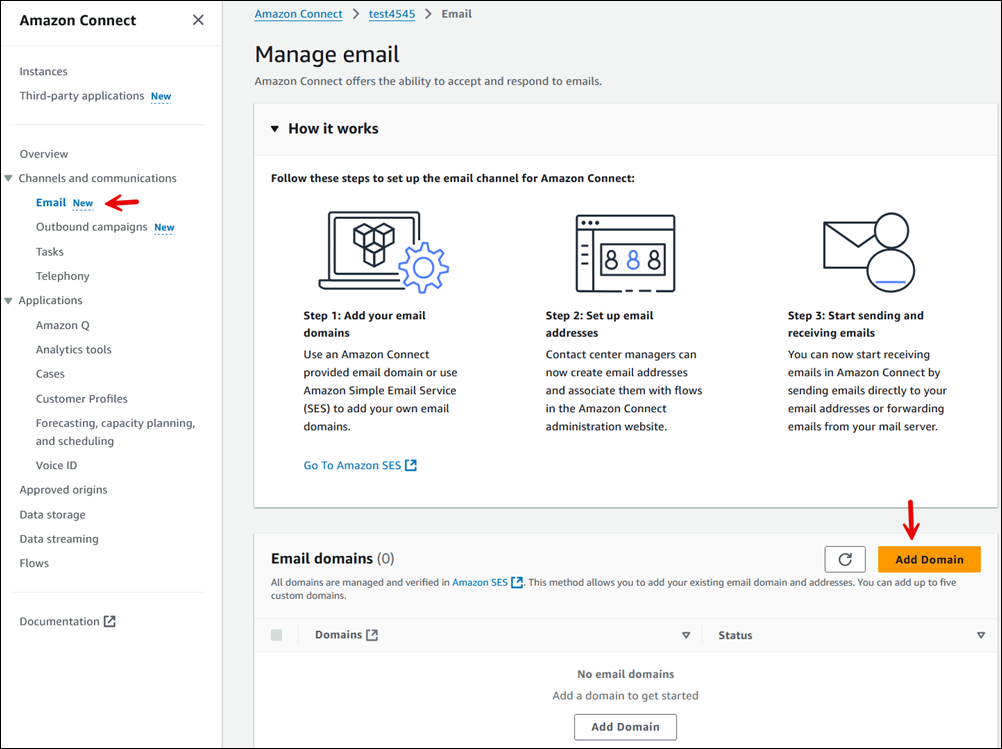
-
Wählen Sie im Feld E-Mail-Domain hinzufügen die Option Kunden-E-Mail-Domain Connect aus, wie in der folgenden Abbildung gezeigt. Wenn Sie diese Option wählen, wird der Name der Domain automatisch generiert:
instance-alias.email.connect.aws. Diese E-Mail-Adresse kann nicht geändert werden.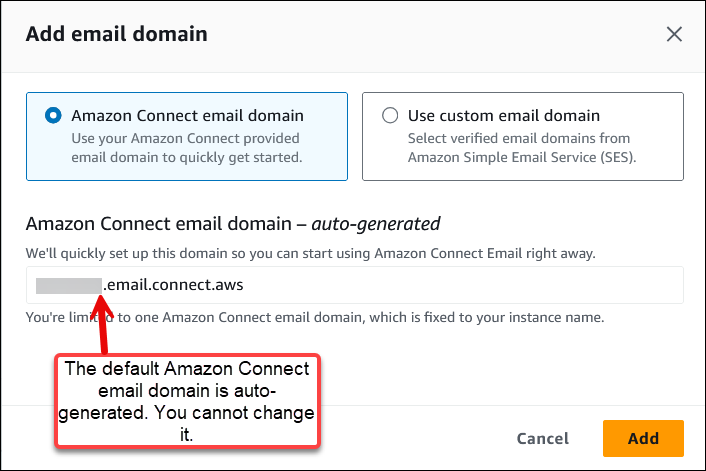
(Optional) Schritt 3: Verwenden eigener benutzerdefinierter E-Mail-Domains
Sie können bis zu 5 benutzerdefinierte Domains importieren, die in Amazon SES integriert wurden.
-
Wählen Sie in der Connect Customer-Konsole im linken Navigationsmenü E-Mail und dann Domain hinzufügen aus, wie in der folgenden Abbildung gezeigt.
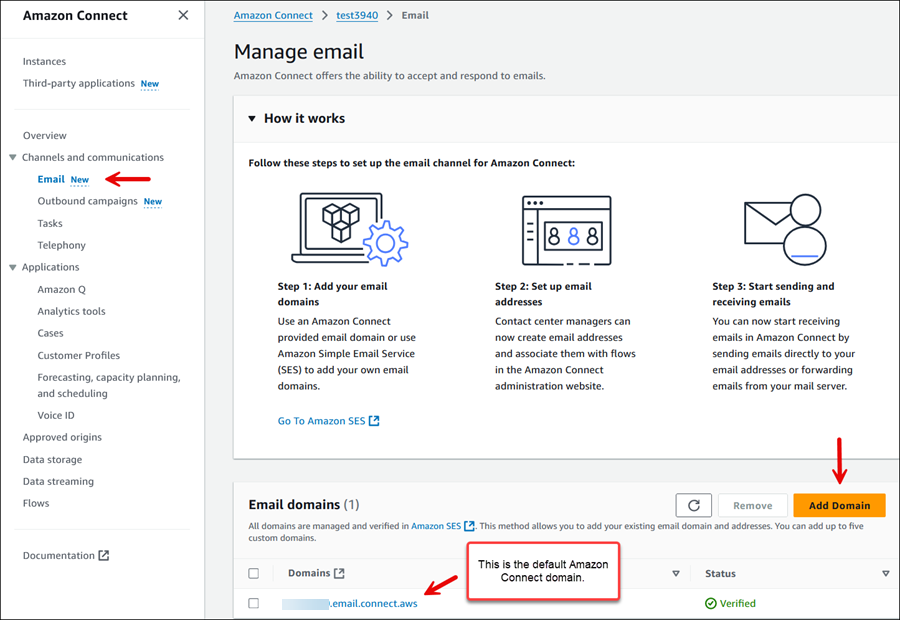
-
Wählen Sie Verwenden Sie eine benutzerdefinierte E-Mail-Domain aus. Verwenden Sie das Dropdown-Feld, um benutzerdefinierte Domains auszuwählen, die von Amazon SES verifiziert wurden.
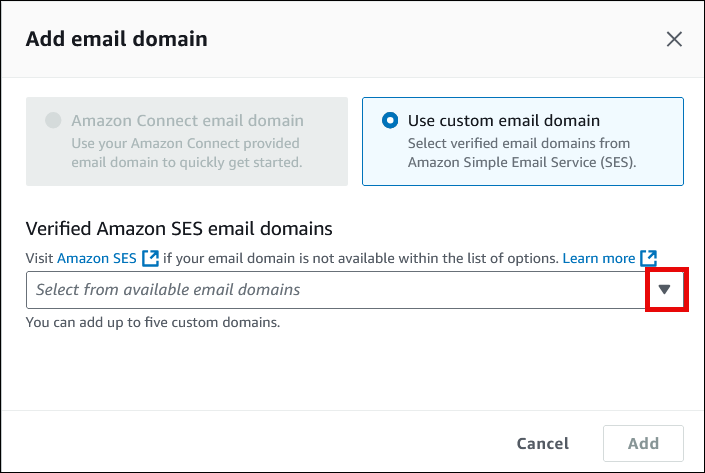
Schritt 4: Aktivieren von E-Mail und Erstellen eines Amazon-S3-Buckets zum Speichern von E-Mails und Anlagen
Diese Schritte gelten nur, wenn Sie bereits eine Connect Customer-Instanz erstellt, aber E-Mail nicht aktiviert haben.
Sie müssen die Einstellungen Ihrer Datenspeicherung aktualisieren, um den E-Mail-Kanal zu aktivieren und den Amazon-S3-Bucket angeben, in dem E-Mail-Nachrichten und Anlagen gespeichert werden sollen. E-Mail erfordert zwei Amazon-S3-Bucket-Zeiger. Sie können zu demselben Amazon-S3-Bucket oder zu zwei verschiedenen Buckets gehören.
Wichtig
Wenn Sie für Ihre Instance die Option Freigabe von Anhängen aktivieren auswählen, müssen Sie einen Amazon-S3-Bucket erstellen und eine CORS-Richtlinie in Ihrem Anhangs-Bucket konfigurieren, wie in diesem Thema beschrieben. Wenn Sie dies nicht tun, funktioniert der E-Mail-Kanal für Ihre Instance nicht.
-
Öffnen Sie die Connect Customer-Konsole unter https://console.aws.amazon.com/connect/
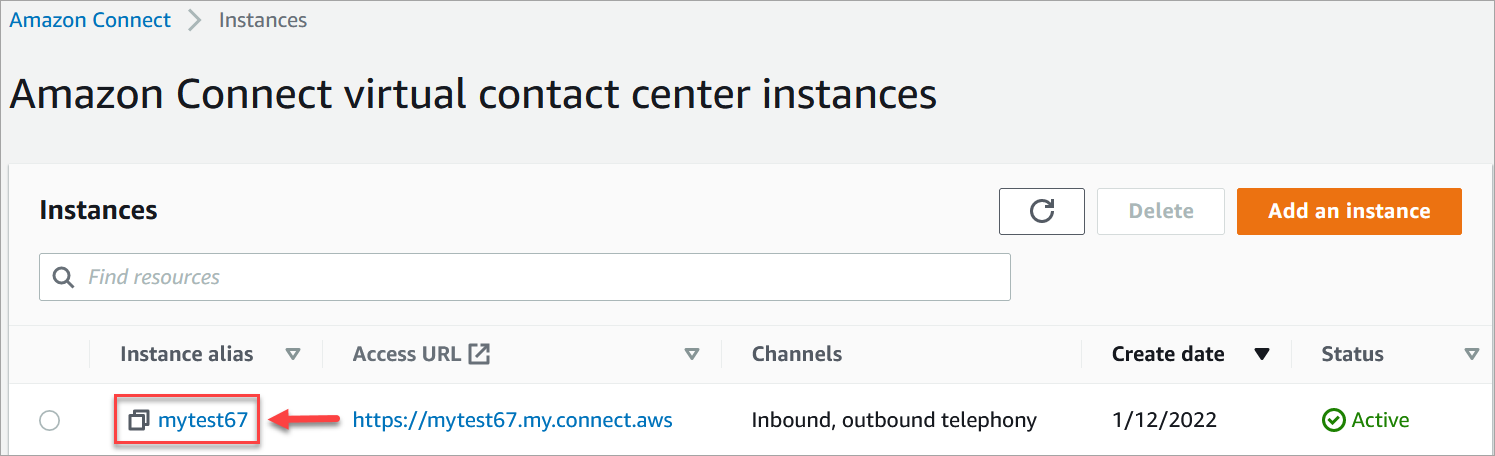
. Wählen Sie auf der Seite „Instances“ den Instance-Alias aus. Der Instanz-Alias ist auch Ihr Instanzname, der in Ihrer Connect-Kunden-URL erscheint. Die folgende Abbildung zeigt die Seite Connect Customer Virtual Contact Center-Instanzen mit einem Feld um den Instanz-Alias.
-
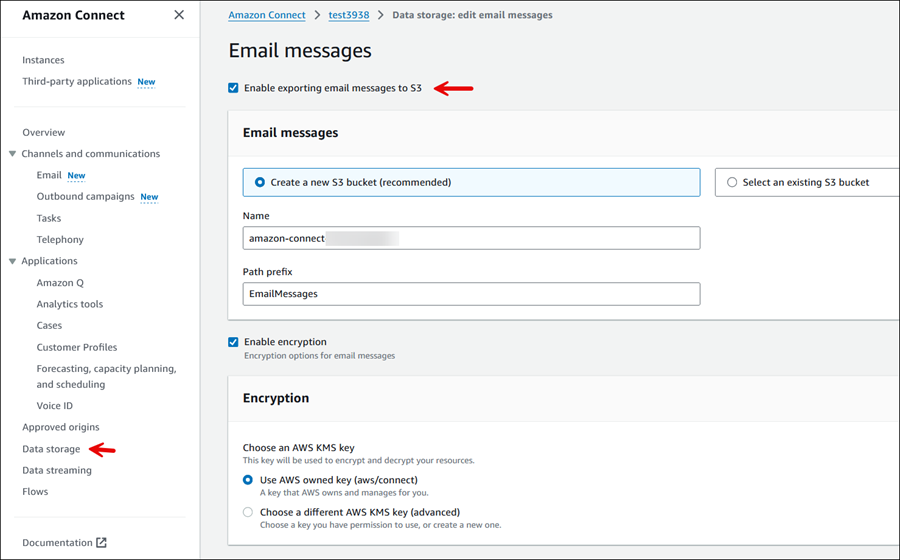
Wählen Sie im linken Navigationsmenü Datenspeicherung, E-Mail-Nachrichten, Bearbeiten, Exportieren von E-Mail-Nachrichten nach S3 aktivieren und dann Speichern aus.
-
Füllen Sie die Seite E-Mail-Nachrichten aus, um einen S3-Bucket zu erstellen oder auszuwählen, in dem E-Mail-Nachrichten gespeichert werden. Die folgende Abbildung zeigt ein Beispiel für eine ausgefüllte Seite.
-
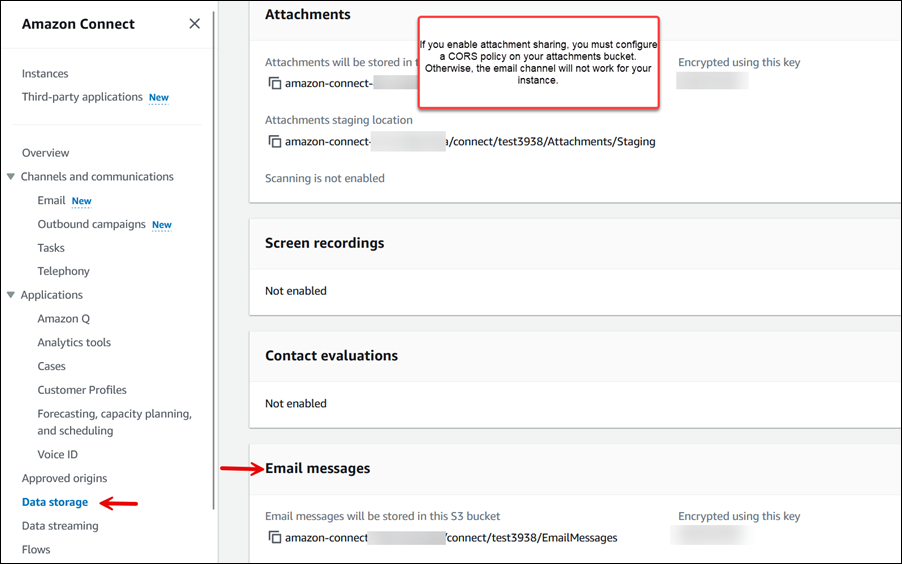
Wenn Sie E-Mail-Anhänge zulassen möchten, wählen Sie ebenfalls Anhänge aus. Das folgende Abbild zeigt diese Optionen.
Die folgende Abbildung der Seite Datenspeicherung zeigt den Amazon-S3-Bucket für E-Mail-Nachrichten und Anhänge.
Schritt 5: Konfigurieren Sie eine CORS-Richtlinie für Ihren Anhangs-Bucket
Um Kunden und Kundendienstmitarbeiter das Hoch- und Herunterladen von Dateien zu ermöglichen, aktualisieren Sie Ihre CORS-Richtlinie (Cross-Origin Resource Sharing) so, dass PUT- und GET-Anfragen für diesen Amazon-S3-Bucket, den Sie für Anhänge verwenden, zugelassen werden. Dies ist sicherer als die Aktivierung von public in read/write Ihrem Amazon S3 S3-Bucket, was wir nicht empfehlen.
Um CORS im Attachments Bucket zu konfigurieren
-
Suchen Sie den Namen des Amazon-S3-Buckets zum Speichern von Anhängen:
Öffnen Sie die Connect Customer-Konsole unter https://console.aws.amazon.com/connect/
. -
Wählen Sie in der Connect Customer-Konsole Datenspeicher und suchen Sie den Namen des Amazon S3 S3-Buckets.
-
Öffnen Sie die Amazon S3 S3-Konsole unter https://console.aws.amazon.com/s3/
. -
Wählen Sie in der Amazon S3-Konsole Ihren Amazon S3-Bucket aus.
-
Wählen Sie die Registerkarte Berechtigungen und scrollen Sie dann nach unten zum Abschnitt Cross-origin Resource Sharing (CORS).
-
Fügen Sie Ihrem Anhangs-Bucket eine CORS-Richtlinie hinzu, die eine der folgenden Regeln enthält. Beispiele für CORS-Richtlinien finden Sie unter Cross-origin Resource Sharing: Use-case Scenarios im Amazon S3 Developer Guide.
-
Option 1: Führen Sie die Endpunkte auf, von denen aus Anlagen gesendet und empfangen werden, z. B. den Namen Ihrer Unternehmenswebsite. Diese Regel ermöglicht ursprungsübergreifende PUT- und GET-Anfragen von Ihrer Website aus (z. B.http://www.example1.com).
Ihre CORS-Richtlinie könnte ähnlich wie das folgende Beispiel aussehen:
[ { "AllowedHeaders": [ "*" ], "AllowedMethods": [ "PUT", "GET" ], "AllowedOrigins": [ "*.my.connect.aws", "*.awsapps.com" ], "ExposeHeaders": [] } ] -
Option 2: Fügen Sie den
*-Platzhalter zuAllowedOriginhinzu. Diese Regel erlaubt ursprungsübergreifende PUT- und GET-Anfragen aller Herkunft, sodass Sie Ihre Endpunkte nicht auflisten müssen.Ihre CORS-Richtlinie könnte ähnlich wie das folgende Beispiel aussehen:
[
    {
        "AllowedMethods": [
            "PUT",
            "GET"
        ],
        "AllowedOrigins": [
            "*"
            ],
       "AllowedHeaders": [
            "*"
            ]
    }
]
-
Nächste Schritte
-
Richten Sie das Scannen von Anhängen in Connect Customer ein: Dieses Thema richtet sich an Entwickler, die mit Lambda vertraut sind. Sie können Connect Customer so konfigurieren, dass E-Mail-Anhänge mithilfe Ihrer bevorzugten Scananwendung gescannt werden.
APIs zum Aktivieren von E-Mail
Verwenden Sie die folgenden APIs, um E-Mail programmgesteuert zu aktivieren:
