Die vorliegende Übersetzung wurde maschinell erstellt. Im Falle eines Konflikts oder eines Widerspruchs zwischen dieser übersetzten Fassung und der englischen Fassung (einschließlich infolge von Verzögerungen bei der Übersetzung) ist die englische Fassung maßgeblich.
Benutzerdefinierte Metriken
Wenn für Ihre Connect Customer-Instanz die Preisgestaltung mit unbegrenzter KI aktiviert ist, können Sie benutzerdefinierte Metriken mit erweiterten Filtern und Funktionen für Metrik-Primitive erstellen und verwalten und diese für Ihre Dashboards verfügbar machen.
Themen
Verwalte deine benutzerdefinierten Metriken
Um Ihre benutzerdefinierten Metriken zu verwalten
-
Navigieren Sie zur Seite Dashboards und Berichte.
-
Wählen Sie die Registerkarte „Dashboards“.
-
Wählen Sie Benutzerdefinierte Metriken aus.
-
Sehen Sie sich die Liste aller benutzerdefinierten Metriken in Ihrer Instanz an.
Alle benutzerdefinierten Service-Level-Metriken, die über die benutzerdefinierten Dashboards erstellt wurden, werden hier aufgelistet und können auch hier verwaltet werden.
Sie können eine Schnellsuche nach dem Namen oder der Beschreibung der Metrik mit Zeichenabgleich durchführen, indem Sie sie in das Suchtextfeld eingeben.
Sie können eine Metrik zum Bearbeiten, Löschen oder Klonen auswählen. Wenn Sie auf der Auflistungsseite den Metriknamen auswählen, gelangen Sie zur Vollansicht der benutzerdefinierten Metrik.

Erstellen oder bearbeiten Sie eine benutzerdefinierte Metrik
Um eine benutzerdefinierte Metrik zu erstellen oder zu bearbeiten
-
Navigieren Sie zur Seite Dashboards und Berichte.
-
Wählen Sie die Registerkarte „Dashboards“.
-
Wählen Sie Benutzerdefinierte Metriken aus.
-
Führen Sie eine der folgenden Aktionen aus:
-
Wählen Sie die Schaltfläche „Metrik erstellen“, um eine Metrik zu erstellen.
-
Wählen Sie eine bestehende Metrik aus und klicken Sie auf die Schaltfläche „Bearbeiten“.
-
Wenn Sie eine benutzerdefinierte Metrik erstellen, müssen Sie wählen, ob die Metrik für die Service-Level-Konfiguration oder für eine erweiterte Metrik mit dem Metric Builder bestimmt ist.
-
Service-Level-Konfiguration — Legen Sie Ausschlusskriterien fest und definieren Sie Antwortzeiten und Schwellenwerte für die Abbruchzeit für Service-Level-Berechnungen
-
Metric Builder — Erstellen Sie mithilfe mathematischer Operationen und Funktionen erweiterte benutzerdefinierte Metriken mit metrischen Primitiven. Weitere Informationen finden Sie unter Benutzerdefinierte Metrik-Primitive.
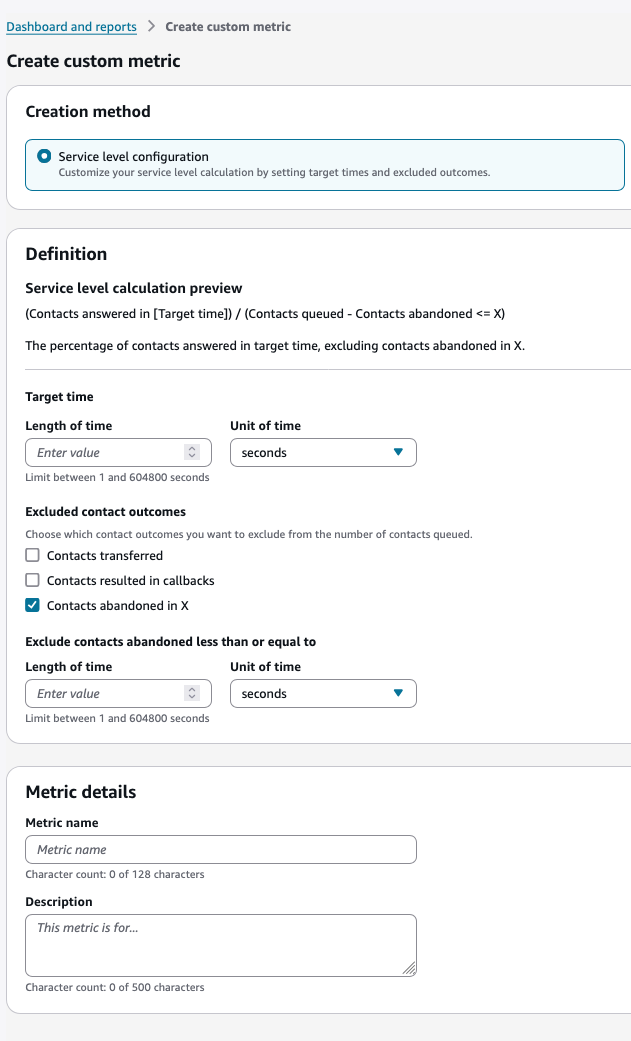
Konfiguration auf Servicelevel
-
Metrikname: Geben Sie einen eindeutigen Namen ein (maximal 128 Zeichen)
-
Beschreibung (optional): Geben Sie Einzelheiten zum Zweck der Metrik an (maximal 500 Zeichen).
-
Zielzeit: Geben Sie den Service-Level-Schwellenwert an.
-
Länge: Geben Sie einen Wert zwischen 1 Sekunde und 7 Tagen ein.
-
Einheit: Wählen Sie Sekunden, Minuten, Stunden oder Tage aus.
-
-
Ausgeschlossene Kontaktergebnisse: Wählen Sie aus, welche Kontakttypen vom Nenner ausgeschlossen werden sollen:
-
Kontakte übertragen
-
Kontakte, die zu Rückrufen führten
-
In X seconds/minutes/aufgegebene Kontakte hours/days
-
-
Die Vorschau der Service-Level-Berechnung wird automatisch aktualisiert, wenn Sie diese Einstellungen konfigurieren. Die Vorschau zeigt:
-
die Berechnungsformel.
-
eine einfache Erklärung dessen, was die Metrik misst.
-
den Prozentsatz der Kontakte, die innerhalb Ihrer Zielzeit beantwortet wurden, ausschließlich der von Ihnen angegebenen Kontakttypen.
-
Generator für Metriken
Der Metrics Builder ist ein interaktiver Editor, mit dem Sie eine erweiterte benutzerdefinierte Metrik mit metrischen Primitiven und mathematischen Operatoren definieren können. Eine vollständige Liste der Primitive und Operatoren sowie Beispiele für erweiterte benutzerdefinierte Metriken finden Sie unter dem Link
Schritte zum Erstellen benutzerdefinierter Metriken mit Metric Builder:
-
Wählen Sie auf der Hauptseite des Dashboards die Schaltfläche „Metrik erstellen“.
-
Wählen Sie auf der Seite „Benutzerdefinierte Metrik erstellen“ die Option „Metric Builder“ aus.
-
Definieren Sie zunächst die Komponenten für eine benutzerdefinierte Metrik.
-
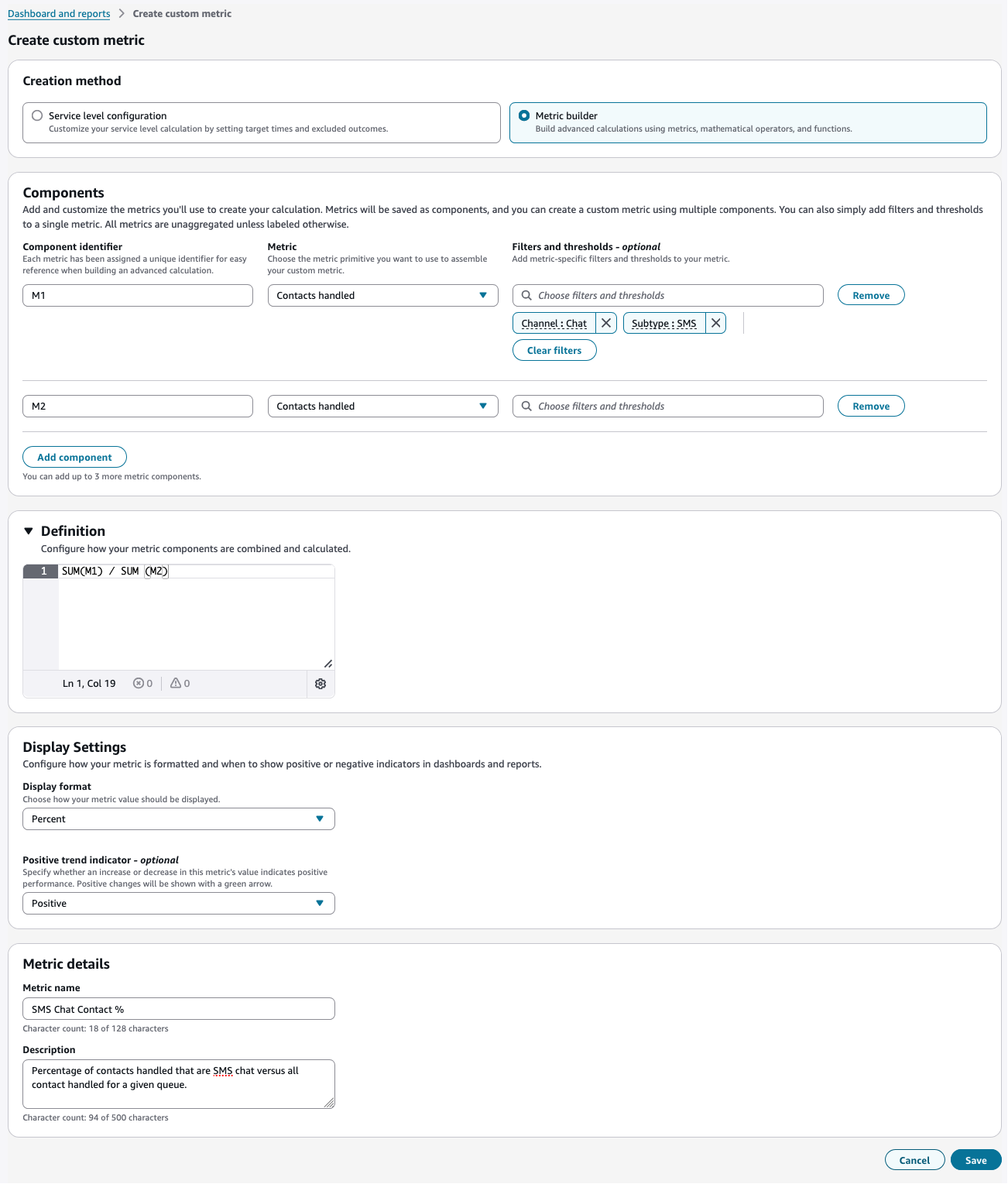
Zum Beispiel möchten wir eine Tarifkennzahl erstellen, die den Prozentsatz aller abgewickelten Kontakte berechnet, bei denen es sich um SMS-Nachrichten handelt, die ein Kanal-Subtyp von Chat sind.
-
Geben Sie „M1" oder einen beliebigen Variablennamen für „bearbeitete Kontakte“ an und fügen Sie dann optionale Filter hinzu: channel = „Chat“ und subtype = „SMS“.
-
Geben Sie als Nächstes „M2“ für ein anderes metrisches Primitiv an. Zum Beispiel „behandelte Kontakte“ ohne Filter.
-
-
Geben Sie in der Definition „100 * SUM (M1)/SUM (M2)“ an. Dabei handelt es sich um eine Kurskennzahl, die die Summe aller für den Chat-SMS-Kanal verarbeiteten Kontakte im Vergleich zu allen verarbeiteten Kontakten definiert.
-
Wählen Sie das Anzeigeformat als „Prozent“.
-
Wählen Sie den entsprechenden Wert für den optionalen Feldindikator für einen positiven Trend aus.
-
Geben Sie einen eindeutigen Namen für Ihre Metrik ein.
-
Fügen Sie eine entsprechende Beschreibung für Ihre Metrik hinzu.
-
Prüfen Sie, ob das Formular Fehler enthält. Die Schaltfläche „Speichern“ wird automatisch aktiviert, sobald keine Fehler aufgetreten sind.
-
Wählen Sie „Speichern“, um Ihre benutzerdefinierte Metrik zu erstellen.
-
Wenn diese benutzerdefinierte Metrik zu einem Widget hinzugefügt wird, gilt die entsprechende Gruppierung für die Metrik.
Komponenten
Eine Komponente stellt den metrischen Grundausdruck oder Basismetrikausdruck dar, auf den als Variable für die Metrikformel verwiesen werden kann, die über den Definitionseditor eingegeben wird.
-
Es können maximal 5 metrische Komponenten hinzugefügt werden.
-
Komponenten-ID
-
Beginnt mit einem Unterstrich oder einem Buchstaben, gefolgt von nur Buchstaben, Zahlen oder Unterstrichen.
-
Sollte für alle hinzugefügten Komponenten eindeutig sein.
-
-
Metrik
-
Metrisches Grundelement, das mit der jeweiligen Komponente verbunden werden soll.
-
Unter dem Link erfahren Sie, welche metrischen Grundelemente zusammen für verschiedene Komponenten verwendet werden können
-
-
Filter und Schwellenwerte
-
Wendet Filter und Schwellenwerte auf eine ausgewählte Metrik an.
-
Bestehende Filter und Schwellenwerte werden bei der Auswahl einer neuen Metrik entfernt.
-
Kann bis zu 5 Filter für jede ausgewählte Metrik anwenden.
-
Kann bis zu 10 Werte für einen bestimmten Filter auswählen.
-
Unterstützte Filterwerte finden Sie unter dem Link.
-
Optional
-
Anmerkung
Eine benutzerdefinierte Metrik, die ein Metrik-Primitiv der Current Contact Kategorie verwendet, kann nur maximal eine Komponente unterstützen.
Definition:
Definieren Sie einen Ausdruck mithilfe von Komponentenbezeichnern, verfügbaren mathematischen Operatoren und Funktionen. Der Ausdruck wird ausgewertet, um einen benutzerdefinierten Metrikwert zu berechnen.
-
Unter dem Link finden Sie unterstützte mathematische Operatoren, Funktionen und Beispielausdrücke.
-
Im Definitionsabschnitt müssen Benutzer mindestens eine Komponente hinzufügen.
-
Der Ausdruck darf bis zu 1024 Zeichen enthalten.
Anmerkung
Dieser Abschnitt ist deaktiviert und kann nicht verwendet werden, wenn ein Current Contact Metrik-Primitiv verwendet wird, um eine benutzerdefinierte Metrik zu erstellen.
Beispiel
Anzeigeformat:
Legt das Anzeigeformat für berechnete benutzerdefinierte Metrikwerte auf Dashboards fest.
-
Prozent — „%“ wird am Ende der Anzeige der berechneten benutzerdefinierten Metrikwerte hinzugefügt
-
Ganzzahl — Ganzzahlwert in der berechneten benutzerdefinierten Metrik. Wenn die berechnete Metrik „3,141592" ist, ist der Wert „3,00"
-
Doppelter Dezimalwert für die berechnete benutzerdefinierte Metrik. Wenn die berechnete Metrik „3,141592" ist, lautet der angezeigte Wert „3,142“, nachdem auf 3 Dezimalstellen aufgerundet wurde.
-
Sekunden — "HH:MM:SS" formatierter Wert in der berechneten benutzerdefinierten Metrik.
Positiver Trendindikator:
Specifies whether an increase or decrease in this metric's value indicates positive performance when the custom metric is added to any Summary widget-
Positiv — Änderungen werden mit einem grünen Pfeil angezeigt
-
Negativ — Änderungen werden mit einem roten Pfeil angezeigt
-
Neutral — Änderungen werden ohne Indikatoren angezeigt.
-
Optional
Name der Metrik:
Name of the custom metric-
Bis zu 128 Zeichen
-
Sollte einzigartig sein
Beschreibung
Description of the custom metric-
Bis zu 500 Zeichen
-
Optional
Typische Callouts bei der Verwendung des Editors
-
Um auf den Metric Builder zugreifen zu können, muss für Ihre Connect-Instanz Unlimited AI aktiviert sein.
-
Metriken, die mit dem Metric Builder erstellt wurden, können nicht mehr bearbeitet werden, sobald Unlimited AI deaktiviert ist.
Eine benutzerdefinierte Metrik anzeigen
Um eine benutzerdefinierte Metrik anzuzeigen
-
Navigieren Sie zur Seite „Dashboards und Berichte“.
-
Wählen Sie die Registerkarte „Dashboards“.
-
Wählen Sie Benutzerdefinierte Metriken aus.
-
Wählen Sie den Namen einer benutzerdefinierten Metrik aus, die Sie anzeigen möchten.
Wenn Sie eine benutzerdefinierte Metrik anzeigen, werden Ihnen die folgenden Informationen angezeigt:
Details zu benutzerdefinierten Metriken:
-
Metrikname: Der Name, den Sie der benutzerdefinierten Metrik zugewiesen haben
-
Status: Zeigt an, ob die Metrik „veröffentlicht“ ist und verwendet werden kann
-
Beschreibung: Eine kurze Erläuterung des Zwecks der Metrik
-
Erstellungsmethode: Zeigt, wie die Metrik erstellt wurde (Service Level oder Metric Builder)
-
Erstellt: Datum, Uhrzeit und Benutzer, der die Metrik erstellt hat
-
Geändert: Datum, Uhrzeit und Benutzer, der die Metrik zuletzt geändert hat
-
ARN: Die eindeutige Kennung des Amazon-Ressourcennamens für die Metrik. Dies kann verwendet werden, um die GMDv2-API abzufragen.
Komponenten:
-
Komponenten-ID: Die Referenz-ID für jede Komponente (z. B. M1, M2)
-
Metrik: Die bei der Berechnung verwendeten Basiskennzahlen (z. B. behandelte Kontakte, Kontakte in der Warteschlange)
-
Filter und Schwellenwerte: Alle Bedingungen, die auf die Metriken angewendet wurden (z. B. Warteschlangenzeit (ms) <= 12000)
-
Definition: Die mathematische Formel, die zur Berechnung der benutzerdefinierten Metrik verwendet wird (z. B. 100 * SUM (M1)/SUM (M2))
Display-Einstellungen:
-
Anzeigeformat: Wie der metrische Wert dargestellt wird (z. B. Prozent)
-
Positiver Trendindikator: Wie positive Trends angezeigt werden (z. B. Neutral)
Sie können Ihre benutzerdefinierte Metrik auch mithilfe der Aktionsschaltflächen auf der Seite verwalten:
-
Löschen: Entfernen Sie die benutzerdefinierte Metrik
-
Klonen: Erstellen Sie eine Kopie der benutzerdefinierten Metrik
-
Bearbeiten: Ändern Sie die Konfiguration der benutzerdefinierten Metrik
Klonen Sie eine benutzerdefinierte Metrik
Das Klonen einer benutzerdefinierten Metrik ermöglicht es Ihnen, eine bestehende benutzerdefinierte Metrikberechnung zu kopieren, Änderungen vorzunehmen und sie als neue benutzerdefinierte Metrik zu speichern.
Um eine benutzerdefinierte Metrik zu klonen
-
Navigieren Sie zur Seite „Dashboards und Berichte“.
-
Wählen Sie die Registerkarte „Dashboards“.
-
Wählen Sie Benutzerdefinierte Metriken aus.
-
Wählen Sie den Namen der benutzerdefinierten Metrik aus, die Sie klonen möchten.
-
Wählen Sie die Schaltfläche „Klonen“.
-
Nehmen Sie nach Bedarf Änderungen vor und speichern Sie die neue benutzerdefinierte Metrik.
Löschen einer benutzerdefinierten Metrik
Benutzerdefinierte Metriken können entweder aus der Liste der benutzerdefinierten Metriken oder aus der Seite mit der Metrikansicht gelöscht werden. Wenn Sie eine benutzerdefinierte Metrik löschen, benötigt das System eine Bestätigung, um versehentliche Löschungen zu verhindern.
Um eine benutzerdefinierte Metrik zu löschen:
-
Navigieren Sie zur Seite „Dashboards und Berichte“.
-
Wählen Sie die Registerkarte „Dashboards“.
-
Wählen Sie Benutzerdefinierte Metriken aus.
-
Wählen Sie den Namen einer benutzerdefinierten Metrik aus, die Sie löschen möchten.
-
Wählen Sie die Schaltfläche Löschen für die Metrik, die Sie entfernen möchten.
(Alternative) Öffnen Sie die Metrik und wählen Sie auf der Ansichtsseite „Löschen“
-
Es erscheint ein Bestätigungsdialogfeld, in dem Sie „Bestätigen“ eingeben müssen, um versehentliche Löschungen zu verhindern.
-
Wählen Sie Löschen, um die Metrik dauerhaft zu entfernen, oder Abbrechen, um den Löschvorgang abzubrechen.
Wichtig
Wichtige Überlegungen:
-
Diese Aktion ist dauerhaft und kann nicht rückgängig gemacht werden. Nach dem Löschen werden die Metrik und alle zugehörigen Daten aus Ihrer Instance entfernt.
-
Auswirkungen auf Dashboards: Wenn die gelöschte Metrik in Dashboards verwendet wurde, zeigen diese Widgets eine Fehlermeldung an, die darauf hinweist, dass die Metrik nicht mehr verfügbar ist.
Fügen Sie dem Dashboard-Widget eine benutzerdefinierte Metrik hinzu
Von Ihnen erstellte benutzerdefinierte Metriken können zu Dashboard-Widgets hinzugefügt werden, um Ihre Daten zu visualisieren und zu überwachen. Sie können benutzerdefinierte Metriken über das Widget-Bearbeitungsmenü hinzufügen. Wählen Sie in einem beliebigen Dashboard-Widget das Symbol Aktionen und dann Bearbeiten aus.
So fügen Sie einem Dashboard-Widget eine benutzerdefinierte Metrik hinzu:
-
Wählen Sie in einem beliebigen Dashboard-Widget das Symbol Aktionen und dann Bearbeiten aus.
-
Im Bearbeitungsbereich sehen Sie eine Liste der verfügbaren Metriken, die in Kategorien unterteilt sind:
-
Standardkennzahlen (wie Interaktionsrate mit proaktiven Absichten, Anzahl von Referenzen und Abschlussrate von Antworten)
-
Abschnitt „Benutzerdefinierte Metriken“ mit der Liste der verfügbaren benutzerdefinierten Metriken in Ihrer Instanz.
-
Um eine benutzerdefinierte Metrik hinzuzufügen:
-
Verwenden Sie das Suchfeld, um eine bestimmte Metrik anhand des Namens zu finden
-
Scrollen Sie durch den Abschnitt Benutzerdefinierte Metriken, um die verfügbaren Optionen zu durchsuchen
-
Wählen Sie die benutzerdefinierte Metrik, die Sie hinzufügen möchten, aus der Liste aus
-
-
-
Wählen Sie Metrik hinzufügen, um Ihre Auswahl in das Widget aufzunehmen.
Anmerkung
Bei Widgets ist die Anzahl der Metriken, die hinzugefügt werden können, begrenzt. In der Benutzeroberfläche wird angezeigt, wie viele weitere Metriken Sie hinzufügen können (z. B. „Sie können bis zu 1 weitere hinzufügen“).
-
Wählen Sie Speichern, um Ihre Änderungen auf das Widget anzuwenden, oder Abbrechen, um Ihre Änderungen zu verwerfen.
