Die vorliegende Übersetzung wurde maschinell erstellt. Im Falle eines Konflikts oder eines Widerspruchs zwischen dieser übersetzten Fassung und der englischen Fassung (einschließlich infolge von Verzögerungen bei der Übersetzung) ist die englische Fassung maßgeblich.
Erstellen Sie ein Bewertungsformular in Connect Customer
In Connect Customer können Sie viele verschiedene Bewertungsformulare erstellen. Beispielsweise benötigen Sie möglicherweise für jede Geschäftseinheit und für verschiedene Warteschlangen ein anderes Bewertungsformular. Sie können auch verschiedene Bewertungsformulare für die Bewertung der Agenteninteraktion und der Self-Service-Interaktion mit einem Lex-Bot oder KI-Agenten erstellen.
Jedes Formular kann mehrere Abschnitte und Fragen enthalten.
-
Sie können jeder Frage und jedem Abschnitt Gewichtungen zuweisen, um anzugeben, inwieweit sich ihre Punktzahl auf die Gesamtpunktzahl des Bewertungsformulars auswirkt.
-
Sie können die Automatisierung für jede Frage konfigurieren, sodass Antworten auf diese Fragen automatisch anhand von Erkenntnissen und Metriken aus Contact Lens-Konversationsanalysen ausgefüllt werden.
In diesem Thema wird erklärt, wie Sie mithilfe der Connect Customer Admin-Website ein Formular erstellen und die Automatisierung konfigurieren. Informationen zum programmgesteuerten Erstellen und Verwalten von Formularen finden Sie unter Bewertungsaktionen in der Connect-Kunden-API-Referenz.
Inhalt
Schritt 1: Erstellen eines Bewertungsformulars mit einem Titel
In den folgenden Schritten wird erläutert, wie Sie ein Bewertungsformular erstellen oder duplizieren und einen Titel festlegen.
-
Melden Sie sich bei Connect Customer mit einem Benutzerkonto an, das über die folgenden Sicherheitsprofilberechtigungen verfügt: Analytik und Optimierung — Bewertungsformulare — Formulardefinitionen verwalten — Erstellen.
-
Wählen Sie Analytik und Optimierung und anschließend Bewertungsformulare aus.
-
Wählen Sie auf der Seite Bewertungsformulare die Option Neues Formular erstellen aus.
–oder –
Wählen Sie ein vorhandenes Formular und dann Duplizieren aus.
-
Geben Sie einen Titel für das Formular ein, z. B. Vertriebsbewertung, oder ändern Sie den vorhandenen Titel. Fügen Sie dem Formular beliebige Tags hinzu, um den Zugriff auf das Formular zu steuern (siehe Tag-basierte Zugriffskontrollen für Leistungsbeurteilungen einrichten). Wenn Sie fertig sind, wählen Sie OK.
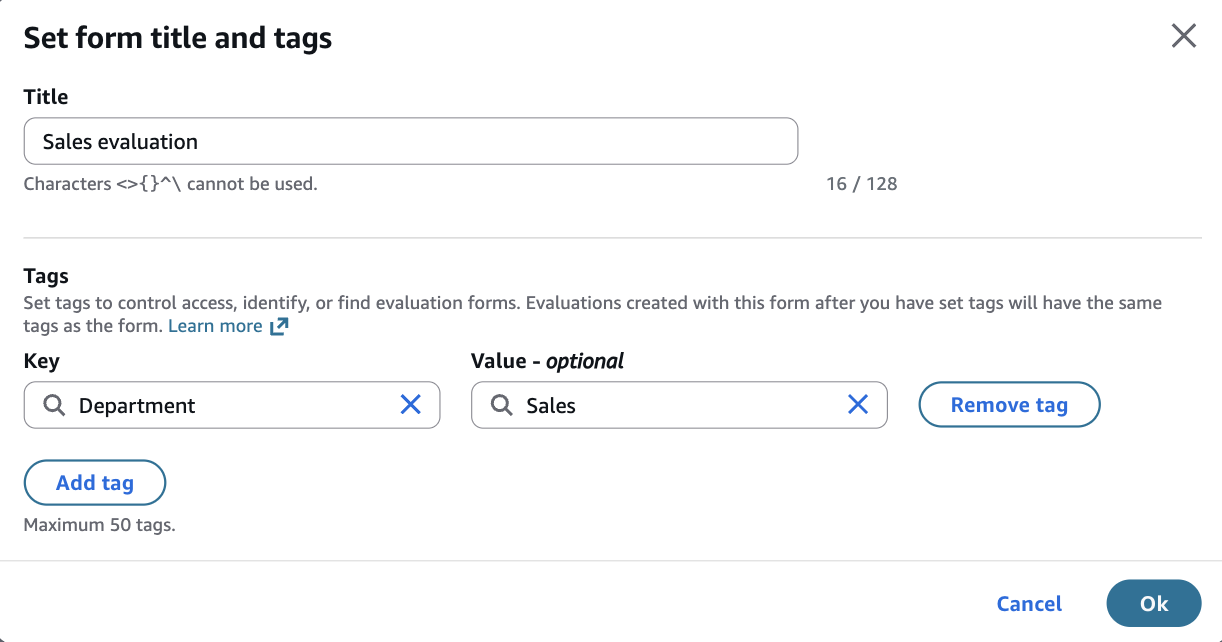
Oben auf der Seite „Bewertungsformular“ werden die folgenden Registerkarten angezeigt:
-
Abschnitte und Fragen: Fügen Sie dem Formular hier Abschnitte, Fragen und Antworten hinzu.
-
Punktzahlen: Aktivieren Sie hier die Punktzahlen für das Formular. Sie können Punktzahlen auch auf Abschnitte oder Fragen anwenden.
-
-
Bei der Erstellung Ihres Formulars können Sie jederzeit Speichern auswählen. Auf diese Weise können Sie die Seite verlassen und später zum Formular zurückkehren.
-
Fahren Sie mit dem nächsten Schritt fort, um Abschnitte und Fragen hinzuzufügen.
Bewertungsformulare aus einer anderen Instanz importieren
Sie können ein Bewertungsformular aus einer Connect Customer-Instanz (z. B. einer Testinstanz) exportieren und es mithilfe der Connect-Benutzeroberfläche in eine andere Connect Customer-Instanz (z. B. eine Produktionsinstanz) importieren:
-
Wählen Sie beim Anzeigen eines vorhandenen Bewertungsformulars Aktionen > Als JSON exportieren

-
Öffnen Sie die Instanz, in die Sie dieses Formular importieren möchten
-
Klicken Sie auf der Seite Bewertungsformulare auf Formular importieren. Wählen Sie Datei auswählen, um die zuvor exportierte JSON-Datei hochzuladen, und klicken Sie auf Importieren

Das Formular wird mit Fragen, Anweisungen, Antworten, Bewertung und Automatisierungskonfiguration erstellt. Beachten Sie, dass instanzspezifische Einstellungen wie Regelkategorien und Tags nicht in der exported/imported Datei enthalten sein werden.
Schritt 2: Hinzufügen von Abschnitten und Fragen
-
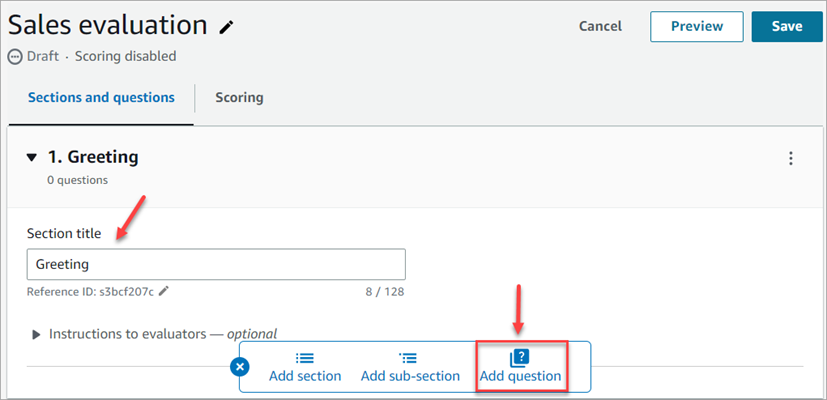
Fügen Sie auf der Registerkarte Abschnitte und Fragen Abschnitt 1 einen Titel hinzu, z. B. Begrüßung.
-
Wählen Sie Frage hinzufügen aus, um dies zu tun.
-
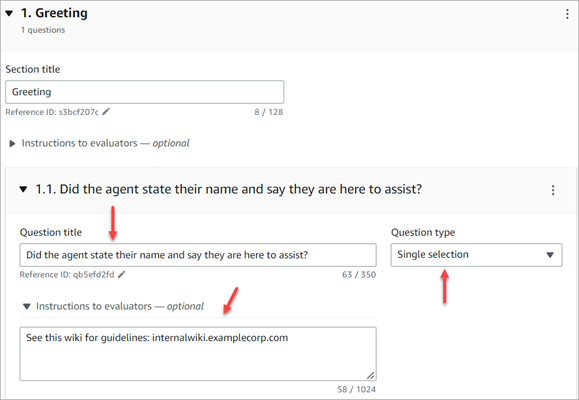
Geben Sie im Feld Titel der Frage die Frage ein, die auf dem Bewertungsformular erscheinen soll. Beispiel: Hat der/die Kundendienstmitarbeiter:in seinen/ihren Namen angegeben und gesagt, dass er/sie dem Kunden gerne behilflich ist?
-
Fügen Sie im Feld Anweisungen für Bewerter Informationen hinzu, die den Bewertern oder generativer KI bei der Beantwortung der Frage helfen.
Für die Frage Hat der Kundendienstmitarbeiter versucht, die Kundenidentität zu überprüfen? können Sie beispielsweise zusätzliche Anweisungen geben, z. B. Der Kundendienstmitarbeiter muss einen Kunden immer nach seiner Mitglieds-ID und Postleitzahl fragen, bevor er seine Fragen beantwortet.
-
Wählen Sie im Feld Art der Frage eine der folgenden Optionen aus, die im Formular angezeigt werden sollen:
-
Einzelauswahl: Bewerter können aus einer Liste von Optionen wählen, z. B. Ja, Nein oder Gut, Mittel, Schlecht.
-
Mehrfachauswahl: Der Gutachter kann mehrere Antworten aus einer Liste von Optionen auswählen, z. B. eine Liste von Produkten, an deren Kauf der Kunde interessiert war, oder das Verhalten von Mitarbeitern, die nicht den Vorschriften entsprechen.
-
Textfeld: Bewerter können Text frei eingeben.
-
Zahl: Bewerter können eine Zahl aus einem von Ihnen angegebenen Bereich eingeben, z. B. 1–10.
-
Datum: Der Evaluator kann ein Datum als Antwort wählen.
-
-
Fahren Sie mit dem nächsten Schritt fort, um Antworten hinzuzufügen.
Schritt 3: Hinzufügen von Antworten
-
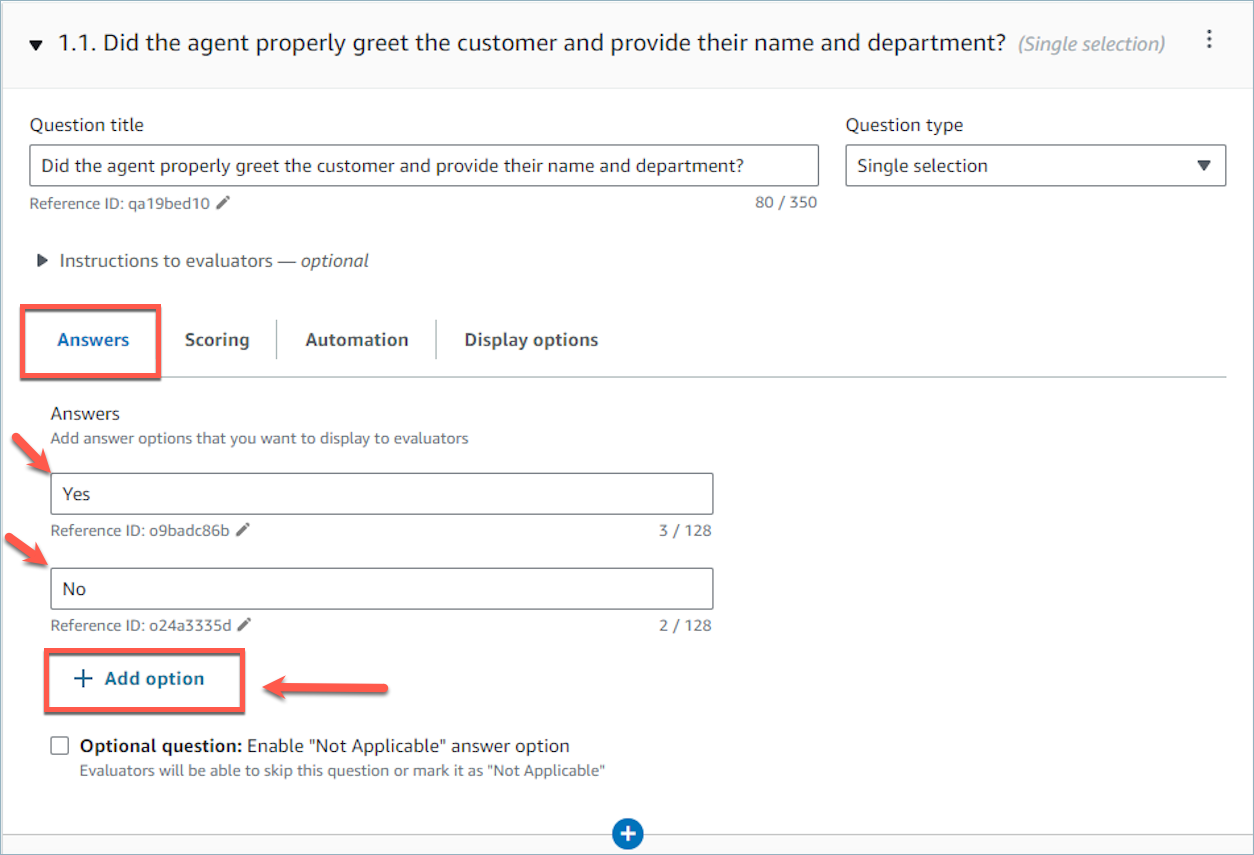
Fügen Sie auf der Registerkarte Antworten Antwortoptionen hinzu, die den Bewertern angezeigt werden sollen, z. B. Ja, Nein.
-
Wählen Sie zum Hinzufügen weiterer Antworten Option hinzufügen aus.
Die folgende Abbildung zeigt Beispiele für Antworten auf eine Frage des Typs Einzelauswahl.
Die folgende Abbildung zeigt einen Antwortbereich für eine Frage des Typs Zahl.
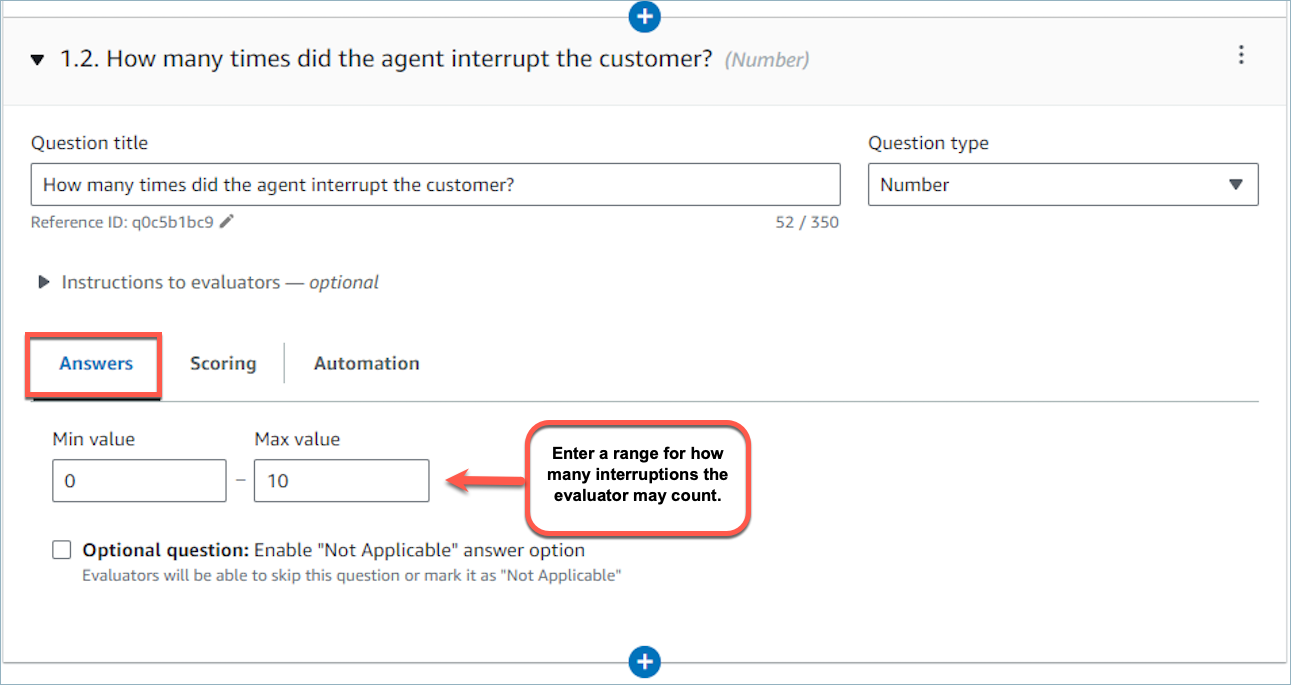
-
Sie können eine Frage auch als optional markieren. Auf diese Weise können Manager die Frage bei der Durchführung einer Bewertung überspringen (oder als Nicht zutreffend markieren).
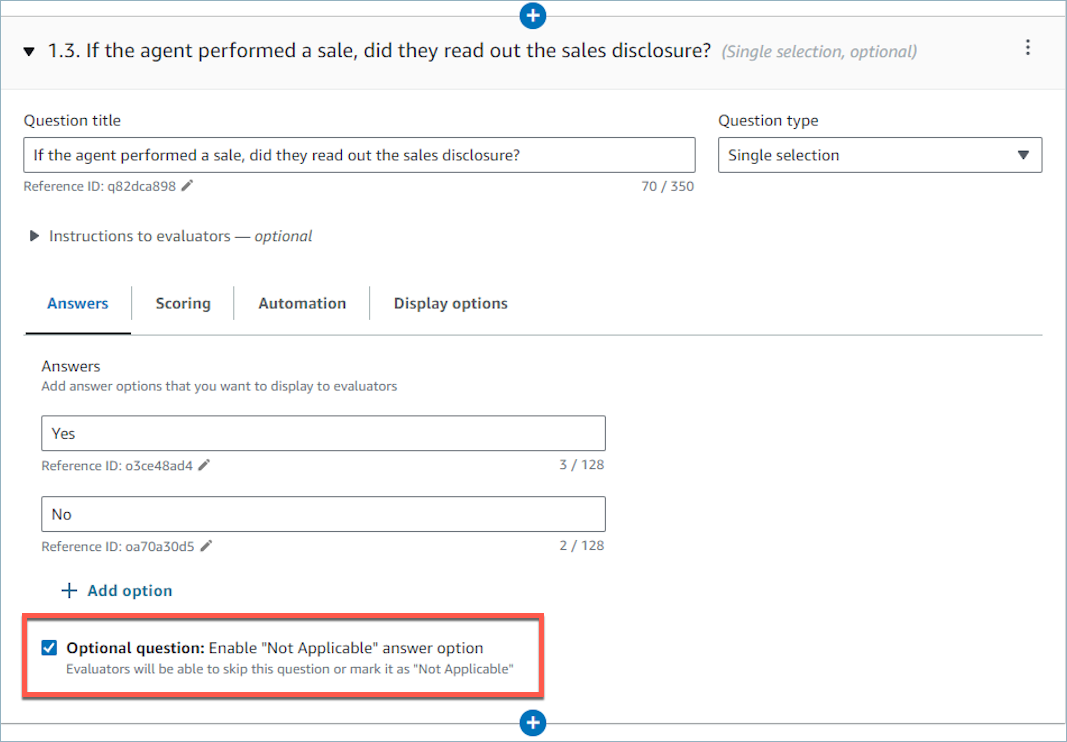
Schritt 4: Bedingte Aktivierung von Fragen
Bewertungsformulare können Fragen enthalten, die bedingt aktiviert oder deaktiviert werden, basierend auf den Antworten auf andere Fragen. Sie können beispielsweise eine Folgefrage so konfigurieren, dass sie nur dann im Formular erscheint, wenn sie benötigt wird.
-
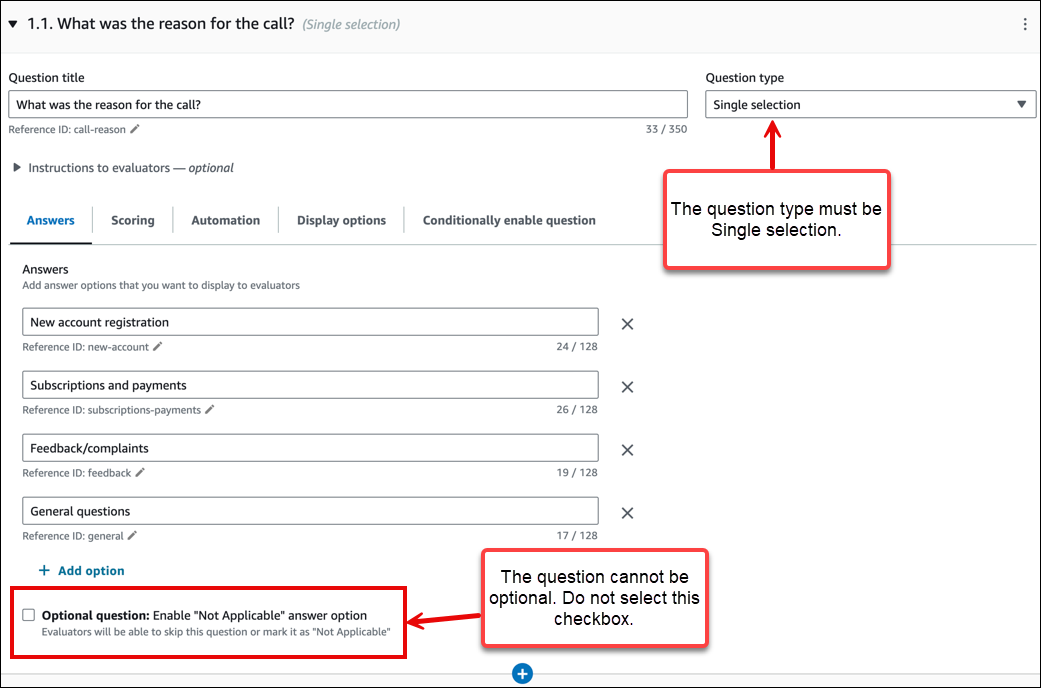
Wählen Sie eine Frage aus, für die eine Folgefrage erforderlich ist. Der Fragetyp muss Einzelauswahl oder Mehrfachauswahl sein, und es darf sich nicht um eine optionale Frage handeln (aktivieren Sie nicht das Kontrollkästchen Optionale Frage).
In der folgenden Abbildung lautet Frage 1.1 beispielsweise Was war der Grund für den Anruf? und das Kontrollkästchen Optionale Frage ist nicht aktiviert.
-
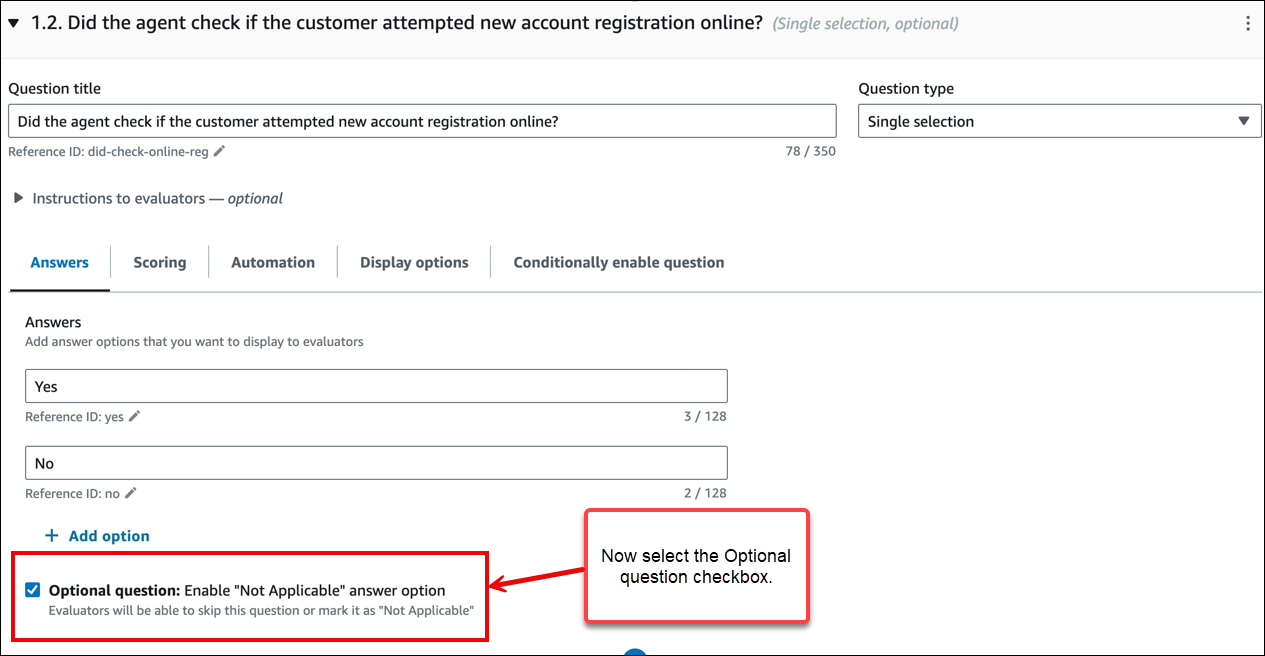
Fügen Sie eine Folgefrage hinzu und aktivieren Sie nun das Kontrollkästchen Optionale Frage.
In der folgenden Abbildung handelt es sich bei der Folgefrage um Frage 1.2 Hat der Kundendienstmitarbeiter überprüft, ob der Kunde versucht hat, online ein neues Konto zu registrieren? und das Kontrollkästchen Optionale Frage ist aktiviert.
-
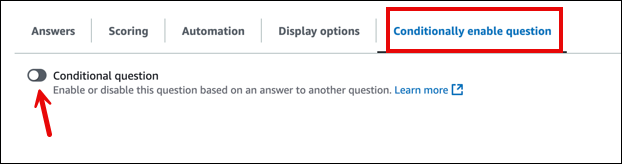
Wählen Sie die Registerkarte Frage bedingt aktivieren aus und aktivieren Sie dann Bedingte Frage. Diese Umschaltfunktion ist in der folgenden Abbildung dargestellt.
-
Konfigurieren Sie die Folgefrage so, dass sie nur aktiviert wird, wenn die Antwort auf Frage 1.1 Was war der Grund für den Anruf? Registrierung eines neuen Kontos lautet. Diese Optionen sind auf der folgenden Abbildung zu sehen.

Bei dieser Konfiguration wird die Folgefrage Hat der Kundendienstmitarbeiter überprüft, ob der Kunde versucht hat, online ein neues Konto zu registrieren? dem Formular nur dann dynamisch hinzugefügt, wenn die Antwort auf Was war der Grund für den Anruf? Registrierung eines neuen Kontos ist. In allen anderen Fällen ist diese Frage nicht im Formular enthalten und muss nicht beantwortet werden.
-
Verwenden Sie die Aktion Vorschau, um zu überprüfen, ob diese Konfiguration wie erwartet funktioniert.
Im Folgenden finden Sie einige Hinweise, die Sie bei der Erstellung bedingter Fragen berücksichtigen sollten:
-
Wenn eine Frage bedingt aktiviert wird, ist sie standardmäßig deaktiviert.
-
Wenn eine Frage bedingt deaktiviert wird, ist sie standardmäßig deaktiviert.
-
Sie können Fragen zur Einfachauswahl oder Mehrfachauswahl nur verwenden, um andere Fragen bedingt zu aktivieren oder zu deaktivieren. Die Frage darf nicht optional sein.
-
Sie können eine oder mehrere Antwortoptionen auswählen, um die Bedingung einer bedingten Frage auszulösen.
Anmerkung
Wenn die generative AI-powered Automatisierung für eine Frage aktiviert ist, die bedingt aktiviert ist, wird die Verwendung generativer KI für diese Frage auf die Nutzungsbeschränkung von Fragen angerechnet, die an einem Kontakt mithilfe generativer KI bewertet werden können. Sie zählt auch dann, wenn die Frage bedingt deaktiviert wurde.
Das Standardlimit für die Anzahl der Bewertungsfragen, die bei einem Kontakt mithilfe von generativer KI automatisch beantwortet werden können, finden Sie unter Contact Lens Service Quotas.
Schritt 5: Weisen Sie den Antworten Punktzahlen und Bereiche zu
-
Gehen Sie im Formular ganz nach oben. Wählen Sie die Registerkarte Punktzahlen und anschließend Punktzahlen aktivieren aus.
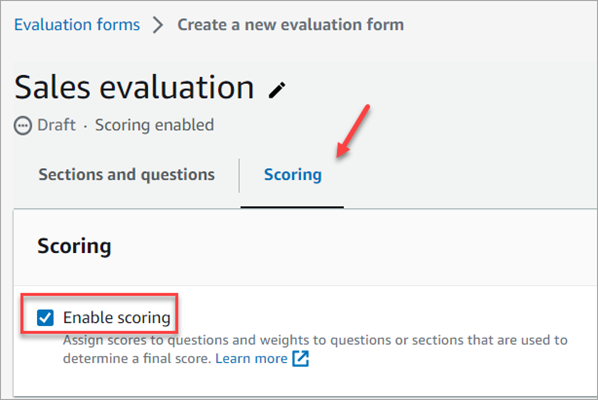
Dadurch werden Punktzahlen für das gesamte Formular aktiviert. Außerdem können Sie jetzt Bereiche für Antworten auf Fragen des Typs Zahl hinzufügen.
-
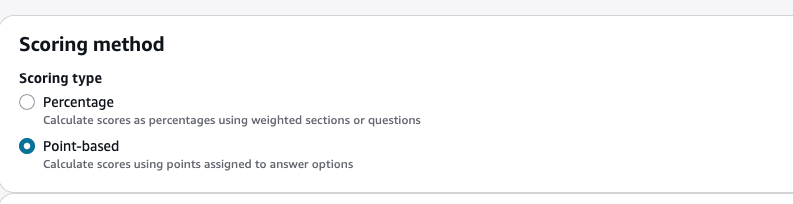
Wählen Sie für den Bewertungsmodus eine der folgenden Optionen:
-
Prozentsatz — Berechnet die Punktzahlen anhand gewichteter Abschnitte oder Fragen als Prozentsätze.
-
Point-based— Berechnet die Punktzahlen anhand der den Antwortoptionen zugewiesenen Punkte.
Wichtig
Wir empfehlen, ein neues Bewertungsformular zu erstellen, anstatt den Bewertungsmodus eines vorhandenen Formulars zu ändern. Wenn Sie den Bewertungsmodus ändern, werden alle zuvor konfigurierten Bewertungswerte zurückgesetzt, und historische Bewertungen, die mit dem vorherigen Bewertungsmodus abgeschlossen wurden, können nicht direkt mit Bewertungen verglichen werden, die den neuen Modus verwenden.
-
Schritt 5.1: Percentage-based Bewertung
Wenn Sie den Bewertungsmodus Prozent ausgewählt haben, gehen Sie wie folgt vor, um die Bewertung für Ihr Bewertungsformular zu konfigurieren.
-
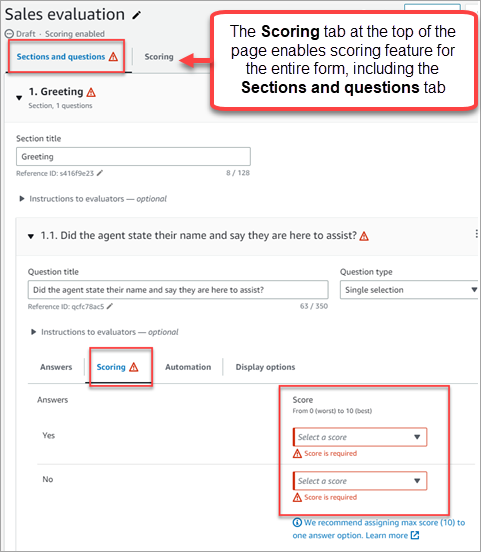
Kehren Sie zur Registerkarte Abschnitte und Fragen zurück. Sie können den Fragetypen Einzelauswahl und Mehrfachauswahl Punktzahlen zuweisen und Bereiche für die Fragetypen Zahl hinzufügen.
-
Wenn Sie eine Frage vom Typ Zahl erstellen, wählen Sie auf der Registerkarte Punktzahlen die Option Bereich hinzufügen aus, um einen Wertebereich festzulegen. Geben Sie die schlechteste und die beste Punktzahl für die Antwort an.
Die folgende Abbildung zeigt ein Beispiel für Bereiche und Punktzahlen für eine Frage des Typs Zahl.
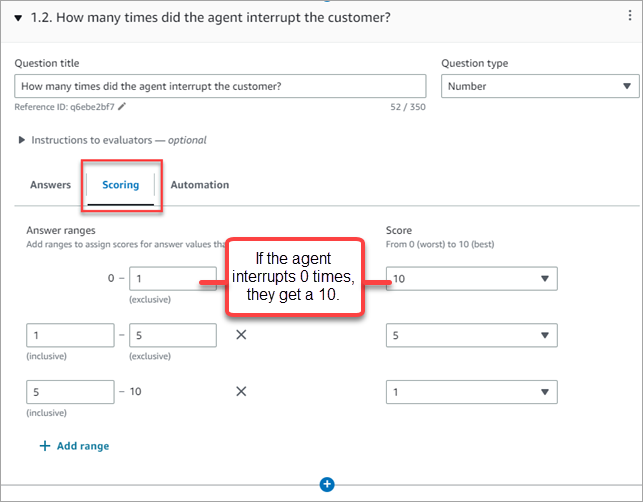
-
Wenn Kundendienstmitarbeiter Kunden nicht unterbrochen haben, erhalten sie eine Punktzahl von 10 (beste Punktzahl).
-
Wenn Kundendienstmitarbeiter Kunden zwischen 1- und 4-mal unterbrochen haben, erhalten sie eine Punktzahl von 5.
-
Wenn Kundendienstmitarbeiter Kunden zwischen 5- und 10-mal unterbrochen haben, erhalten sie eine Punktzahl von 1 (schlechteste Punktzahl).
-
-
Weisen Sie bei Fragen zur Mehrfachauswahl jeder Option einen Punktewert (0-10) zu. Wenn mehrere Optionen ausgewählt wurden, entspricht die Gesamtpunktzahl der Summe der Punktzahlen der ausgewählten Optionen, die auf 10 begrenzt ist.
-
(Optional) Konfigurieren Sie „Automatischer Fehler“ für eine Antwortoption. Sie können wählen, ob der automatische Fehler auf den Abschnitt, den Unterabschnitt oder das gesamte Formular angewendet werden soll. Wenn der Evaluator diese Antwort während einer Bewertung auswählt, wird die Punktzahl für den betroffenen Bereich auf Null gesetzt.
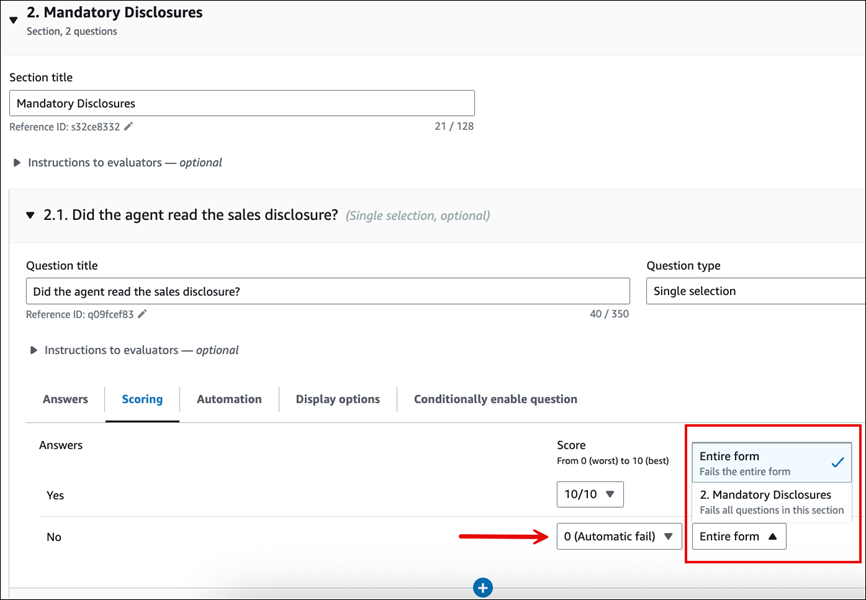
-
(Optional) Schließen Sie einzelne Fragen oder ganze Abschnitte von der Bewertung aus. Wenn eine Frage oder ein Abschnitt ausgeschlossen wird, wird ihr automatisch eine Gewichtung von 0% zugewiesen, ähnlich einer Frage, die nicht bewertet werden kann. Das verbleibende Gewicht wird auf die anderen bewerteten Elemente umverteilt.

-
Nachdem Sie allen Antworten Punktzahlen zugewiesen haben, wählen Sie Speichern aus.
Aktualisierung vorhandener Formulare mit Fragen zur Mehrfachauswahl
Wenn Sie bereits Bewertungsformulare haben, die mit Fragen zur Mehrfachauswahl erstellt wurden, bevor die Bewertungsunterstützung hinzugefügt wurde, erhalten Sie einen Bestätigungsfehler, wenn Sie eine neue Version erstellen oder das Formular aktivieren. Gehen Sie wie folgt vor, um dieses Problem zu beheben:
-
Öffnen Sie das Bewertungsformular und navigieren Sie zur Mehrfachauswahlfrage.
-
Wählen Sie die Registerkarte Bewertung für die Frage aus.
-
Führen Sie eine der folgenden Aktionen aus:
-
Weisen Sie jeder Antwortoption Punktewerte zu (0-10) oder
-
Aktivieren Sie das Kontrollkästchen Von der Bewertung ausschließen, um die Frage aus der Bewertungsberechnung zu entfernen.
-
-
Wählen Sie Speichern und aktivieren Sie dann das Formular.
Schritt 5.2: Point-based Bewertung
Wenn Sie den Point-basedBewertungsmodus ausgewählt haben, gehen Sie wie folgt vor, um die Bewertung für Ihr Bewertungsformular zu konfigurieren.
-
Kehren Sie zur Registerkarte Abschnitte und Fragen zurück. Wählen Sie für jede Frage die Registerkarte Bewertung und weisen Sie jeder Antwortoption Punktwerte zu. Punktwerte können zwischen 0 und 100 liegen.
Die folgende Abbildung zeigt ein Beispiel für Punktwerte, die einer Einzelauswahlfrage zugewiesen wurden.
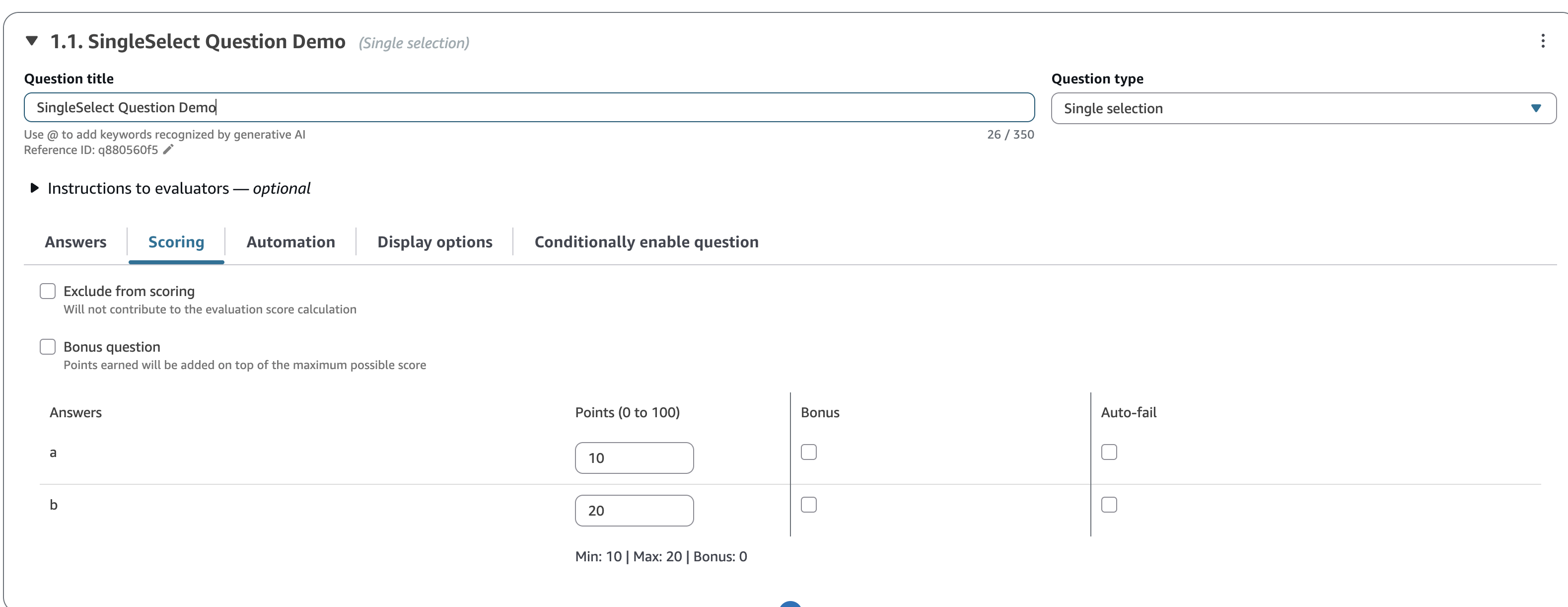
-
Wählen Sie für Fragen vom Typ Zahl die Option Bereich hinzufügen aus, um Antwortbereiche zu definieren und jedem Bereich einen Punktwert zuzuweisen.
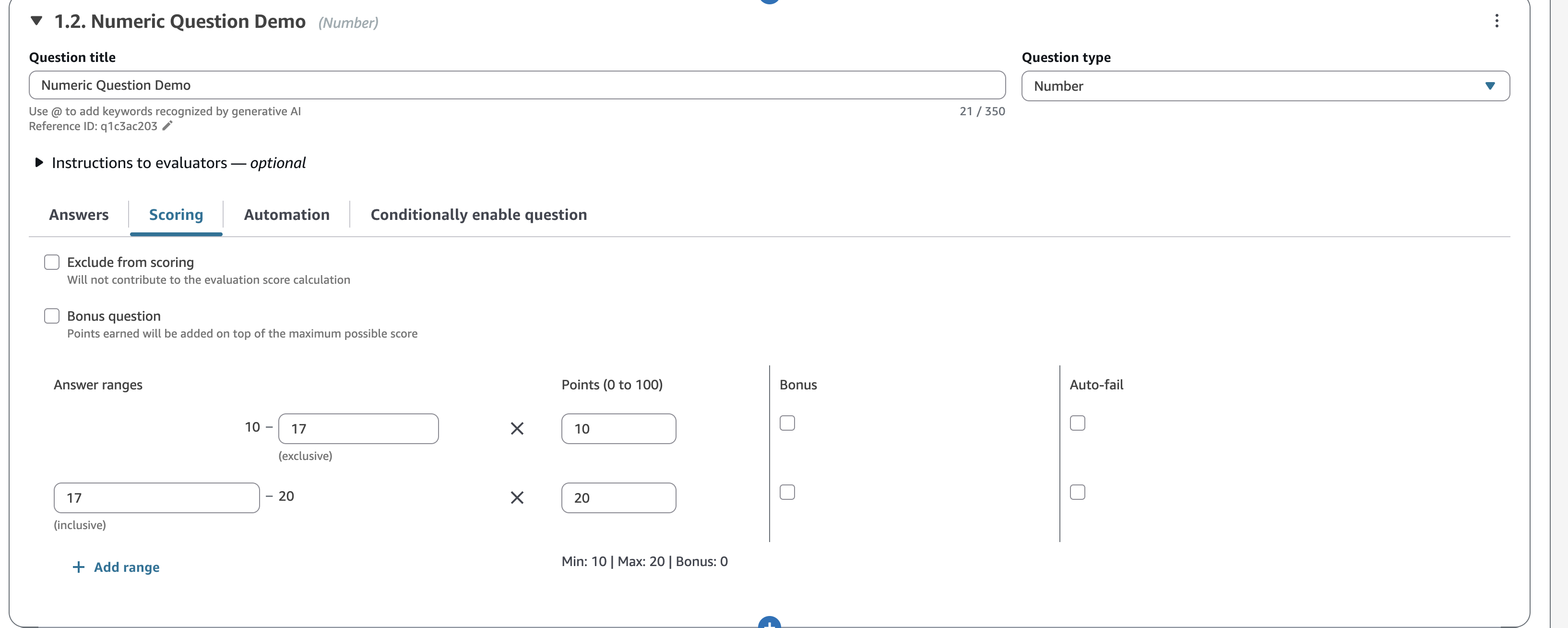
-
Weisen Sie bei Fragen zur Mehrfachauswahl jeder Option Punktwerte zu. Wenn mehrere Optionen ausgewählt sind, werden ihre Punktwerte summiert. Wählen Sie optional Obergrenze festlegen aus, um eine maximale Punktewertobergrenze für die Frage zu konfigurieren.
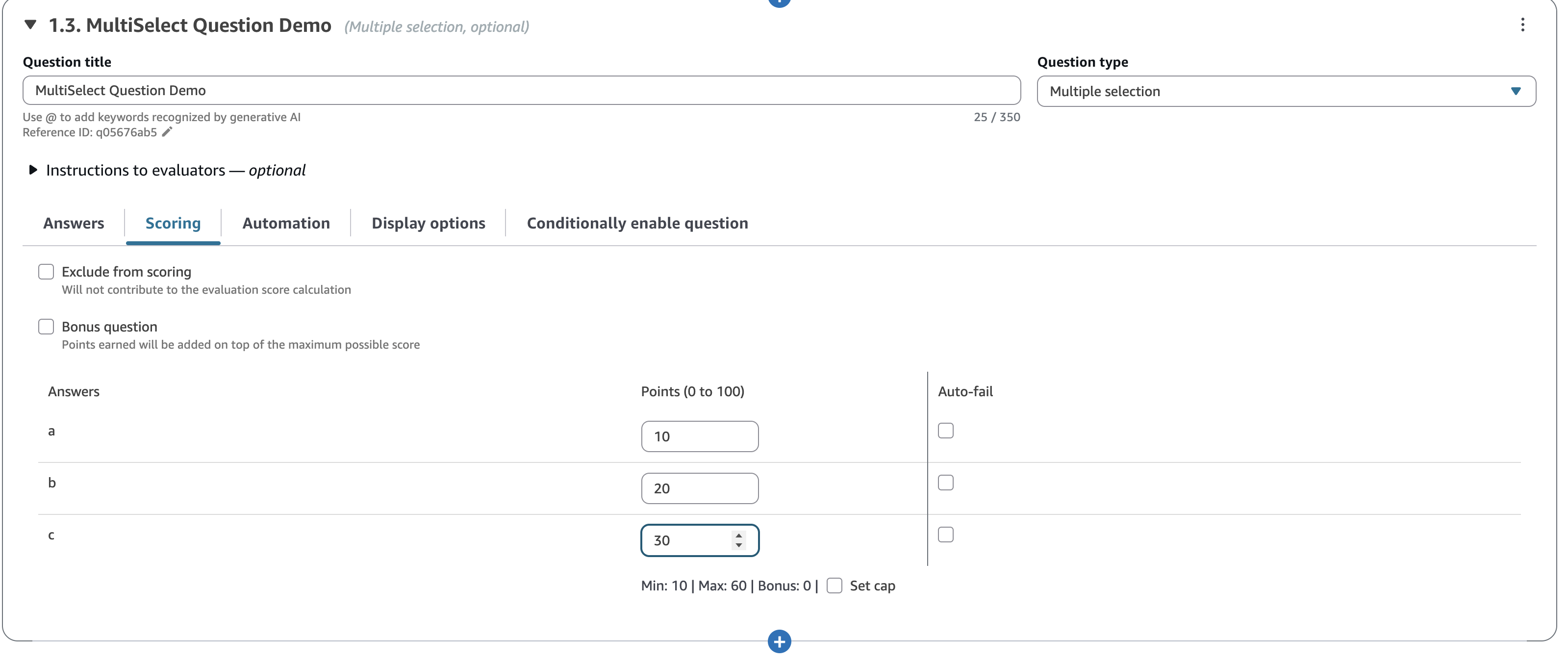
-
(Optional) Konfigurieren Sie Bonusoptionen oder Bonusfragen. Mit Bonuspunkten können Sie zusätzliche Punkte vergeben, ohne die maximal mögliche Punktzahl zu erhöhen.
-
Bonusoptionen — Eine individuelle Antwortoption, bei der zusätzlich zur maximalen Basispunktzahl der Frage zusätzliche Punkte vergeben werden. Wenn eine Bonusoption ausgewählt wird, können die gesammelten Punkte das normale Maximum der Frage überschreiten. Bonusoptionen werden nur bei Fragen zur Einzelauswahl und bei numerischen Fragen unterstützt.
-
Bonusfragen — Eine ganze Frage, die nicht zur höchstmöglichen Punktzahl beiträgt. Die gesammelten Punkte aus einer Bonusfrage werden zur Gesamtsumme hinzugefügt, aber die maximale Punktzahl der Frage wird nicht in die Gesamtsumme einbezogen. Bei Bonusfragen darf es keine automatische Fehlschlagoption geben.

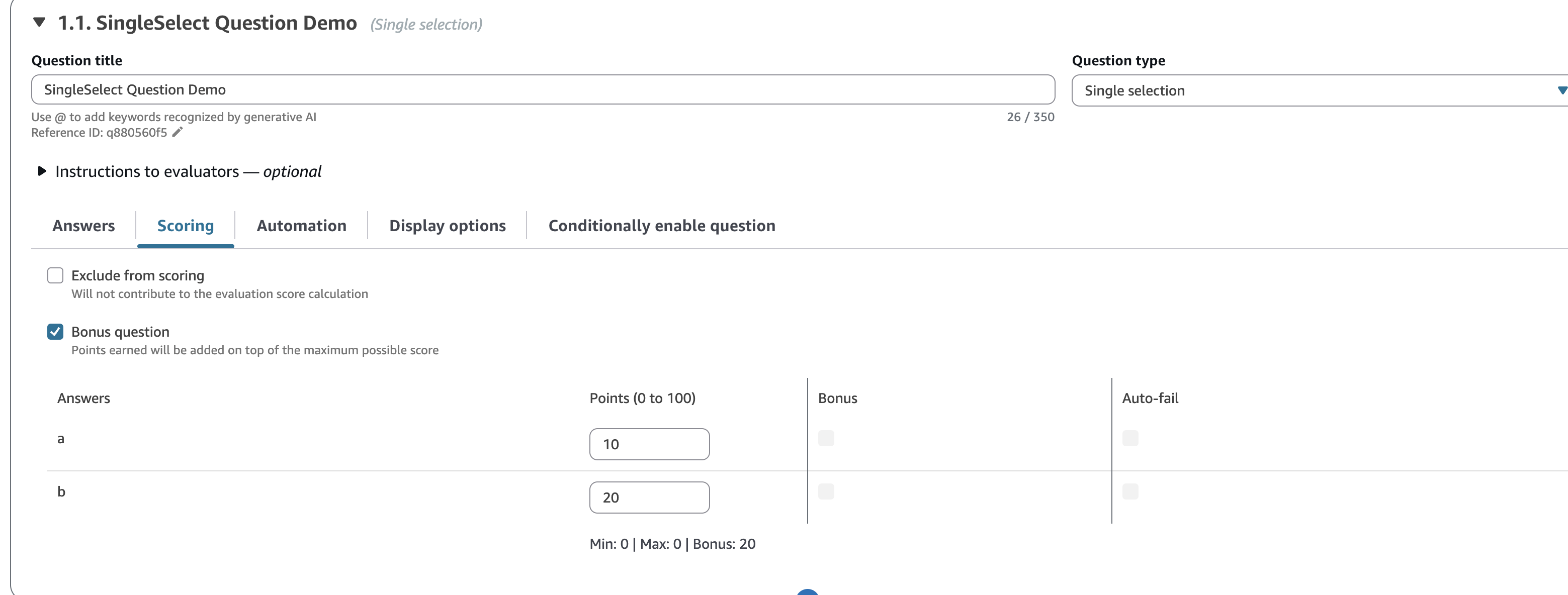
-
-
(Optional) Konfigurieren Sie den automatischen Fehler. Wenn während einer Bewertung die Option „Automatischer Fehler“ ausgewählt wird, wird die Punktzahl für den betroffenen Bereich auf Null gesetzt. Sie können wählen, ob der automatische Fehler auf den Abschnitt oder das gesamte Formular angewendet werden soll. Das automatische Fehlschlagen wird bei Fragen zur Einfachauswahl, bei numerischen Fragen und bei Fragen zur Mehrfachauswahl unterstützt. Bei Bonusfragen und Bonusoptionen darf es nicht zu einem automatischen Fehlschlagen kommen.
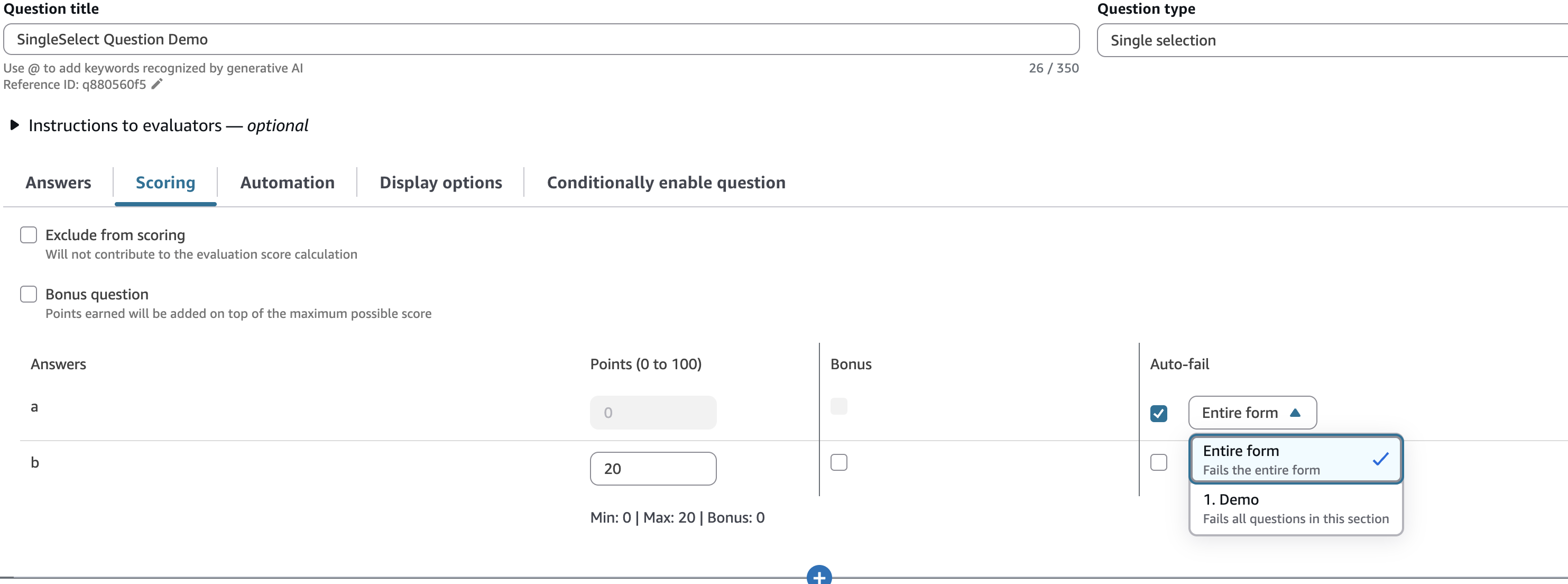
-
(Optional) Schließen Sie einzelne Fragen oder ganze Abschnitte von der Bewertung aus. Ausgeschlossene Artikel tragen nicht zur Gesamtpunktzahl oder zur maximal möglichen Punktzahl bei.
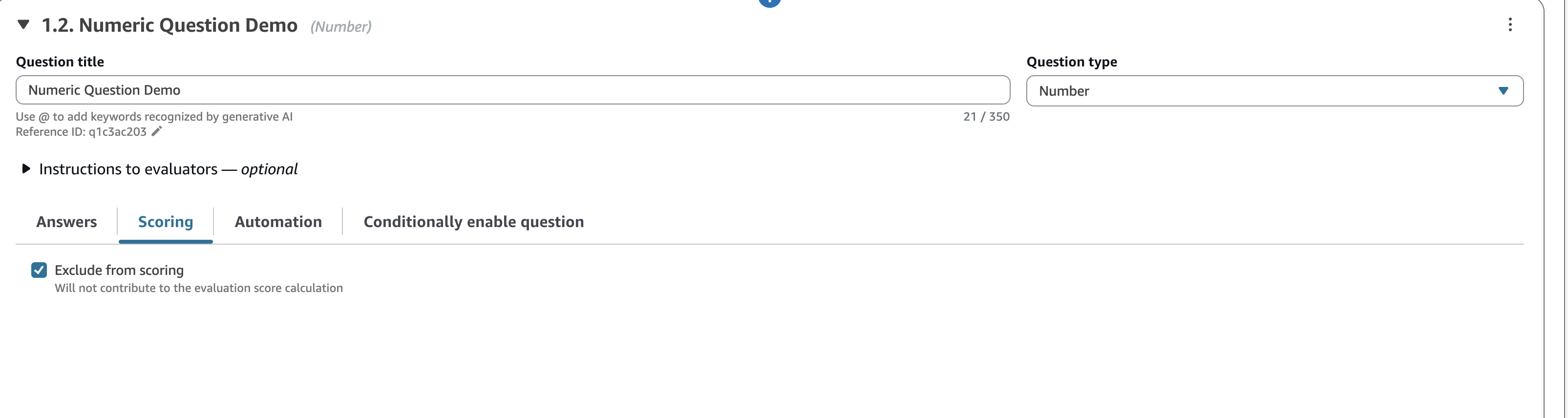
-
Nachdem Sie allen Antworten Punktzahlen zugewiesen haben, wählen Sie Speichern aus.
-
Wenn Sie mit der Zuweisung von Punktzahlen fertig sind, fahren Sie mit dem nächsten Schritt fort, um die Beantwortung bestimmter Fragen zu automatisieren, oder fahren Sie mit der Vorschau des Bewertungsformulars fort.
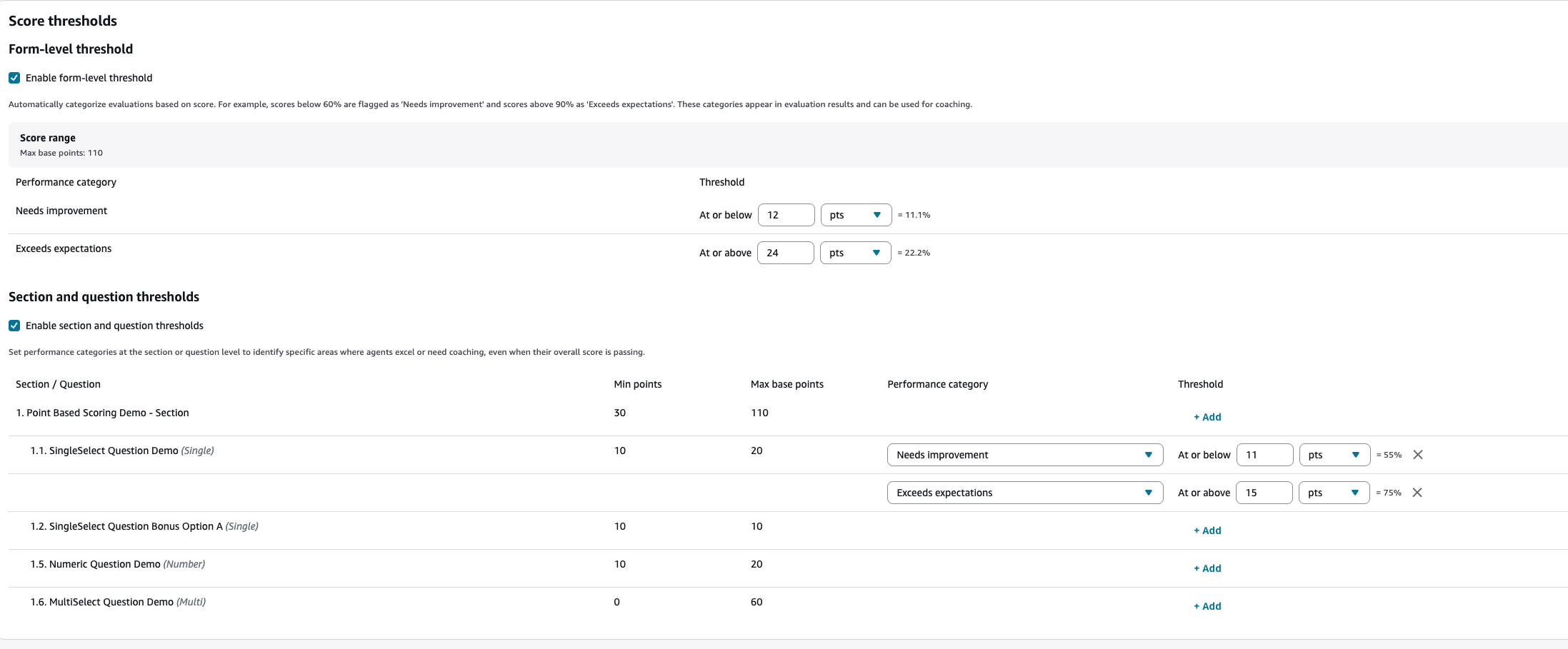
Schritt 5.3: Leistungsgrenzwerte zuweisen
Mithilfe von Leistungsgrenzwerten können Sie die Bewertungsergebnisse anhand von Schwellenwerten in Kategorien wie „Verbesserungsbedarf“ oder „Übertrifft die Erwartungen“ einteilen. Diese Funktion wird sowohl im prozentualen als auch im punktebasierten Bewertungsmodus unterstützt.
Sie können Leistungsschwellenwerte auf Formular-, Abschnitts- oder Fragenebene konfigurieren.
Leistungsschwellenwerte werden nicht vererbt. Wenn Sie Schwellenwerte auf Formularebene festlegen, gelten diese Schwellenwerte nur für die Gesamtpunktzahl des Formulars. Abschnitte und Fragen übernehmen nicht automatisch die Schwellenwerte auf Formularebene. Sie müssen Schwellenwerte auf jeder Ebene, auf der sie gelten sollen, explizit konfigurieren.
Schritt 6: Automatisierte Bewertungen aktivieren
Connect Customer ermöglicht es Ihnen, Fragen in Bewertungsformularen automatisch zu beantworten (z. B. hat sich der Mitarbeiter an das Begrüßungsskript gehalten?) mithilfe von Erkenntnissen und Metriken aus Konversationsanalysen. Automatisierung kann für Folgendes verwendet werden:
-
Unterstützung der Bewerter bei Leistungsbewertungen: Die Bewerter erhalten bei der Durchführung von Bewertungen automatisierte Antworten auf Fragen in Bewertungsformularen. Bewerter können automatisierte Antworten vor dem Einreichen überschreiben.
-
Automatisches Ausfüllen und Senden von Bewertungen: Administratoren können Bewertungsformulare so konfigurieren, dass die Antworten auf alle Fragen innerhalb eines Bewertungsformulars automatisiert und Bewertungen für bis zu 100% der Kundeninteraktionen automatisch eingereicht werden. Bewerter können Bewertungen bearbeiten und erneut einreichen (falls erforderlich).
Die Art der Automatisierung hängt davon ab, ob Sie die Agenteninteraktion oder die automatisierte Interaktion bewerten (z. B. Self-Service bei der Interaktion mit einem Lex-Bot oder KI-Agenten). Sie können zwischen Agenteninteraktion und automatisierter Interaktion wählen, indem Sie unter Kontaktinteraktionstyp die Option Zusätzliche Einstellungen auswählen.
Sowohl zur Unterstützung der Gutachter als auch zur automatisierten Einreichung von Bewertungen müssen Sie zunächst die Automatisierung einzelner Fragen in einem Bewertungsformular einrichten. Connect Customer bietet drei Möglichkeiten zur Automatisierung von Bewertungen:
-
Kontaktkategorien: Fragen zur Einzelauswahl (z. B. hat der Mitarbeiter den Kunden richtig begrüßt (Ja/Nein)?) und Fragen zur Mehrfachauswahl (z. B. welche Teile des Begrüßungsskripts hat der Mitarbeiter richtig angegeben?) kann mithilfe von Kontaktkategorien, die mit Regeln definiert sind, automatisch beantwortet werden. Weitere Informationen finden Sie unter Create Contact Lens Regeln auf der Connect Customer Admin-Website.
-
Generative KI: Sowohl Fragen vom Typ Einzelauswahl als auch Textfeld-Fragen können mithilfe generativer KI automatisch beantwortet werden.
Anmerkung
Derzeit kann integrierte generative KI nicht verwendet werden, um die Auswertung von (automatisierten) Self-Service-Interaktionen mit Lex-Bots und KI-Agenten zu automatisieren.
-
Metriken: Fragen vom Typ Numerisch (z. B. „Was war die längste Zeit, für die der Kunde in die Warteschleife gestellt wurde?“) können anhand von Metriken wie der längsten Wartezeit, dem Stimmungswert usw. automatisch beantwortet werden.
Im Folgenden finden Sie Beispiele für jede Art von Automatisierung für die einzelnen Fragetypen.
Beispiel für eine Automatisierung für eine Einzelauswahlfrage mit Contact Lens categories
-
Das folgende Bild zeigt, dass die Antwort auf die Bewertungsfrage Ja lautet, wenn der Kontakt mit einem Label kategorisiert Contact Lens wurde ProperGreeting. Um Kontakte als zu kennzeichnen ProperGreeting, müssen Sie zunächst eine Regel einrichten, die die Wörter oder Ausdrücke erkennt, die als Teil einer richtigen Begrüßung erwartet werden, z. B. wenn der Mitarbeiter in den ersten 30 Sekunden der Interaktion „Danke für den Anruf“ erwähnt hat. Weitere Informationen finden Sie unter Automatisches Kategorisieren von Kontakten.
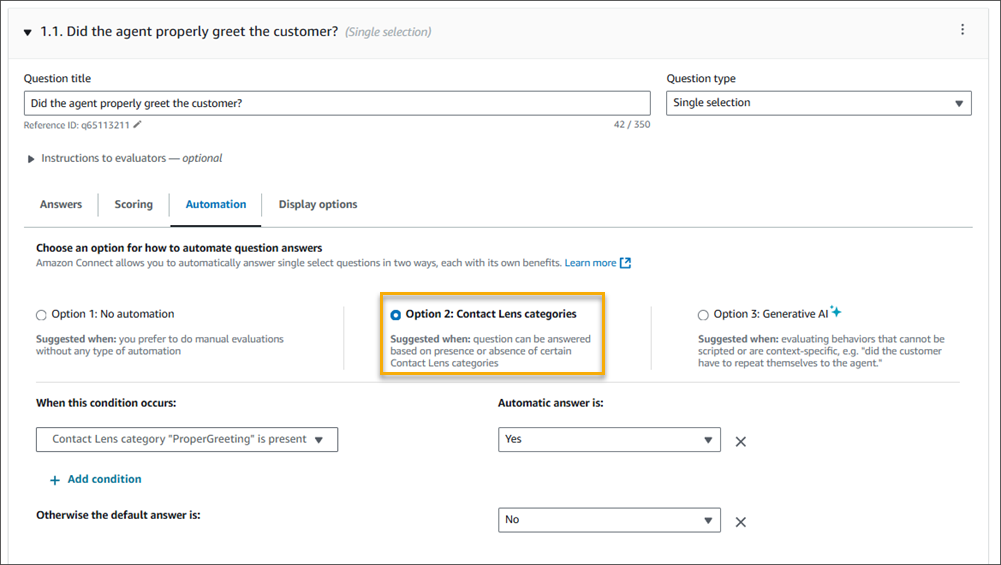
Informationen zum Einrichten von Kontaktkategorien finden Sie unterAutomatisches Kategorisieren von Kontakten.
Beispiel für eine Automatisierung optional Einzelauswahlfrage unter Verwendung von Kontaktkategorien
-
Die folgende Abbildung zeigt eine Beispielautomatisierung für eine optionale Frage des Typs „Einzelauswahl“. Zunächst wird geprüft, ob die Frage zutrifft oder nicht. Es wird eine Regel erstellt, um zu überprüfen, ob es bei dem Kontakt um die Eröffnung eines neuen Kontos geht. Wenn ja, wird der Kontakt als kategorisiert CallReasonNewAccountOpening. Wenn es bei dem Anruf nicht darum geht, ein neues Konto zu eröffnen, wird die Frage als Nicht zutreffend markiert.
Die nachfolgenden Bedingungen gelten nur, wenn die Frage zutrifft. Die Antwort wird je nach Kontaktkategorie mit Ja oder Nein markiert NewAccountDisclosures. In dieser Kategorie wird geprüft, ob der Kundendienstmitarbeiter dem Kunden Informationen zur Eröffnung eines neuen Kontos gegeben hat.
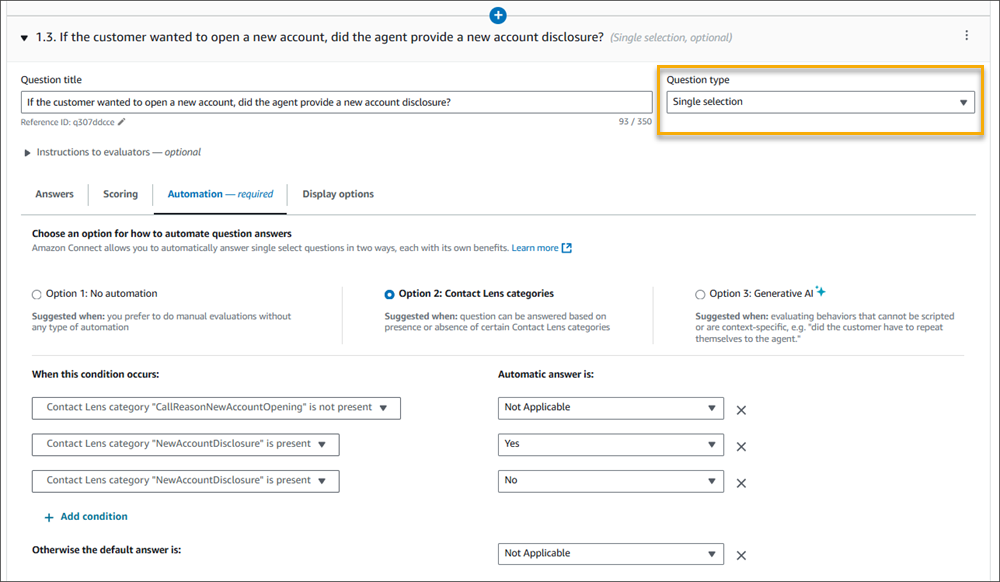
Informationen zum Einrichten von Kontaktkategorien finden Sie unterAutomatisches Kategorisieren von Kontakten.
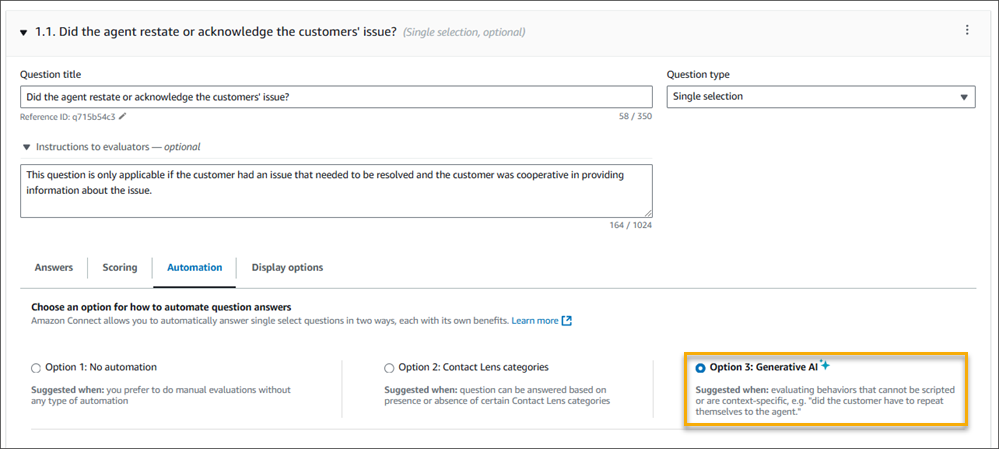
Beispiel für eine Automatisierung optional Einzelauswahlfrage mit generativer KI
-
Die folgende Abbildung zeigt ein Beispiel für eine Automatisierung mit generativer KI. Generative KI beantwortet die Bewertungsfrage automatisch, indem der Titel der Frage und die Bewertungskriterien, die in den Anweisungen der Bewertungsfrage angegeben sind, interpretiert und zur Analyse des Gesprächsprotokolls verwendet werden. Die Verwendung vollständiger Sätze zur Formulierung der Bewertungsfrage und die klare Spezifizierung der Bewertungskriterien in den Anweisungen verbessern die Genauigkeit der generativen KI. Weitere Informationen finden Sie unter Evaluieren Sie die Agentenleistung in Connect Customer mithilfe generativer KI.
Beispiel für eine Automatisierung für eine Mehrfachauswahlfrage mit Contact Lens categories
-
Mehrfachauswahlfragen können verwendet werden, um die Begründung der Antwort für eine einzelne Auswahlfrage zu erfassen. Es kann auch verwendet werden, um bedingte Fragen auszulösen, indem nach Kundenszenarien gesucht wird, z. B. nach Gründen für den Anruf. Das folgende Beispiel zeigt, wie Sie Regeln verwenden können, die die Gründe für Kundenanrufe erfassen, um Antworten auf eine Mehrfachauswahlfrage automatisch auszufüllen. Im Gegensatz zu Einzelauswahlfragen werden alle Bedingungen nacheinander ausgeführt, um eine Mehrfachauswahlfrage zu beantworten. Wenn im folgenden Beispiel sowohl die Kategorien StatusCheckA als auch der Kontakt vorhanden ChangeExistingRequestsind, lautet die Antwort sowohl „Status einer bestehenden Serviceanfrage überprüfen“ als auch „Serviceanfrage ändern“.
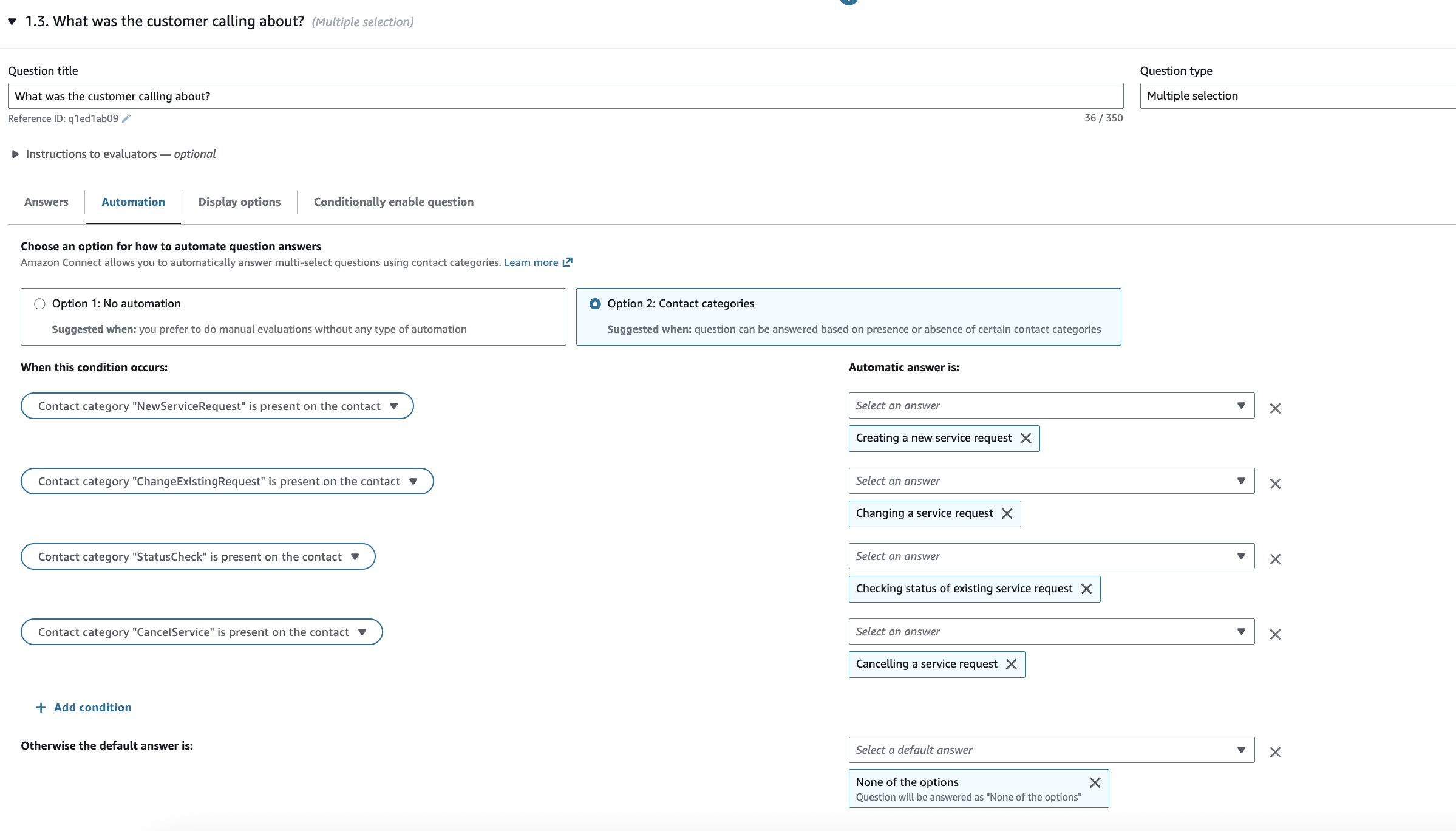
Informationen zum Einrichten von Kontaktkategorien finden Sie unterAutomatisches Kategorisieren von Kontakten.
Beispiel für die Automatisierung einer Frage des Typs „Zahl“
-
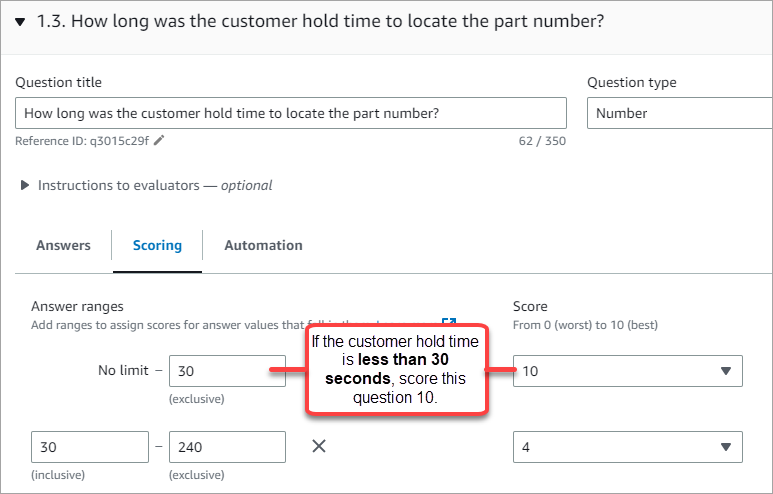
Wenn die Dauer der Kundendienstmitarbeiterinteraktion weniger als 30 Sekunden betragen hat, soll die Frage mit 10 bewertet werden.
-
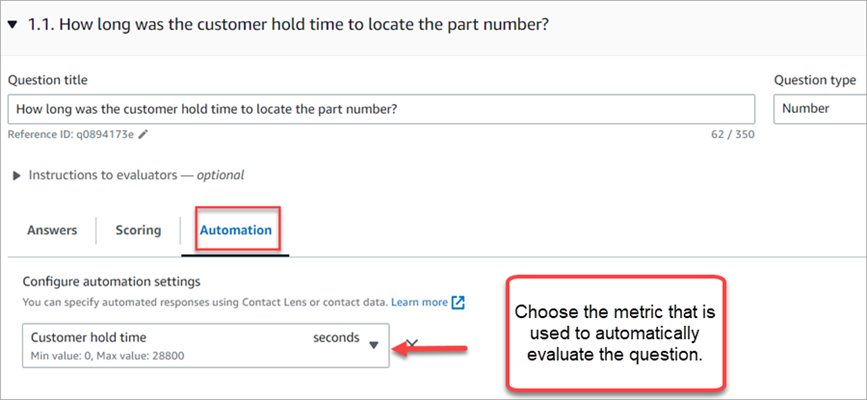
Wählen Sie auf der Registerkarte Automatisierung die Metrik aus, die zur automatischen Bewertung der Frage verwendet werden soll.
-
Sie können Antworten auf numerische Fragen mithilfe von Contact Lens-Metriken (z. B. Stimmungswert der Kunden, prozentualer Anteil der Nicht-Gesprächszeit und Anzahl der Unterbrechungen) und Kontaktmetriken (z. B. längste Zeit in der Warteschleife, Anzahl der Zeiten in der Warteschleife und Dauer der Interaktion mit dem Kundendienstmitarbeiter) automatisieren.
Nachdem ein Bewertungsformular aktiviert wurde und für einige der Fragen die Automatisierung konfiguriert wurde, erhalten Sie automatische Antworten auf diese Fragen, wenn Sie eine Bewertung von der Connect Customer Admin-Website aus starten.
So füllen Sie Bewertungen automatisch aus und reichen sie ein
-
Richten Sie die Automatisierung für jede Frage in einem Bewertungsformular ein, wie zuvor beschrieben.
-
Aktivieren Sie die Option Automatisches Absenden von Bewertungen aktivieren, bevor Sie das Bewertungsformular aktivieren. Diesen Schalter sehen Sie auf der folgenden Abbildung.

-
Aktivieren Sie das Bewertungsformular.
-
Nach der Aktivierung werden Sie aufgefordert, eine Regel in Contact Lens zu erstellen, mit der eine automatisierte Bewertung eingereicht wird. Weitere Informationen finden Sie unter Erstellen Sie eine Regel in Contact Lens die eine automatisierte Bewertung einreicht. Mit dieser Regel können Sie angeben, welche Kontakte mit dem Bewertungsformular automatisch bewertet werden sollen.
Schritt 7: Sehen Sie sich eine Vorschau des Bewertungsformulars an
Die Schaltfläche Vorschau ist erst aktiv, wenn Sie den Antworten auf alle Fragen Punktzahlen zugewiesen haben.
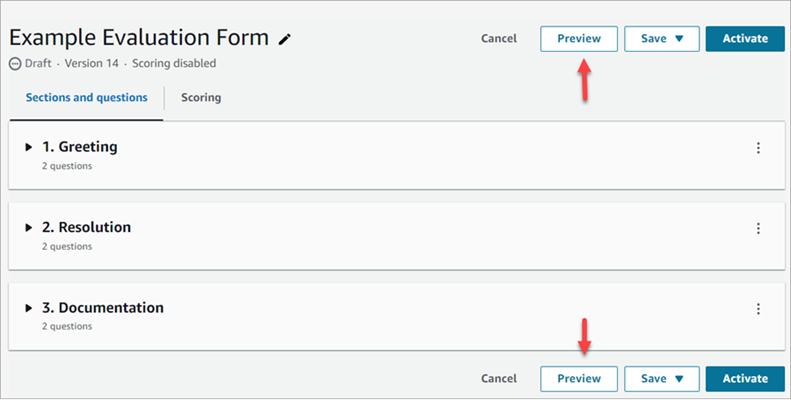
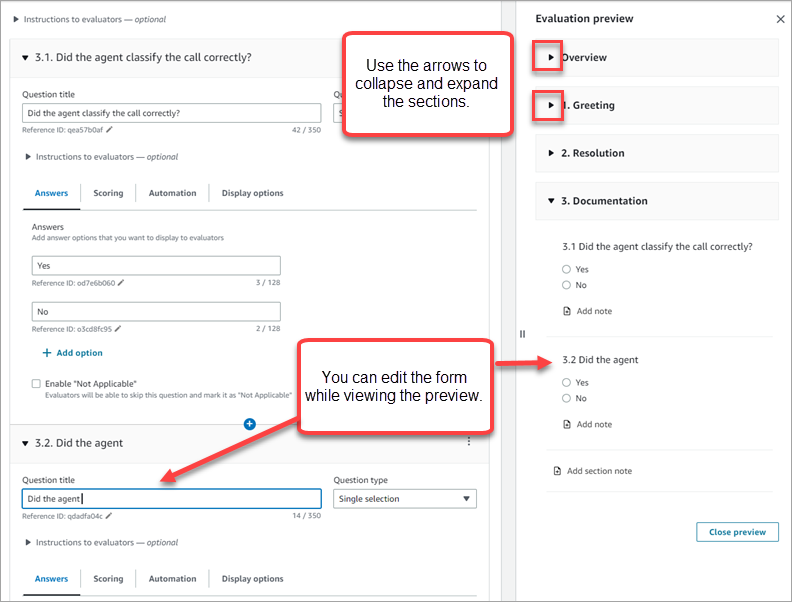
Die folgende Abbildung zeigt die Formularvorschau. Verwenden Sie die Pfeile, um Abschnitte zu minimieren und so die Vorschau des Formulars übersichtlicher zu machen. Sie können das Formular bearbeiten, während Sie sich die Vorschau ansehen, wie auf der folgenden Abbildung zu sehen.
Schritt 8: Weisen Sie Gewichtungen für das Endergebnis zu
Wenn die prozentuale Bewertung für das Bewertungsformular aktiviert ist, können Sie Abschnitten oder Fragen Gewichtungen zuweisen. Durch die Gewichtung werden die Auswirkungen eines Abschnitts oder einer Frage auf die endgültige Punktzahl der Bewertung verstärkt oder abgeschwächt. Dieser Schritt gilt nur für den Bewertungsmodus in Prozent. Wenn Sie die Point-basedPunktezahl ausgewählt haben, werden keine Gewichtungen verwendet. Stattdessen wird die Punktzahl anhand der gesammelten Punkte im Vergleich zu den maximal möglichen Punkten berechnet.
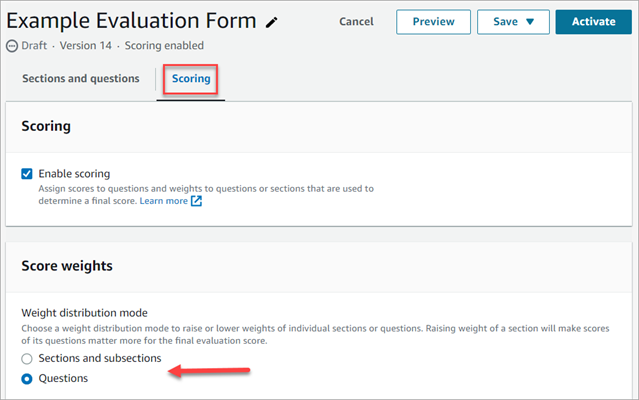
Gewichtungsverteilungsmodus
Mit dem Gewichtungsverteilungsmodus können Sie festlegen, ob eine Gewichtung nach Abschnitt oder Frage zugewiesen werden soll:
-
Gewichtung nach Abschnitt: Damit lässt sich die Gewichtung der einzelnen Fragen im Abschnitt gleichmäßig verteilen.
-
Gewichtung nach Frage: Damit können Sie die Gewichtung einzelner Fragen verringern oder erhöhen.
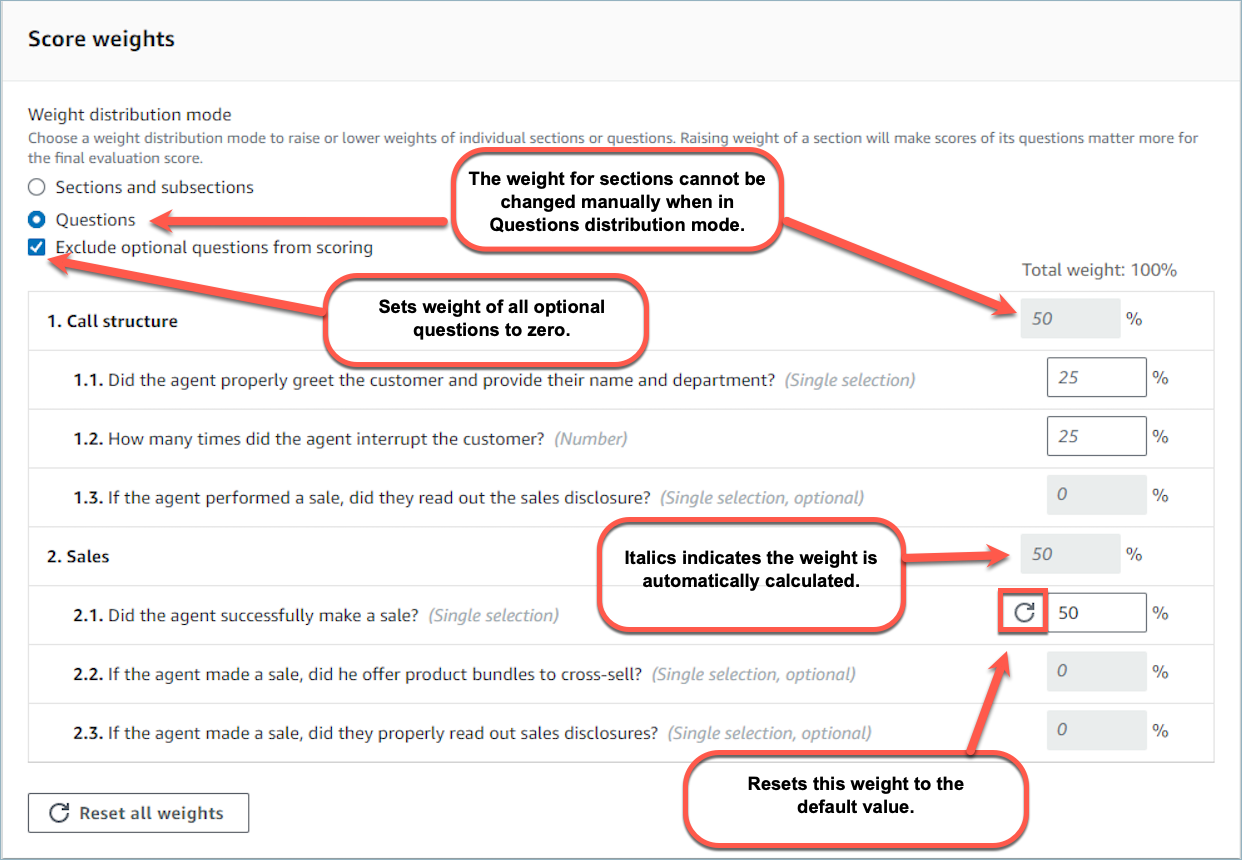
Wenn Sie die Gewichtung eines Abschnitts oder einer Frage ändern, werden die anderen Gewichtungen automatisch angepasst, sodass die Summe immer 100 Prozent beträgt.
Beispielsweise wurde auf der folgenden Abbildung Frage 2.1 manuell auf 50 Prozent festgelegt. Die Gewichtungen, die kursiv angezeigt werden, wurden automatisch angepasst. Darüber hinaus können Sie Optionale Fragen von der Bewertung ausschließen aktivieren, wodurch allen optionalen Fragen eine Gewichtung von Null zugewiesen wird und die Gewichtung auf die verbleibenden Fragen verteilt wird.
Schritt 9: Aktiviere ein Bewertungsformular
Wählen Sie Aktivieren aus, um das Formular für Bewerter verfügbar zu machen. Bewerter können die vorherige Version des Formulars nicht mehr in der Dropdown-Liste auswählen, wenn sie eine neue Bewertung beginnen. Für alle Bewertungen, die mit früheren Versionen abgeschlossen wurden, können Sie weiterhin die Version des Formulars anzeigen, auf dem die Bewertung basierte.
Wenn Sie noch an der Einrichtung des Bewertungsformulars arbeiten und Ihre Arbeit speichern möchten, können Sie jederzeit auf Speichern, Entwurf speichern klicken.
Wenn Sie überprüfen möchten, ob das Formular korrekt eingerichtet wurde, ohne es zu aktivieren, wählen Sie Speichern, Speichern und validieren aus.
