Die vorliegende Übersetzung wurde maschinell erstellt. Im Falle eines Konflikts oder eines Widerspruchs zwischen dieser übersetzten Fassung und der englischen Fassung (einschließlich infolge von Verzögerungen bei der Übersetzung) ist die englische Fassung maßgeblich.
Hinzufügen des Profil-Explorers zum Kundendienstmitarbeiter-Workspace
Standardmäßig können Benutzer mit den entsprechenden Sicherheitsprofilberechtigungen den Profil-Explorer auf der Connect Customer Admin-Website aufrufen. Sie können aber auch Kundendienstmitarbeitern in ihrem Workspace Zugriff auf den Profil-Explorer erteilen. In diesem Artikel wird erläutert, wie Sie hier vorgehen.
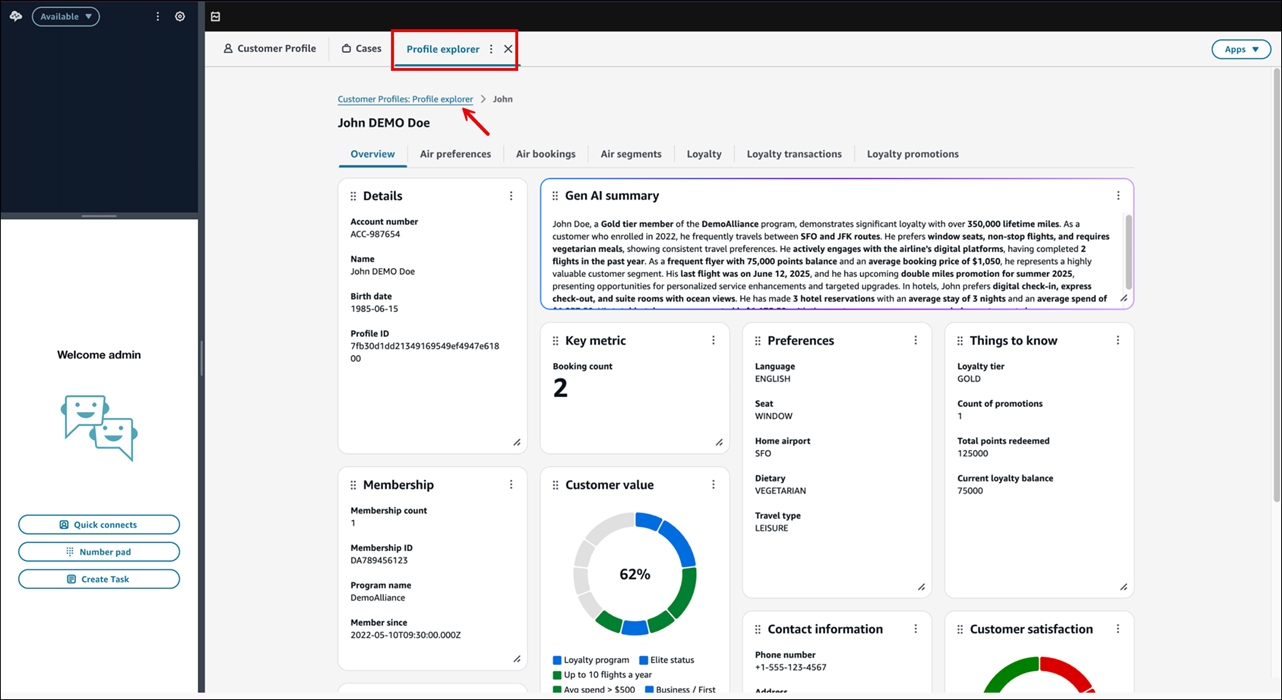
Das folgende Bild zeigt ein Beispiel für den Profil-Explorer im Kundendienstmitarbeiter-Workspace.
Erstellen des Profil-Explorer-Layouts, das Sie für Kundendienstmitarbeiter freigeben möchten
Im Folgenden sehen Sie eine allgemeine Übersicht:
Stellen Sie sicher, dass Sie über die Sicherheitsprofilberechtigungen zur Erstellung eines Profil-Explorer-Layouts verfügen.
Folgen Sie den Anweisungen unter Erste Schritte mit Connect Customer Customer Profiles Profile Explorer, um das Layout zu erstellen und zu speichern, das Sie für die Kundendienstmitarbeiter freigeben möchten.
Fügen Sie den Profil-Explorer als Integration zu Connect Customer hinzu
-
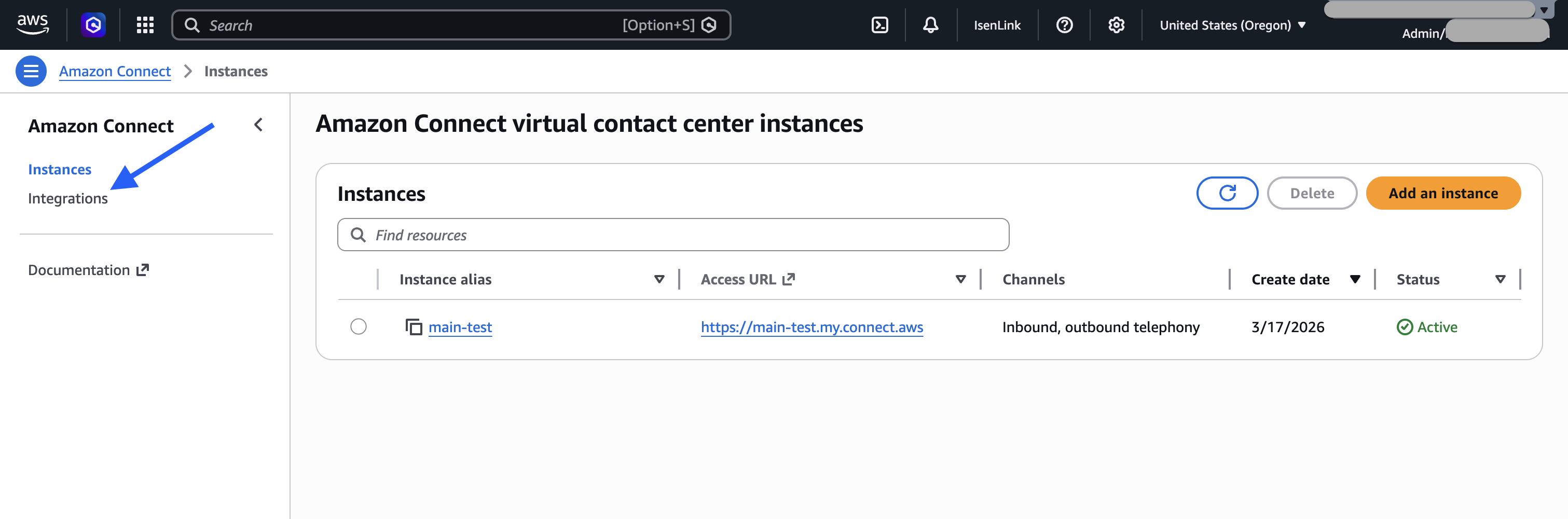
Wählen Sie in der Connect Customer-Konsole im linken Navigationsbereich Integrationen aus, wie in der folgenden Abbildung gezeigt.
-
Wählen Sie auf der Seite Integrationen die Option Integration hinzufügen aus.
-
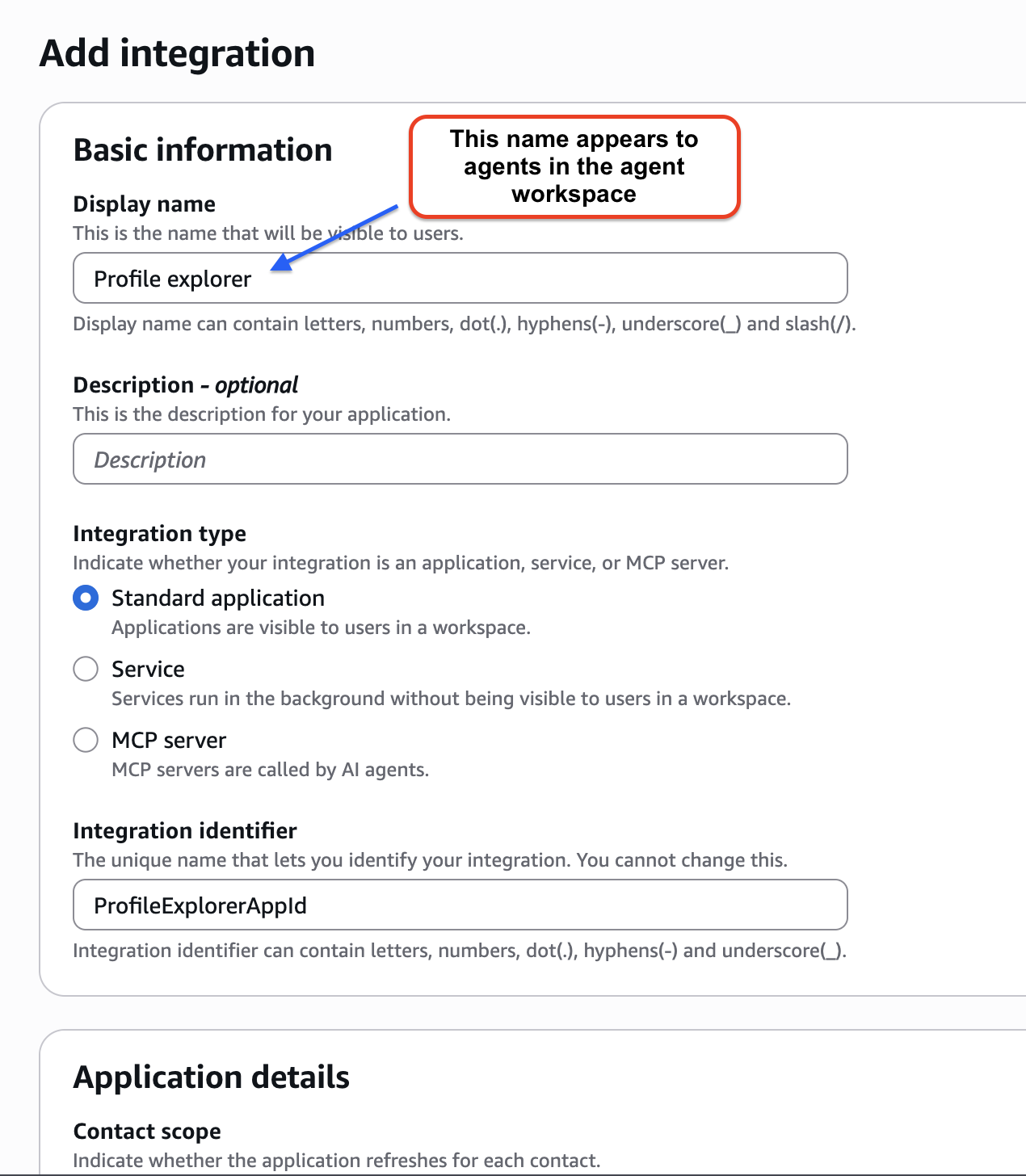
Füllen Sie auf der Seite Integration hinzufügen die folgenden Felder im Abschnitt Grundinformationen aus:
-
Anzeigename: Ein benutzerfreundlicher Name für die Anwendung. Dieser Name wird Kundendienstmitarbeitern auf der Registerkarte im Kundendienstmitarbeiter-Workspace angezeigt. Er wird zudem in Sicherheitsprofilen angezeigt. Sie können diesen Namen an dieser Stelle jederzeit ändern.
-
Integrations-ID: Der offizielle Name, der für Ihre Integration eindeutig ist. Wenn Sie nur eine Integration pro Zugriffs-URL haben, empfehlen wir Ihnen, den Ursprung der Zugriffs-URL zu verwenden. Dieser Name kann nicht geändert werden.
-
Beschreibung (optional): Sie können optional eine Beschreibung für diese Anwendung angeben. Diese Beschreibung wird Kundendienstmitarbeitern nicht angezeigt.
-
Integrationstyp: Wählen Sie Standardanwendung.
-
Kontakt-Geltungsbereich: Wählen Sie Pro Kontakt aus. Dies ist eine erforderliche Einstellung, damit eingehende Anrufe unterstützt werden.
-
Timeout Initialisierung: Die maximal zulässige Zeit in Millisekunden für die Herstellung einer Verbindung mit dem Workspace.
In der folgenden Abbildung sehen Sie die Konfiguration dieser Felder. Das Timeout für die Initialisierung ist auf 5 Sekunden eingestellt.
-
-
Füllen Sie im Abschnitt Zugriff die folgenden Felder aus:
-
Zugriffs-URL: Dies ist die URL, unter der Ihre Anwendung gehostet wird. Die URL muss sicher sein und mit „https“ beginnen, es sei denn, es handelt sich um einen lokalen Host.
Wichtig
Die URL muss
?_appLayoutMode=embeddedenthalten. Beispiel:https://{CONNECT_INSTANCE}/customer-profiles/profile-explorer?_appLayoutMode=embeddedWenn Sie diese Option nicht angeben
?_appLayoutMode=embedded, wird die linke Navigationsleiste von der Connect Customer Admin-Website im Arbeitsbereich für Agenten angezeigt.Weitere Informationen über die zulässigen Werte für dieses Feld finden Sie unter Integrationen.
-
Genehmigte Ursprünge (optional): URLs auf der Zulassungsliste, die zugelassen werden sollen, wenn sie sich von der Zugriffs-URL unterscheiden. Die URL muss sicher sein und mit „https“ beginnen, es sei denn, es handelt sich um einen lokalen Host.
-
-
Das Ausfüllen der nächsten beiden Abschnitte – Berechtigungen und Iframe-Konfiguration – ist optional und nicht erforderlich, um den Profil-Explorer zum Kundendienstmitarbeiter-Workspace hinzuzufügen. Weitere Informationen zu diesen Abschnitten finden Sie unter Integrationen.
-
Instance-Zuweisung: Wählen Sie die Instance aus, die Ihre Kundendienstmitarbeiter verwenden.
Sie können jeder (n) Instanz (en) innerhalb dieser Kontoregion Zugriff auf diese Integration gewähren.
-
Wählen Sie Add Integration (Integration hinzufügen) aus.
Weisen Sie den Kundendienstmitarbeitern Berechtigungen für das neue Sicherheitsprofil zu
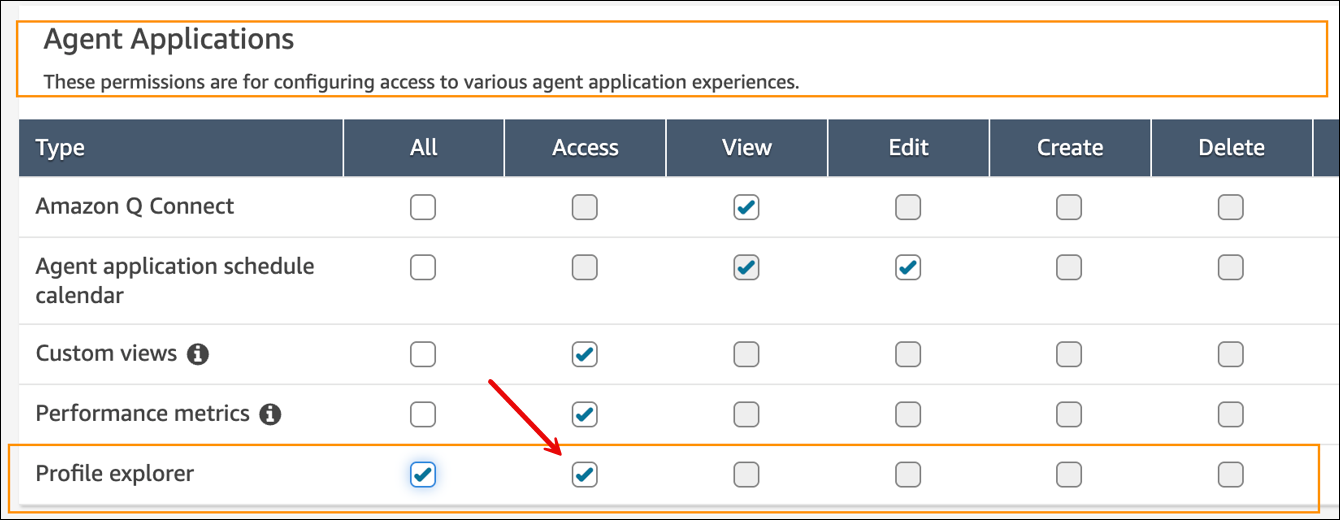
In diesem Schritt müssen Sie den Agenten Berechtigungen für den Zugriff auf die neue Integration UND die Anzeigeberechtigung für den Profil-Explorer zuweisen.
-
Navigieren Sie auf der Connect Customer Admin-Website zum Sicherheitsprofil des Agenten.
-
Weisen Sie auf der Seite Sicherheitsprofil bearbeiten die folgenden Berechtigungen hinzu:
-
Customer Profiles – Profil-Explorer – Ansicht
-
Agent-Anwendungen — Name Ihrer Integration — Access
Die folgende Abbildung zeigt ein Beispiel für Berechtigungen, die für eine neue Integration mit dem Namen Profile Explorer hinzugefügt wurden.
-
Anweisen der Kundendienstmitarbeiter, die neue Anwendung anzuheften
Weisen Sie die Kundendienstmitarbeiter über die bei Ihren übliche Kommunikationsmethode an, die neue Anwendung an ihren Kundendienstmitarbeiter-Workspace anzuheften. Auf diese Weise können sie über alle Workspace-Instances hinweg auf den Profil-Explorer zugreifen.
-
Wählen Sie im Kundendienstmitarbeiter-Workspace das Symbol für weitere Optionen und dann die Option Registerkarte fixieren aus, wie in der folgenden Abbildung dargestellt.

Unterstützte Funktionen
Nachdem Sie die obigen Schritte ausgeführt haben, unterstützt der Profil-Explorer Suchanfragen nach eingehenden Kontakten. Die folgenden werden unterstützt:
-
Telefon und Chat: Vollständige Unterstützung
-
Benutzerdefinierte Kontaktattribute: Vollständige Unterstützung für benutzerdefinierte Attribute, die vom Profil-Explorer gelesen werden. Sie können benutzerdefinierte Attribute innerhalb eines Workflows festlegen, sodass jeder Kundenanwendungsfall unterstützt wird. Beispiel:
{
"profileSearchKey": "_phone",
"profileSearchValue": "<Phone number>" }
Weitere Informationen finden Sie unter Automatisches Ausfüllen von Kundenprofilen.
