AWS Cloud9 ist für Neukunden nicht mehr verfügbar. Bestehende Kunden von AWS Cloud9 können den Dienst weiterhin wie gewohnt nutzen. Weitere Informationen
Die vorliegende Übersetzung wurde maschinell erstellt. Im Falle eines Konflikts oder eines Widerspruchs zwischen dieser übersetzten Fassung und der englischen Fassung (einschließlich infolge von Verzögerungen bei der Übersetzung) ist die englische Fassung maßgeblich.
Zugreifen auf EC2-Instances ohne Zutritt mit AWS Systems Manager
Eine „No-Ingress EC2-Instance“, die für eine EC2-Umgebung erstellt wurde, ermöglicht es, eine Verbindung AWS Cloud9 zu ihrer Amazon EC2 EC2-Instance herzustellen, ohne dass eingehende Ports auf dieser Instance geöffnet werden müssen. Sie können die No-Ingress-Option wählen, wenn Sie eine EC2-Umgebung mithilfe der Konsole, der Befehlszeilenschnittstelle oder eines Stacks erstellen.CloudFormation Weitere Informationen zum Erstellen einer Umgebung mithilfe der Konsole oder der Befehlszeilenschnittstelle finden Sie unter. Schritt 1: Erstellen einer Umgebung
Wichtig
Für die Verwendung von Systems Manager Session Manager zum Verwalten von Verbindungen mit Ihrer EC2-Instance fallen keine zusätzlichen Gebühren an.
Bei der Auswahl eines Umgebungstyps auf der Seite Create environment (Umgebung erstellen) der Konsole können Sie eine neue EC2-Instance auswählen, die eingehende Konnektivität erfordert, oder eine neue EC2-Instance ohne Eingang, die diese nicht erfordert:
-
New EC2 instance (Neue EC2-Instance)– Bei diesem Setup verfügt die Sicherheitsgruppe für die Instance über eine Regel, die eingehenden Netzwerkverkehr zulässt. Eingehender Netzwerkverkehr ist auf beschränkt IP-Adressen, die für AWS Cloud9 -Verbindungen genehmigt wurden. Ein offener Eingangsport ermöglicht es AWS Cloud9 , über SSH eine Verbindung zu seiner Instanz herzustellen. Wenn Sie AWS Systems Manager Session Manager verwenden, können Sie über SSM auf Ihre Amazon EC2 EC2-Instance zugreifen, ohne eingehende Ports zu öffnen (kein Eingang). Diese Methode gilt nur für neue Amazon-EC2-Instances. Weitere Informationen finden Sie unter Vorteile der Verwendung von Systems Manager für EC2-Umgebungen.
-
Existing compute (Bestehendes Computing) – Bei diesem Setup wird auf eine vorhandene Amazon-EC2-Instance zugegriffen, die SSH-Anmeldeinformationen erfordert, für die die Instance eine Sicherheitsgruppenregel für eingehenden Datenverkehr haben muss. Wenn Sie diese Option auswählen, wird automatisch eine Servicerolle erstellt. Den Namen der Servicerolle finden Sie in einem Hinweis am unteren Rand des Setup-Bildschirms.
Wenn Sie eine Umgebung mit dem AWS CLI erstellen, können Sie eine EC2-Instance ohne Eindringen konfigurieren, indem Sie die --connection-type CONNECT_SSM-Option beim Aufrufen dercreate-environment-ec2-Befehl festlegen. Weitere Informationen zum Erstellen der erforderlichen Servicerolle und des Instance-Profils finden Sie unter Verwaltung von Instanzprofilen für Systems Manager mit dem AWS CLI.
Nachdem Sie das Erstellen einer Umgebung abgeschlossen haben, die eine EC2-Instance ohne Eingang verwendet, bestätigen Sie Folgendes:
-
Systems Manager Session Manager verfügt über Berechtigungen zum Ausführen von Aktionen für die EC2-Instance in Ihrem Namen. Weitere Informationen finden Sie unter Verwalten von Systems Manager Berechtigungen.
-
AWS Cloud9 Benutzer können auf die von Session Manager verwaltete Instance zugreifen. Weitere Informationen finden Sie unter Benutzern Zugriff auf Instances gewähren, die von Session Manager verwaltet werden.
Vorteile der Verwendung von Systems Manager für EC2-Umgebungen
Wenn Session Manager die sichere Verbindung zwischen AWS Cloud9 und seiner EC2-Instance handhaben kann, bietet dies zwei wichtige Vorteile:
-
Keine Notwendigkeit, eingehende Ports für die Instance zu öffnen
-
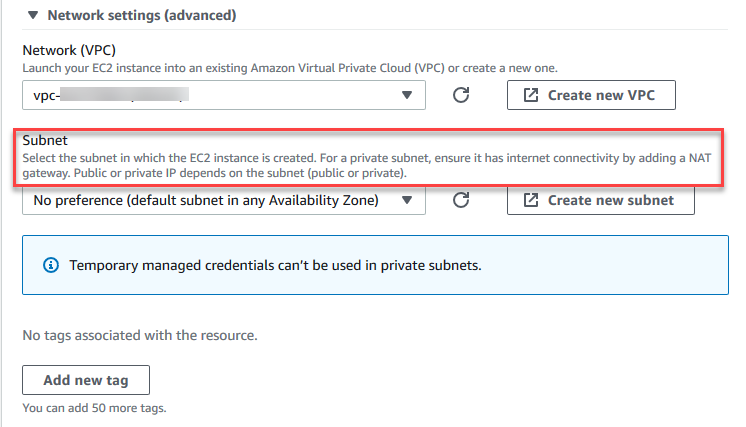
Option zum Starten der Instance in einem öffentlichen oder privaten Subnetz
Verwalten von Systems Manager Berechtigungen
Standardmäßig hat Systems Manager keine Berechtigung zur Ausführung von Aktionen auf Ihren EC2-Instances. Der Zugriff erfolgt über ein AWS Identity and Access Management (IAM-) Instanzprofil. (Ein Instance-Profil ist ein Container, der Informationen zur IAM-Rolle beim Start an eine EC2-Instance übergibt.)
Wenn Sie die EC2-Instance ohne Zugriff mithilfe der AWS Cloud9 Konsole erstellen, werden sowohl die Servicerolle (AWSCloud9SSMAccessRole) als auch das IAM-Instanzprofil (AWSCloud9SSMInstanceProfile) automatisch für Sie erstellt. (Sie können AWSCloud9SSMAccessRole in der IAM-Verwaltungskonsole betrachten. In der IAM-Konsole werden keine Instance-Profile angezeigt.)
Wichtig
Wenn Sie mit zum ersten Mal eine No-Ingress-EC2-Umgebung erstellen AWS CLI, müssen Sie die erforderliche Servicerolle und das Instanzprofil explizit definieren. Weitere Informationen finden Sie unter Verwaltung von Instanzprofilen für Systems Manager mit dem AWS CLI.
Wichtig
Wenn Sie eine AWS Cloud9 Umgebung erstellen und Amazon EC2 Systems Manager mit den angehängten AWSCloud9User Richtlinien AWSCloud9Administrator oder verwenden, müssen Sie auch eine benutzerdefinierte Richtlinie mit spezifischen IAM-Berechtigungen anhängen, siehe. Benutzerdefinierte IAM-Richtlinie für die Erstellung einer SSM-Umgebung Dies ist auf ein Berechtigungsproblem mit den Richtlinien AWSCloud9Administrator und AWSCloud9User zurückzuführen.
Für zusätzlichen Sicherheitsschutz enthält die AWS Cloud9 mit dem Dienst AWSServiceRoleforAWSCloud9 verknüpfte Rolle eine PassRole Einschränkung in der AWSCloud9ServiceRolePolicy Richtlinie. Wenn Sie eine IAM-Rolle an einen Service übergeben, kann dieser Service die Rolle übernehmen und Aktionen in Ihrem Namen durchführen. In diesem Fall stellt die PassRole Berechtigung sicher, dass nur die AWSCloud9SSMAccessRole Rolle (und ihre Berechtigung) an eine EC2-Instance weitergegeben werden AWS Cloud9 kann. Dadurch werden die Aktionen, die auf der EC2-Instance ausgeführt werden können, auf ausschließlich die Aktionen beschränkt, die von AWS Cloud9 benötigt werden.
Anmerkung
Wenn Sie den Systems Manager nicht mehr für den Zugriff auf eine Instance verwenden müssen, können Sie die AWSCloud9SSMAccessRole-Servicerolle löschen. Weitere Informationen zum Löschen von Rollen finden Sie unter Löschen von Rollen oder Instance-Profilen im IAM-Benutzerhandbuch.
Verwaltung von Instanzprofilen für Systems Manager mit dem AWS CLI
Sie können auch eine EC2-Umgebung ohne Eindringen mit dem AWS CLI erstellen. Wenn Siecreate-environment-ec2, legen Sie die--connection-type-Option auf CONNECT_SSM.
Wenn Sie diese Option verwenden, werden die AWSCloud9SSMAccessRole-Servicerolle und AWSCloud9SSMInstanceProfile nicht automatisch erstellt. Führen Sie einen der folgenden Schritte aus, um das erforderliche Serviceprofil und das Instance-Profil zu erstellen:
-
Erstellen Sie eine EC2-Umgebung mit der Konsole, sobald Sie die
AWSCloud9SSMAccessRole-Servicerolle undAWSCloud9SSMInstanceProfileautomatisch erstellt haben. Nachdem sie erstellt wurden, stehen die Servicerolle und das Instance-Profil für alle zusätzlichen EC2-Umgebungen zur Verfügung, die mit dem AWS CLI erstellt wurden. -
Führen Sie die folgenden AWS CLI Befehle aus, um die Servicerolle und das Instanzprofil zu erstellen.
aws iam create-role --role-name AWSCloud9SSMAccessRole --path /service-role/ --assume-role-policy-document '{"Version": "2012-10-17","Statement": [{"Effect": "Allow","Principal": {"Service": ["ec2.amazonaws.com","cloud9.amazonaws.com"]      },"Action": "sts:AssumeRole"}]}'
aws iam attach-role-policy --role-name AWSCloud9SSMAccessRole --policy-arn arn:aws:iam::aws:policy/AWSCloud9SSMInstanceProfile
aws iam create-instance-profile --instance-profile-name AWSCloud9SSMInstanceProfile --path /cloud9/
aws iam add-role-to-instance-profile --instance-profile-name AWSCloud9SSMInstanceProfile --role-name AWSCloud9SSMAccessRole
Benutzern Zugriff auf Instances gewähren, die von Session Manager verwaltet werden
Um eine AWS Cloud9 Umgebung zu öffnen, die über Systems Manager mit einer EC2-Instance verbunden ist, muss ein Benutzer über die Berechtigung für den API-Vorgang verfügen. StartSession Dieser Vorgang initiiert eine Verbindung zur verwalteten EC2-Instance für eine Session Manager-Sitzung. Sie können Benutzern Zugriff gewähren, indem Sie eine AWS Cloud9 bestimmte verwaltete Richtlinie verwenden (empfohlen) oder indem Sie eine IAM-Richtlinie bearbeiten und die erforderlichen Berechtigungen hinzufügen.
| Methode | Description |
|---|---|
|
Verwenden Sie eine AWS Cloud9 spezifische verwaltete Richtlinie |
Wir empfehlen, AWS verwaltete Richtlinien zu verwenden, um Benutzern den Zugriff auf EC2-Instances zu ermöglichen, die von Systems Manager verwaltet werden. Verwaltete Richtlinien bieten eine Reihe von Berechtigungen für AWS Cloud9 Standardanwendungsfälle und können problemlos an eine IAM-Entität angehängt werden. Alle verwalteten Richtlinien enthalten auch die Berechtigungen zum Ausführen der
WichtigWenn Sie eine AWS Cloud9 Umgebung erstellen und Amazon EC2 Systems Manager mit den angehängten Weitere Informationen finden Sie unter AWS verwaltete Richtlinien für AWS Cloud9. |
|
Bearbeiten einer IAM-Richtlinie und Hinzufügen erforderlicher Richtlinienanweisungen |
Um eine vorhandene Richtlinie zu bearbeiten, können Sie Berechtigungen für die Wenn Sie die Richtlinie bearbeiten, fügen Sie policy statement (siehe Folgendes) hinzu, das den |
Mit den folgenden Berechtigungen können Sie die API-Operation StartSession ausführen. Der ssm:resourceTag Bedingungsschlüssel gibt an, dass eine Session Manager-Sitzung für jede Instance (Resource: arn:aws:ec2:*:*:instance/*) gestartet werden kann, sofern es sich bei der Instance um eine AWS Cloud9 EC2-Entwicklungsumgebung handelt (). aws:cloud9:environment
Anmerkung
Die folgenden verwalteten Richtlinien enthalten auch diese Richtlinienanweisungen: AWSCloud9Administrator, AWSCloud9User, und AWSCloud9EnvironmentMember.
{
            "Effect": "Allow",
            "Action": "ssm:StartSession",
            "Resource": "arn:aws:ec2:*:*:instance/*",
            "Condition": {
                "StringLike": {
                    "ssm:resourceTag/aws:cloud9:environment": "*"
                },
                "StringEquals": {
                    "aws:CalledViaFirst": "cloud9.amazonaws.com"
                }
            }
        },
        {
            "Effect": "Allow",
            "Action": [
                "ssm:StartSession"
            ],
            "Resource": [
                "arn:aws:ssm:*:*:document/*"
            ]
        }
Wird verwendet CloudFormation , um EC2-Umgebungen ohne Zutritt zu erstellen
Wenn Sie eineCloudFormation Vorlage, um eine Amazon EC2 Entwicklungsumgebung ohne Eindringen zu definieren, führen Sie die folgenden Schritte aus, bevor Sie den Stack erstellen:
-
Erstellen Sie eine
AWSCloud9SSMAccessRoleServicerolle und einAWSCloud9SSMInstanceProfileInstance-Profil. Weitere Informationen finden Sie unter Servicerolle und Instanzprofil mit einer CloudFormation Vorlage erstellen. -
Aktualisieren Sie die Richtlinie für den Aufruf der IAM-Entität. CloudFormation Die Entität kann so eine Session-Manager-Sitzung starten, die eine Verbindung mit der EC2-Instance herstellt. Weitere Informationen finden Sie unter Hinzufügen von Berechtigungen für Systems Manager zu einer IAM-Richtlinie.
Servicerolle und Instanzprofil mit einer CloudFormation Vorlage erstellen
Sie müssen die Servicerolle AWSCloud9SSMAccessRole und Instance-Profil AWSCloud9SSMInstanceProfile erstellen, damit Systems Manager die EC2-Instance verwalten kann, die Ihre Entwicklungsumgebung unterstützt.
Wenn Sie zuvor eine EC2-Umgebung ohne Zutritt erstellt AWSCloud9SSMAccessRole with the console oder AWS CLI Befehle ausgeführt haben, stehen die Servicerolle und das Instanzprofil bereits zur Verwendung zur Verfügung. AWSCloud9SSMInstanceProfile
Anmerkung
Angenommen, Sie versuchen, einen CloudFormation Stack für eine EC2-Umgebung ohne Zutritt zu erstellen, haben aber nicht zuerst die erforderliche Servicerolle und das Instanzprofil erstellt. Dann wird der Stack nicht erstellt und die folgende Fehlermeldung wird angezeigt:
Das AWSCloud9 SSMInstance Instanzprofilprofil ist im Konto nicht vorhanden.
Wenn Sie zum ersten Mal eine EC2-Umgebung ohne Ingress erstellen CloudFormation, können Sie die AWSCloud9SSMAccessRole und AWSCloud9SSMInstanceProfile als IAM-Ressourcen in der Vorlage definieren.
Dieser Auszug aus einer Beispielvorlage zeigt, wie Sie diese Ressourcen definieren. Die AssumeRole Aktion gibt Sicherheitsanmeldeinformationen zurück, die den Zugriff sowohl auf die AWS Cloud9 Umgebung als auch auf die zugehörige EC2-Instance ermöglichen.
AWSTemplateFormatVersion: 2010-09-09
Resources:
  AWSCloud9SSMAccessRole:
    Type: AWS::IAM::Role
    Properties:
      AssumeRolePolicyDocument:
        Version: 2012-10-17
        Statement:
          - Effect: Allow
            Principal:
              Service:
              - cloud9.amazonaws.com
              - ec2.amazonaws.com
            Action:
              - 'sts:AssumeRole'
      Description: 'Service linked role for AWS Cloud9'
      Path: '/service-role/'
      ManagedPolicyArns:
        - arn:aws:iam::aws:policy/AWSCloud9SSMInstanceProfile
      RoleName: 'AWSCloud9SSMAccessRole'

  AWSCloud9SSMInstanceProfile:
    Type: "AWS::IAM::InstanceProfile"
    Properties:
      InstanceProfileName: AWSCloud9SSMInstanceProfile
      Path: "/cloud9/"
      Roles:
        -
          Ref: AWSCloud9SSMAccessRole
Hinzufügen von Berechtigungen für Systems Manager zu einer IAM-Richtlinie
Nach Definieren einer Servicerolle und eines Instance-Profils in der CloudFormation -Vorlage müssen Sie sicherstellen, dass die IAM-Entität, die den Stack erstellt, über die Berechtigung verfügt, eine Session-Manager-Sitzung zu starten. Eine Sitzung ist eine Verbindung mit der EC2-Instance mithilfe von Session Manager.
Anmerkung
Wenn Sie keine Berechtigungen zum Starten einer Session Manager-Sitzung hinzufügen, bevor Sie einen Stack für eine EC2-Umgebung ohne Eindringen erstellen, wird einAccessDeniedException-Fehler zurückgegeben.
Fügen Sie der Richtlinie für die IAM-Entität die folgenden Berechtigungen hinzu, indem Sie CloudFormation aufrufen.
{
            "Effect": "Allow",
            "Action": "ssm:StartSession",
            "Resource": "arn:aws:ec2:*:*:instance/*",
            "Condition": {
                "StringLike": {
                    "ssm:resourceTag/aws:cloud9:environment": "*"
                },
                "StringEquals": {
                    "aws:CalledViaFirst": "cloudformation.amazonaws.com"
                }
            }
        },
        {
            "Effect": "Allow",
            "Action": [
                "ssm:StartSession"
            ],
            "Resource": [
                "arn:aws:ssm:*:*:document/*"
            ]
        }
Konfigurieren Sie VPC Endpunkte für Amazon S3 zum Herunterladen von Abhängigkeiten
Wenn die EC2-Instance Ihrer AWS Cloud9 Umgebung keinen Zugriff auf das Internet hat, erstellen Sie einen VPC-Endpunkt für einen bestimmten Amazon S3 S3-Bucket. Dieser Bucket enthält die Abhängigkeiten, die für die Beibehaltung Ihrer IDE erforderlich sind. up-to-date
Das Einrichten eines VPC-Endpunkts für Amazon S3 umfasst auch die Anpassung der Zugriffsrichtlinie. Die Zugriffsrichtlinie soll nur Zugriff auf den vertrauenswürdigen S3-Bucket gewähren, der die Abhängigkeiten enthält, die heruntergeladen werden sollen.
Anmerkung
Sie können VPC-Endpoints mithilfe der AWS-Managementkonsole AWS CLI, oder Amazon VPC-API erstellen und konfigurieren. Im folgenden Verfahren wird das Erstellen eines VPC-Endpunkts mithilfe der Konsolenschnittstelle erläutert.
Erstellen und Konfigurieren eines VPC Endpunkts für Amazon S3
-
Rufen Sie in die AWS-Managementkonsole Konsolenseite für Amazon VPC auf.
-
Wählen Sie im Navigationsbereich Endpoints (Endpunkte) aus.
-
Wählen Sie im Navigationsbereich Endpoints (Endpunkte) und klicken Sie auf Create Endpoint (Endpunkt erstellen).
-
Auf der Seite Create Endpoint (Endpunkt erstellen) geben Sie im Suchfeld „s3" ein und drücken auf Return (Zurück), um verfügbare Endpunkte für Amazon S3 in der aktuellen AWS-Region aufzulisten.
-
Wählen Sie aus der Liste der zurückgegebenen Amazon S3 Endpunkte die Option Gateway-Typ.
-
Wählen Sie als Nächstes die VPC aus, die die EC2-Instance Ihrer Umgebung enthält.
-
Wählen Sie nun die Routing-Tabelle der VPC aus. Auf diese Weise können die zugeordneten Subnetze auf den Endpunkt zugreifen. Die EC2-Instance Ihrer Umgebung befindet sich in einem dieser Subnetze.
-
Wählen Sie im Abschnitt Policy (Richtlinie) die Option Custom (Benutzerdefiniert) aus und ersetzen Sie die Standardrichtlinie durch Folgendes.
Ersetzen Sie für das Element
Resource{bucket_name}durch den tatsächlichen Namen des Buckets, der in Ihrer AWS-Region verfügbar ist. Wenn Sie beispielsweise AWS Cloud9 in der Region Europa (Irland) verwenden, geben Sie Folgendes an:"Resource": "arn:aws:s3:::static-eu-west-1-prod-static-hld3vzaf7c4h/content/dependencies/.In der folgenden Tabelle sind die Bucket-Namen für den Bereich Where aufgeführt AWS-Regionen , der verfügbar AWS Cloud9 ist.
Amazon S3 S3-Buckets in Regionen AWS Cloud9 AWS-Region Bucket-Name US East (Ohio)
static-us-east-2-prod-static-1c3sfcvf9hy4mUSA Ost (Nord-Virginia)
static-us-east-1-prod-static-mft1klnkc4hlUSA West (Oregon)
static-us-west-2-prod-static-p21mksqx9zlrUSA West (Nordkalifornien)
static-us-west-1-prod-static-16d59zrrp01z0Afrika (Kapstadt)
static-af-south-1-prod-static-v6v7i5ypdppvAsia Pacific (Hong Kong)
static-ap-east-1-prod-static-171xhpfkrorh6Asia Pacific (Mumbai) static-ap-south-1-prod-static-ykocre202i9dAsien-Pazifik (Osaka) static-ap-northeast-3-prod-static-ivmxqzrx2ioiAsien-Pazifik (Seoul) static-ap-northeast-2-prod-static-1wxyctlhwiajmAsien-Pazifik (Singapur) static-ap-southeast-1-prod-static-13ibpyrx4vk6dAsien-Pazifik (Sydney)
static-ap-southeast-2-prod-static-1cjsl8bx27rfuAsien-Pazifik (Tokio)
static-ap-northeast-1-prod-static-4fwvbdisquj8Canada (Central)
static-ca-central-1-prod-static-g80lpejy486cEurope (Frankfurt)
static-eu-central-1-prod-static-14lbgls2vrkhEuropa (Irland)
static-eu-west-1-prod-static-hld3vzaf7c4hEuropa (London)
static-eu-west-2-prod-static-36lbg202837xEuropa (Milan)
static-eu-south-1-prod-static-1379tzkd3ni7dEurope (Paris)
static-eu-west-3-prod-static-1rwpkf766ke58Europe (Stockholm)
static-eu-north-1-prod-static-1qzw982y7yu7eMiddle East (Bahrain)
static-me-south-1-prod-static-gmljex38qtqxSüdamerika (São Paulo)
static-sa-east-1-prod-static-1cl8k0y7opidtIsrael (Tel Aviv)
static-il-central-1-prod-static-k02vrnhcesue -
Klicken Sie auf Endpunkt erstellen.
Wenn Sie die richtigen Konfigurationsinformationen angegeben haben, wird in einer Meldung die ID des erstellten Endpunkts angezeigt.
-
Um zu überprüfen, ob Ihre IDE auf das Amazon-S3-Bucket zugreifen kann, starten Sie eine Terminalsitzung, indem Sie in der Menüleiste Window (Fenster), New Terminal (Neues Terminal) auswählen. Führen Sie anschließend den folgenden Befehl aus und ersetzen Sie
{bucket_name}durch den tatsächlichen Namen des Buckets für Ihre Region.ping {bucket_name}.s3.{region}.amazonaws.com.rproxy.govskope.us.Wenn Sie beispielsweise einen Endpunkt für einen S3-Bucket in der Region USA Ost (Nord-Virginia) erstellt haben, führen Sie den folgenden Befehl aus.
ping static-us-east-1-prod-static-mft1klnkc4hl---s3---us-east-1.amazonaws.com.rproxy.govskope.usWenn der Ping eine Antwort erhält, wird bestätigt, dass Ihre IDE auf den Bucket und seine Abhängigkeiten zugreifen kann.
Weitere Informationen zu dieser Funktion finden Sie im AWS PrivateLinkHandbuch unter Endpoints for Amazon S3.
Konfigurieren Sie VPC Endpunkte für private Konnektivität
Wenn Sie eine Instance in einem Subnetz mit der Option Zugriff über Systems Manager verwenden, verfügt die entsprechende Sicherheitsgruppe über keine Regel für eingehenden Datenverkehr, die eingehenden Netzwerkverkehr zulässt. Die Sicherheitsgruppe verfügt jedoch über eine Regel für ausgehenden Datenverkehr, die ausgehenden Datenverkehr von der Instance zulässt. Dies ist erforderlich, um Pakete und Bibliotheken herunterzuladen, die erforderlich sind, um die AWS Cloud9 IDE auf dem neuesten Stand zu halten.
Wenn Sie ausgehenden und eingehenden Datenverkehr für die Instance verhindern möchten, müssen Sie Amazon-VPC-Endpunkte für Systems Manager erstellen und konfigurieren. Mit einem Schnittstellen-VPC-Endpunkt (Schnittstellenendpunkt) können Sie eine Verbindung zu Diensten herstellen, die von bereitgestellt werden AWS PrivateLink. AWS PrivateLink ist eine Technologie, mit der private IP-Adressen für den privaten Zugriff auf Amazon EC2 und Systems Manager verwendet APIs werden können. Um VPC Endpunkte für die Verwendung von Systems Manager zu konfigurieren, befolgen Sie die Anweisungen diesesKnowledge Center-Ressource
Warnung
Angenommen, Sie konfigurieren eine Sicherheitsgruppe, die keinen eingehenden oder ausgehenden Netzwerkverkehr zulässt. Dann hat die EC2-Instance, die Ihre AWS Cloud9 IDE unterstützt, keinen Internetzugang. Sie müssen einen Amazon-S3-Endpunkt für Ihre VPC erstellen, um den Zugriff auf die Abhängigkeiten zu ermöglichen, die in einem vertrauenswürdigen S3-Bucket enthalten sind. Darüber hinaus funktionieren einige AWS-Services, z. B. AWS Lambda, ohne Internetzugang möglicherweise nicht wie vorgesehen.
Bei fallen für jedes Gigabyte AWS PrivateLink, das über den VPC-Endpunkt verarbeitet wird, Datenverarbeitungsgebühren an. Dies ist unabhängig von der Quelle oder dem Ziel des Datenverkehrs. Weitere Informationen finden Sie unter AWS PrivateLink Preise
