Die vorliegende Übersetzung wurde maschinell erstellt. Im Falle eines Konflikts oder eines Widerspruchs zwischen dieser übersetzten Fassung und der englischen Fassung (einschließlich infolge von Verzögerungen bei der Übersetzung) ist die englische Fassung maßgeblich.
Verwenden Sie DBeaver, um auf Aurora SQL zuzugreifen
DBeaver ist ein universeller SQL-Client, mit dem jede Datenbank verwaltet werden kann, die über einen JDBC-Treiber verfügt. Aufgrund seiner robusten Funktionen zum Anzeigen, Bearbeiten und Verwalten von Daten wird er häufig von Entwicklern und Datenbankadministratoren verwendet. Mithilfe der Cloud-Konnektivitätsoptionen von DBeaver können Sie DBeaver nativ mit Aurora DSQL verbinden.
DBeaver Pro
DBeaver PRO-Produkte bieten ab Version 25.3 eine native Integration mit Aurora DSQL. Folgen Sie den Anweisungen in der DBeaver-Dokumentation
DBeaver Community Edition
Die DBeaver Community Edition ist die kostenlose Open-Source-Version. Installationsanweisungen finden Sie auf der Download-Seite
Das Aurora DSQL Plugin für DBeaver
Features
-
Support der IAM-Authentifizierung: Stellen Sie mithilfe von AWS-IAM-Anmeldeinformationen eine Verbindung zu Aurora DSQL-Clustern her, um eine sichere, kennwortfreie Authentifizierung zu gewährleisten
-
Automatisches Treibermanagement: Reibungslose Installation und Konfiguration des Aurora DSQL Connector für JDBC
-
Flexible Verbindungsoptionen: Wählen Sie zwischen Host-based einer oder einer JDBC-Verbindungskonfiguration URL-based
Aurora DSQL-Plugin für die DBeaver-Installation
-
Gehen Sie bei geöffnetem DBeaver zum Drop-down-Menü Hilfe → Neue Software installieren
-
Klicken Sie auf Hinzufügen, um ein neues Repository hinzuzufügen
-
Geben Sie ein:
-
Name (Name:
Aurora DSQL Plugin -
Ort:
https://awslabs.github.io/aurora-dsql-dbeaver-plugin/update-site/
-
-
Überprüfen Sie den Aurora DSQL Connector für JDBC
-
Klicken Sie auf Weiter, akzeptieren Sie die Lizenz und schließen Sie die Installation ab
-
Starten Sie DBeaver neu, wenn Sie dazu aufgefordert werden
Eine Aurora DSQL-Verbindung erstellen
-
Klicken Sie auf Neue Datenbankverbindung
-
Wählen Sie Aurora DSQL
-
Wählen Sie unter Server eine der folgenden Optionen für die Einstellung Connect durch
-
Host
-
um die Texteingaben der Benutzeroberfläche für die folgenden Felder zu aktivieren:
-
Endpunkt: DSQL-Cluster-Endpunkt
-
Benutzername: DSQL-Benutzername (z. B. admin)
-
AWS-Profil: z. B. default — Das Standardprofil, das verwendet wird, wenn kein bestimmtes Profil angegeben ist
-
AWS-Region (optional): muss mit der Region übereinstimmen, in der Ihr DSQL-Cluster existiert, andernfalls schlägt die Authentifizierung fehl
-
-
-
URL
-
JDBC-URL in diesem Format:
jdbc:aws-dsql:postgresql://{cluster_endpoint}/{database}?user=admin&profile=default®ion=us-east-1 -
Hinweis: In diesem Modus ist nur die URL-Eingabe aktiviert. Um der JDBC-Verbindungszeichenfolge Parameter hinzuzufügen, verwenden Sie das URL-Abfrageparameterformat, das mit? beginnt als ersten Parameter und fügen Sie ein & für nachfolgende Parameter an.
-
-
-
Klicken Sie auf Verbindung testen, um zu überprüfen, ob die Aurora DSQL-Verbindung funktioniert
-
Klicken Sie auf Fertigstellen
Fehlerbehebung
Problem mit dem Windows Trust Store
Windows-Benutzer können Probleme beim Herunterladen des Aurora DSQL Connector for JDBC-Treibers von Maven Central haben.
Ursache: Der Windows Trust Store enthält möglicherweise nicht die Zertifikate, die für den Zugriff auf das Maven Central-Repository erforderlich sind.
Lösung:
-
Führen Sie DBeaver als „Administrator“ aus
-
Deaktivieren Sie diese Einstellung — Windows > Einstellungen > Verbindungen > „Windows Trust Store verwenden“
Fehler beim fehlenden Treiber
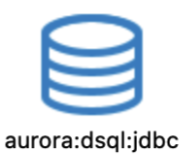
Wenn Sie ein fehlendes Treibersymbol oder Verbindungsfehler sehen, ist das Aurora DSQL (Community Plugin) möglicherweise nicht in Ihrer aktuellen DBeaver-Version installiert. Nachfolgend finden Sie einige Beispiele für Fehler und deren Behebung:
-
Eine neue Verbindung mit dem fehlenden Treiber erstellen:
-
Es wird versucht, eine Verbindung ohne den Treiber herzustellen:
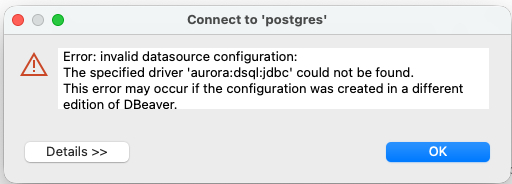
Ursache: Wenn mehrere DBeaver-Versionen installiert sind, werden die Verbindungseinstellungen gemeinsam genutzt, aber die Treiber werden pro Anwendung installiert.
Lösung: Installieren Sie Aurora DSQL (Community-Plugin) erneut, indem Sie die oben genannten Installationsschritte befolgen.
Wichtig
Die von DBeaver für PostgreSQL-Datenbanken bereitgestellten Verwaltungsfunktionen (wie Session Manager und Lock Manager) gelten aufgrund ihrer einzigartigen Architektur nicht für Aurora DSQL-Datenbanken. Diese Bildschirme sind zwar zugänglich, bieten jedoch keine zuverlässigen Informationen über den Zustand oder den Status der Datenbank.
