Die vorliegende Übersetzung wurde maschinell erstellt. Im Falle eines Konflikts oder eines Widerspruchs zwischen dieser übersetzten Fassung und der englischen Fassung (einschließlich infolge von Verzögerungen bei der Übersetzung) ist die englische Fassung maßgeblich.
# Konfigurieren von Single Sign-On mit ODBC, SAML 2.0 und dem Okta-Identitätsanbieter
Um eine Verbindung zu Datenquellen herzustellen, können Sie Amazon Athena mit Identitätsanbietern (IdPs) wie PingOne Okta und anderen OneLogin verwenden. Beginnend mit Athena-ODBC-Treiberversion 1.1.13 und Athena-JDBC-Treiberversion 2.0.25 ist ein Browser SAML-Plug-In enthalten, das Sie für die Arbeit mit jedem SAML-2.0-Anbieter konfigurieren können. In diesem Thema erfahren Sie, wie Sie den Amazon-Athena-ODBC-Treiber und das browserbasierte SAML-Plug-In so konfigurieren, dass mithilfe des Okta-Identitätsanbieters Funktionen für Single Sign-On (SSO) hinzugefügt werden.
## Voraussetzungen
Für das Ausfüllen der Schritte in diesem Tutorial benötigen Sie Folgendes:
+ Athena-ODBC-Treiber, Version 1.1.13 oder höher. Die Versionen 1.1.13 und höher enthalten Browser-SAML-Unterstützung. Download-Links finden Sie unter [Verbindung zu Amazon Athena mit ODBC](https://docs.aws.amazon.com/athena/latest/ug/connect-with-odbc.html).
+ Eine IAM-Rolle, die Sie mit SAML verwenden möchten. Weitere Informationen finden Sie unter [Erstellen einer Rolle für SAML-2.0-basierten Verbund](https://docs.aws.amazon.com/IAM/latest/UserGuide/id_roles_create_for-idp_saml.html) im *IAM-Benutzerhandbuch*.
+ Ein Okta-Konto. Weitere Informationen finden Sie unter [okta.com](https://www.okta.com/).
## Erstellen einer App-Integration in Okta
Verwenden Sie zunächst das Okta-Dashboard, um eine SAML-2.0-App für Single Sign-On bei Athena zu erstellen und zu konfigurieren.
**So richten Sie mit dem Okta-Dashboard Single Sign-On für Athena ein**
1. Melden Sie sich auf der Okta-Admin-Seite in `okta.com` an.
1. Wählen Sie die Anwendung im Navigationsbereich unter **Applications (Anwendungen)** **Applications (Anwendungen)** aus.
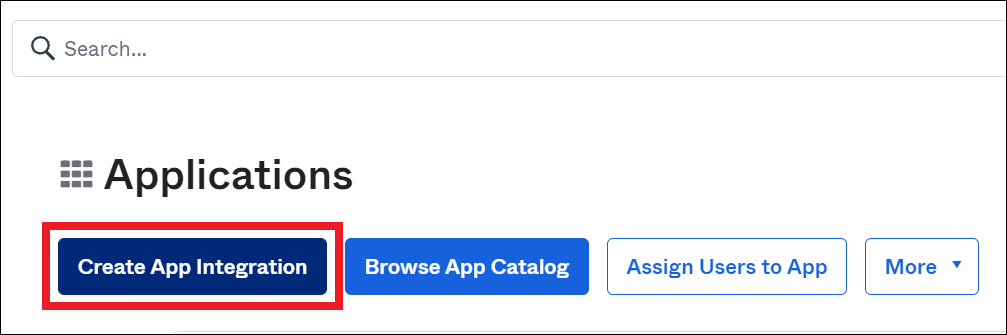
1. Wählen Sie auf der Seite **Applications** (Anwendungen) die Option **Create App Integration** (App-Integration erstellen) aus.
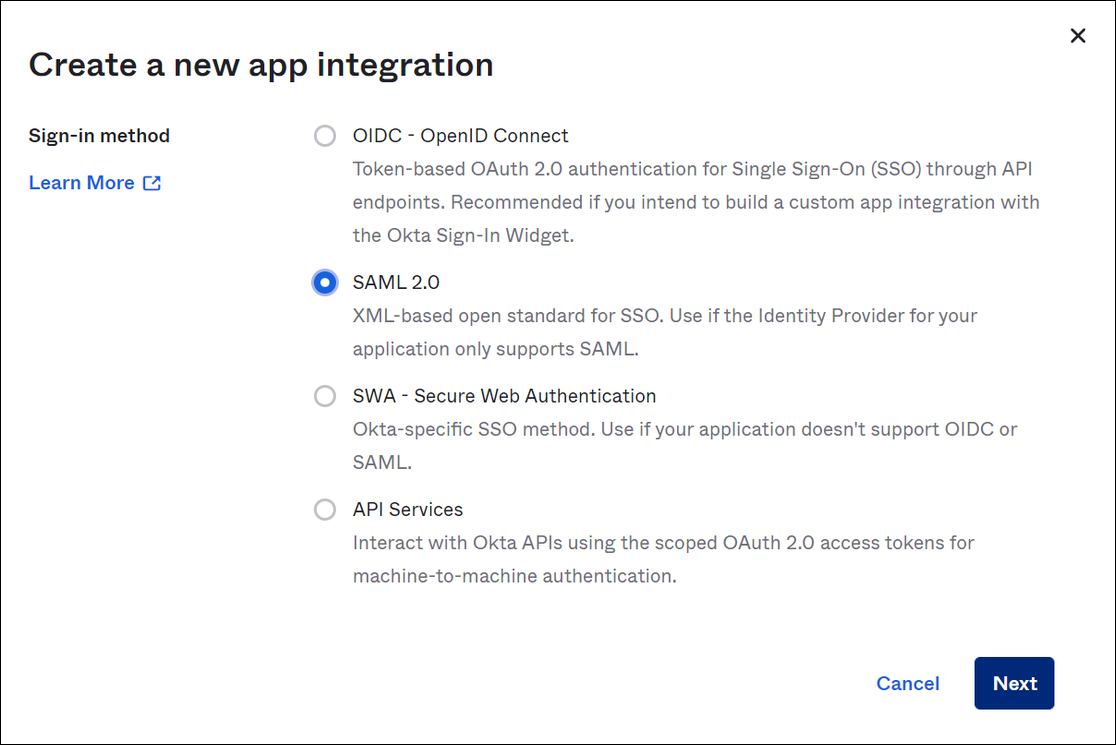
1. Wählen Sie im Dialogfeld **Create a new app integration** (Erstellen Sie eine neue App-Integration) für **Sign-in method** (Anmelde-Methode) **SAML 2.0** aus und danach wählen Sie **Next** (Weiter).
1. Geben Sie auf der Seite **SAML-Integration erstellen** im Abschnitt **Allgemeine Einstellungen** einen Namen für die Anwendung ein. In diesem Tutorial wird der Name **Athena SSO** verwendet.
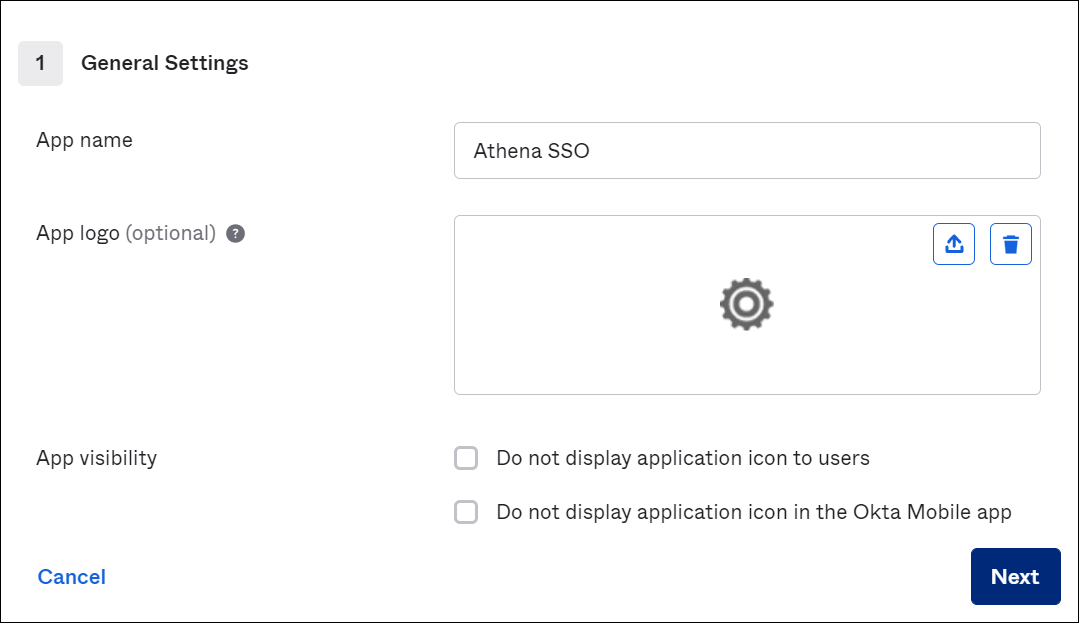
1. Wählen Sie **Weiter** aus.
1. Geben Sie auf der Seite **SAML konfigurieren** im Abschnitt **SAML-Einstellungen** die folgenden Werte ein:
+ Geben Sie für **Single-Sign-On-URL** **http://localhost:7890/athena** ein
+ Geben Sie für **Zielgruppen-URI** **urn:amazon:webservices** ein

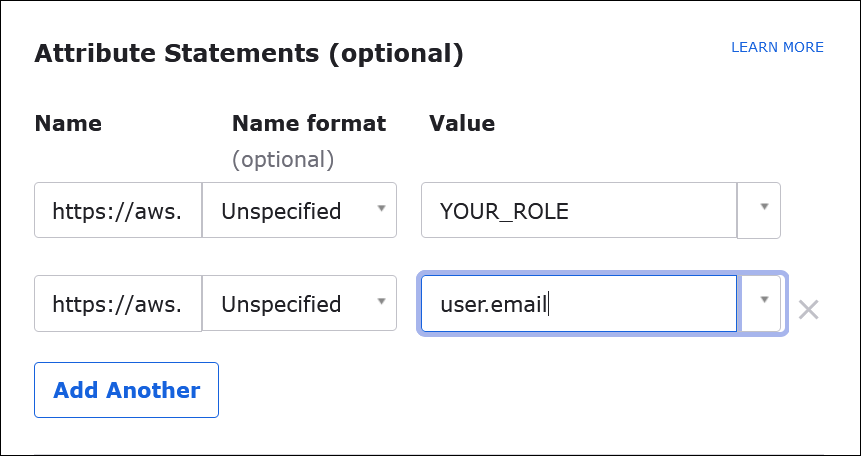
1. Geben Sie für **Attributanweisungen (optional)** die folgenden zwei name/value Paare ein. Dies sind erforderliche Mapping-Attribute.
+ Geben Sie in das Feld **Name** die folgende URL ein:
**https://aws.amazon.com/SAML/Attributes/Role**
Geben Sie für **Wert** den Namen Ihrer IAM-Rolle ein. Informationen zum IAM-Rollenformat finden Sie unter [Konfigurieren von SAML-Assertions für die Authentifizierungsantwort](https://docs.aws.amazon.com/IAM/latest/UserGuide/id_roles_providers_create_saml_assertions.html) im *IAM-Benutzerhandbuch*.
+ Geben Sie in das Feld **Name** die folgende URL ein:
**https://aws.amazon.com/SAML/Attributes/RoleSessionName**
Geben Sie für **Wert** **user.email** ein.
1. Wählen Sie **Next** (Weiter) und danach **Finish** (Beenden).
Wenn Okta die Anwendung erstellt, wird auch Ihre Anmelde-URL erstellt, die Sie als nächstes abrufen werden.
## Abrufen der Anmelde-URL aus dem Okta-Dashboard
Nachdem Ihre Anwendung erstellt wurde, können Sie ihre Anmelde-URL und andere Metadaten über das Okta-Dashboard abrufen.
**Abrufen der Anmelde-URL aus dem Okta-Dashboard**
1. Wählen Sie die Anwendung im Okta-Navigationsbereich unter ** Applications (Anwendungen)**, **Applications (Anwendungen)** aus.
1. Wählen Sie die Anwendung aus, deren Anmelde-URL Sie finden möchten (z. B. **AthenaSSO**).
1. Wählen Sie auf der Seite für Ihre Anwendung **Anmelden** aus.

1. Wählen Sie **View Setup Instructions** (Einrichtungsanweisungen anzeigen) aus.
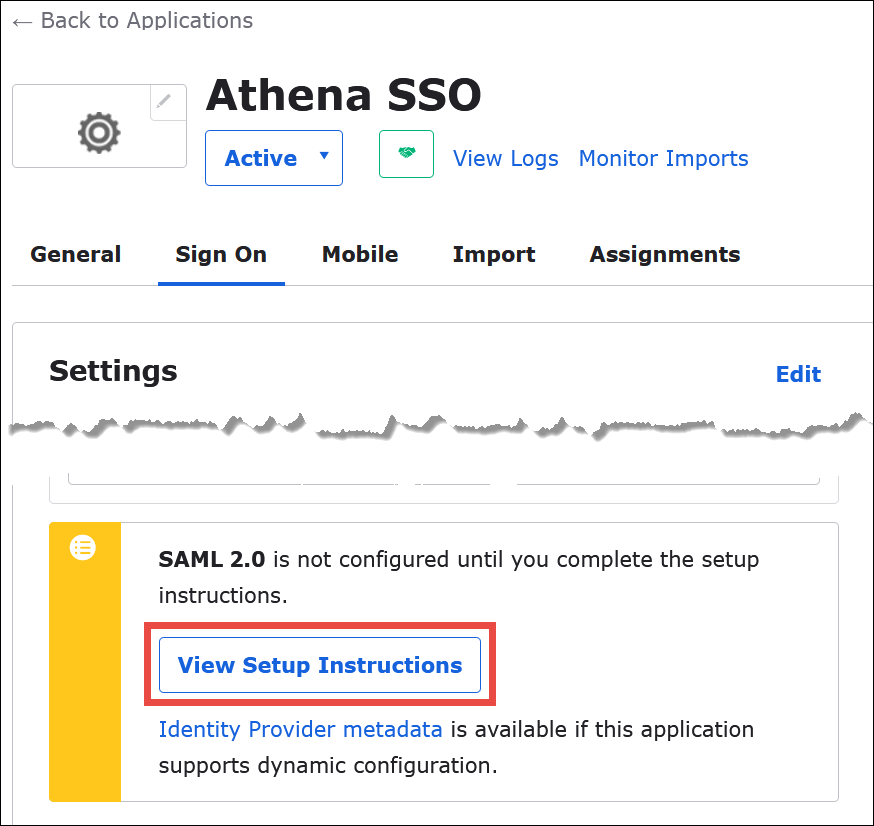
1. Suchen Sie auf der Seite **So konfigurieren Sie SAML 2.0 für Athena SSO** nach der URL **Identitätsanbieter-Aussteller**. Einige Stellen im Okta-Dashboard beziehen sich auf diese URL als **SAML-Aussteller-ID**.

1. Kopieren oder speichern Sie den Wert für **URL des Identitätsanbieters Single Sign-On**.
Wenn Sie im nächsten Abschnitt die ODBC-Verbindung konfigurieren, geben Sie diesen Wert als **Anmeldungs-URL**-Verbindungsparameter für das SAML-Plug-In des Browsers.
## Konfigurieren der Browser-SAML-ODBC-Verbindung zu Athena
Jetzt können Sie die SAML-Verbindung des Browsers zu Athena mithilfe des ODBC-Datenquellenprogramms in Windows konfigurieren.
**Konfigurieren der Browser-SAML-ODBC-Verbindung zu Athena**
1. Starten Sie unter Windows das **ODBC-Datenquellen**-Programm.
1. Wählen Sie in **ODBC-Datenquellen-Administrator** ** Hinzufügen (Add)** aus.

1. Wählen Sie den **Simba-Athena-ODBC-Treiber** und dann **Beenden (Finish)** aus.
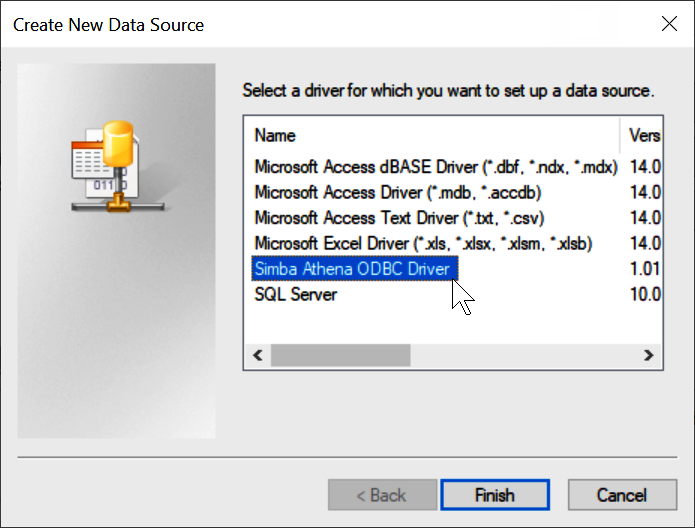
1. Geben Sie in **SSN-Einrichtung für Simba-Athena-ODBC-Treiber** die beschriebenen Werte ein.
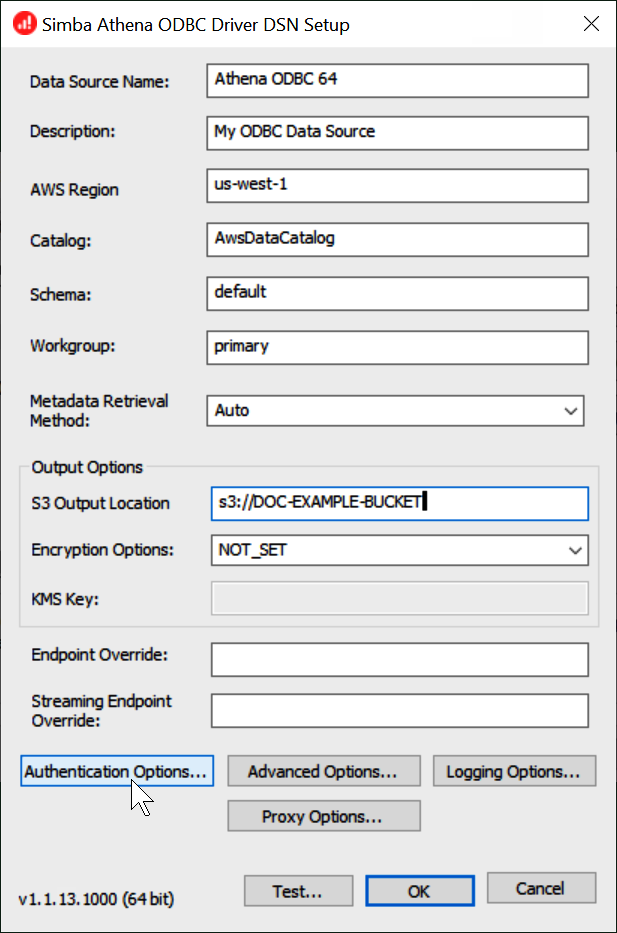
+ Geben Sie in **Data Source Name** (Datenquellenname) einen Namen für Ihre Datenquelle ein (z. B. **Athena ODBC 64**).
+ Geben Sie in das Feld **Bezeichnung (Description)** eine Beschreibung für Ihre Datenquelle ein.
+ Geben Sie für AWS-Region das ein **AWS-Region**, das Sie verwenden (z. B.**us-west-1**).
+ Geben Sie für **S3-Ausgabespeicherort** den Amazon-S3-Pfad ein, in dem Ihre Ausgabe gespeichert werden soll.
1. Wählen Sie **Authentifizierungsoptionen** aus.
1. Wählen Sie im Dialogfeld **Authentifizierungsoptionen** die folgenden Werte aus oder geben Sie sie ein.
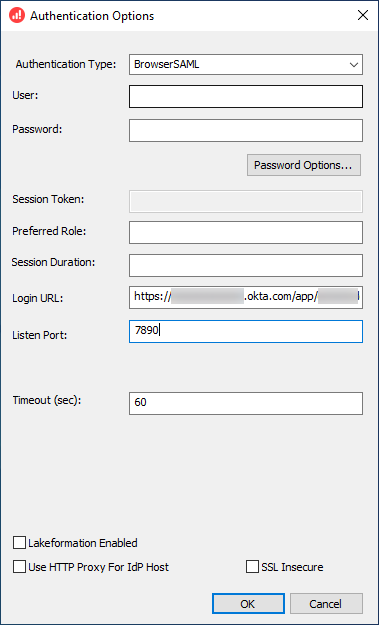
+ Wählen Sie für **Authentifizierungstyp** **BrowserSAML** aus.
+ Geben Sie für **Anmeldungs-URL** die **Single-Sign-On-URL des Identitätsanbieters** ein, die Sie vom Okta-Dashboard abgerufen haben.
+ Geben Sie unter **Listen-Port** **7890** ein.
+ Geben Sie für **Timeout (Sek)** einen Wert für einen Verbindungs-Timeout in Sekunden ein.
1. Wählen Sie **OK**, um die **Authentication Options** (Authentifizierungsoptionen) zu schließen.
1. Wählen Sie **Test**, um die Verbindung zu testen, oder **OK**, um den Vorgang abzuschließen.