Die vorliegende Übersetzung wurde maschinell erstellt. Im Falle eines Konflikts oder eines Widerspruchs zwischen dieser übersetzten Fassung und der englischen Fassung (einschließlich infolge von Verzögerungen bei der Übersetzung) ist die englische Fassung maßgeblich.
Verwenden AWS service
AWS Identity and Access Management
Es hat sich bewährt, eine IAM-Rolle für den Zugriff auf AWS Dienste zu verwenden und die damit verbundene spezifische IAM-Richtlinie festzulegen, sodass nur Benutzer in WorkSpaces Anwendungssitzungen Zugriff haben, ohne dass zusätzliche Anmeldeinformationen verwaltet werden müssen. Folgen Sie den bewährten Methoden für die Verwendung von IAM-Rollen mit Anwendungen. WorkSpaces
Erstellen Sie IAM-Richtlinien zum Schutz von Amazon S3 S3-Buckets, die erstellt wurden, um Benutzerdaten sowohl in Basisordnern als auch in Anwendungseinstellungen dauerhaft zu speichern. Dadurch wird der Zugriff durch Administratoren, die keine WorkSpaces Anwendungen sind, verhindert.
VPC-Endpunkte
Ein VPC-Endpunkt ermöglicht private Verbindungen zwischen Ihrer VPC und unterstützten AWS Diensten und VPC-Endpunktdiensten, die von bereitgestellt werden. AWS PrivateLink AWS PrivateLink ist eine Technologie, mit der Sie privat auf Dienste zugreifen können, indem Sie private IP-Adressen verwenden. Der Datenverkehr zwischen Ihrer VPC und dem anderen Service verlässt das Amazon-Netzwerk nicht. Wenn der öffentliche Internetzugang nur für AWS Dienste erforderlich ist, entfernen VPC-Endpunkte die Anforderung für NAT-Gateways und Internet-Gateways vollständig.
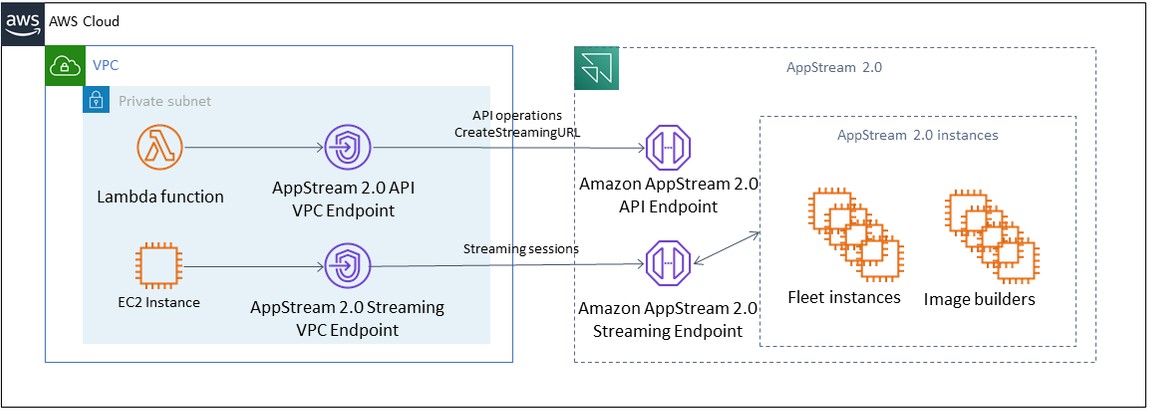
In Umgebungen, in denen Automatisierungsroutinen oder Entwickler API-Aufrufe für WorkSpaces Anwendungen benötigen, erstellen Sie einen VPC-Schnittstellen-Endpunkt für WorkSpaces Anwendungs-API-Operationen. Wenn es beispielsweise EC2-Instances in privaten Subnetzen ohne öffentlichen Internetzugang gibt, kann ein VPC-Endpunkt für WorkSpaces Applications API verwendet werden, um AppStream 2.0-API-Operationen wie URL aufzurufen. CreateStreaming Das folgende Diagramm zeigt ein Beispiel-Setup, bei dem WorkSpaces Anwendungs-API und Streaming-VPC-Endpunkte von Lambda-Funktionen und EC2-Instances genutzt werden.
VPC-Endpunkt
Mit dem Streaming-VPC-Endpunkt können Sie Sitzungen über einen VPC-Endpunkt streamen. Der Streaming-Schnittstellenendpunkt verwaltet den Streaming-Datenverkehr innerhalb Ihrer VPC. Der Streaming-Datenverkehr umfasst Pixel, USB, Benutzereingaben, Audio, Zwischenablage, Datei-Upload und -Download sowie Druckerdatenverkehr. Um den VPC-Endpunkt zu verwenden, muss die VPC-Endpunkteinstellung im WorkSpaces Anwendungsstapel aktiviert sein. Dies dient als Alternative zum Streamen von Benutzersitzungen über das öffentliche Internet von Standorten aus, die nur eingeschränkten Internetzugang haben und von einem Zugriff über eine Direct Connect-Instanz profitieren würden. Für das Streaming von Benutzersitzungen über einen VPC-Endpunkt ist Folgendes erforderlich:
-
Die Sicherheitsgruppen, die dem Schnittstellenendpunkt zugeordnet sind, müssen eingehenden Zugriff auf Port
443(TCP) und Ports1400–1499(TCP) aus dem IP-Adressbereich ermöglichen, von dem aus Ihre Benutzer eine Verbindung herstellen. -
Die Network Access Control List für die Subnetze muss ausgehenden Datenverkehr von kurzlebigen Netzwerkports
1024-65535(TCP) in den IP-Adressbereich zulassen, von dem aus Ihre Benutzer eine Verbindung herstellen. -
Eine Internetverbindung ist erforderlich, um Benutzer zu authentifizieren und die Webressourcen bereitzustellen, die Applications zum Funktionieren benötigen. WorkSpaces
Weitere Informationen zur Beschränkung des Datenverkehrs auf AWS Dienste mit WorkSpaces Anwendungen finden Sie im Administratorhandbuch für das Erstellen und Streamen von VPC-Endpunkten.
Wenn ein vollständiger öffentlicher Internetzugang erforderlich ist, empfiehlt es sich, die verstärkte Sicherheitskonfiguration (ESC) von Internet Explorer im Image Builder zu deaktivieren. Weitere Informationen finden Sie im Administratorhandbuch für WorkSpaces Anwendungen zur Deaktivierung der erweiterten Sicherheitskonfiguration von Internet Explorer.
Konfiguration des Instance Metadata Service (IMDS) auf Ihren Instances
In diesem Thema wird der Instanz-Metadatendienst (IMDS) beschrieben.
Instance-Metadaten sind Daten einer Amazon Elastic Compute Cloud (Amazon EC2)-Instance, mit denen Anwendungen die ausgeführte Instance konfigurieren oder verwalten können. Der Instance-Metadatenservice (IMDS) ist eine On-Instance-Komponente, die von Code auf der Instance verwendet wird, um sicher auf Instance-Metadaten zuzugreifen. Weitere Informationen finden Sie unter Instance-Metadaten und Benutzerdaten im Amazon-EC2-Benutzerhandbuch.
Code kann auf Instance-Metadaten von einer ausgeführten Instance mit einer von zwei Methoden zugreifen: Instance Metadata Service Version 1 (IMDSv1) oder Instance Metadata Service Version 2 (IMDSv2). IMDSv2 verwendet sitzungsorientierte Anfragen und mildert verschiedene Arten von Sicherheitsschwachstellen, über die versucht werden kann, auf das IMDS zuzugreifen. Informationen zu diesen beiden Methoden finden Sie unter Konfiguration des Instance-Metadaten-Service im Amazon EC2 EC2-Benutzerhandbuch.
Ressourcenunterstützung für IMDS
Always-On, On-Demand Single-Session, und Multi-Session Fleets und alle Image Builders unterstützen sowohl IMDSv1 als auch IMDSv2, wenn WorkSpaces Anwendungs-Images mit der Agentenversion oder dem verwalteten Image-Update ausgeführt werden, das am oder nach dem 16. Januar 2024 veröffentlicht wurde.
Elastic Fleets and AppBlock Builders-Instances unterstützen auch sowohl IMDSv1 als auch IMDSv2.
Beispiel für IMDS-Attributeinstellungen
Im Folgenden finden Sie zwei Beispiele für die Wahl der IMDS-Methode:
Beispiel für ein Java v2-SDK
Im folgenden Beispiel fordern Sie an, IMDSv1 mithilfe von Attributen zu deaktivieren disableIMDSV1
CreateFleetRequest request = CreateFleetRequest.builder()
 .name("TestFleet")
 .imageArn("arn:aws:appstream:us-east-1::image/TestImage")
 .instanceType("stream.standard.large")
 .fleetType(FleetType.ALWAYS_ON)
 .computeCapacity(ComputeCapacity.builder()
 .desiredInstances(5)
 .build())
 .description("Test fleet description")
 .displayName("Test Fleet Display Name")
 .enableDefaultInternetAccess(true)
 .maxUserDurationInSeconds(3600)
 .disconnectTimeoutInSeconds(900)
 .idleDisconnectTimeoutInSeconds(600)
 .iamRoleArn("arn:aws:iam::123456789012:role/TestRole")
 .streamView(StreamView.APP)
 .platform(PlatformType.WINDOWS)
 .maxConcurrentSessions(10)
 .maxSessionsPerInstance(2)
 .tags(tags)
 .disableIMDSV1(true)
 .build();
Setzen Sie disableIMDSv1 auf true, um IMDSv1 zu deaktivieren und IMDSv2 durchzusetzen.
Setzen Sie disableIMDSv1 auf false, um sowohl IMDSv1 als auch IMDSv2 zu aktivieren.
CLI-Beispiel
Im folgenden Beispiel fordern Sie an, IMDSv1 --disable-imdsv1 mithilfe von Attributen zu deaktivieren
aws appstream create-fleet --name test-fleet --image-arn "arn:aws:appstream:us-east-1::image/test-image" --disable-imdsv1 --instance-type stream.standard.small --compute-capacity DesiredInstances=2 --max-user-duration-in-seconds 57600 --disconnect-timeout-in-seconds 57600 --region us-east-1
Auf true setzen--disable-imdsv1, um IMDSv1 zu deaktivieren und IMDSv2 durchzusetzen.
Auf false setzen--no-disable-imdsv1, um sowohl IMDSv1 als auch IMDSv2 zu aktivieren.
