Die vorliegende Übersetzung wurde maschinell erstellt. Im Falle eines Konflikts oder eines Widerspruchs zwischen dieser übersetzten Fassung und der englischen Fassung (einschließlich infolge von Verzögerungen bei der Übersetzung) ist die englische Fassung maßgeblich.
Monitore
Monitore und Bildschirmauflösung
Der WorkSpaces Applications Client unterstützt mehrere Monitore mit den folgenden Bildschirmauflösungen:
Mehrere Monitore (bis zu 4K-Auflösung) — Bis zu 4 Monitore mit einer maximalen Bildschirmauflösung von 4096 x 2160 Pixeln pro Monitor
Wichtig
Monitore mit höherer Auflösung benötigen deutlich mehr Rechenkapazität und Kodierungsressourcen, um Inhalte effektiv zu streamen. Die tatsächliche Leistung hängt von Ihrer Bildschirmkonfiguration (Auflösung und Anzahl der Monitore) und der verwendeten Recheninstanz ab. Wenn Sie auf 4K-Monitoren eine suboptimale Leistung feststellen, empfehlen wir, die Bildschirmauflösung zu reduzieren, um die Reaktionsfähigkeit zu verbessern.
Bei Ultrabreitbildschirmen mit Auflösungen von mehr als 4096 Pixeln in beiden Dimensionen (z. B. 5120 x 2160) werden schwarze Balken an den Seiten angezeigt, da die maximal unterstützte Auflösung auf 4096 Pixel pro Dimension begrenzt ist.
Wenn Sie eine feste Auflösung bevorzugen, die sich auch dann nicht ändert, wenn die Größe des Clientfensters geändert wird, wählen Sie „Einstellungen“, „Anzeige“, „Bildschirmauflösung“ und geben Sie die gewünschte Auflösung an. Um die automatische Größenänderung wieder zu aktivieren, wählen Sie Automatisch anpassen.
Verwenden mehrerer Monitore
Wenn Sie mehrere Monitore verwenden, können Sie aus den folgenden Optionen wählen:
-
Erweitern Sie den Vollbildmodus auf einen einzelnen Monitor
-
Erweitern Sie den Vollbildmodus auf alle Monitore
-
Erweitern Sie den Vollbildmodus auf ausgewählte Monitore
Erweiterung des Vollbildmodus auf einen einzelnen Monitor
Sie können den Vollbildmodus nur auf dem aktuellen Monitor erweitern, wenn mehrere Monitore an Ihren lokalen Computer angeschlossen sind. Gehen Sie wie folgt vor, um diese Funktion zu aktivieren:
-
Wählen Sie in der Werkzeugleiste oben im Fenster das Symbol Vollbild (gekreuzte Pfeile) aus.
-
Wählen Sie im Dropdownmenü die Option Aktueller Bildschirm im Vollbildmodus aus.
Der Vollbildmodus wird auf alle Monitore ausgedehnt
Sie können die Anzeige für eine Sitzung auf alle Monitore mit voller Bildschirmauflösung ausdehnen. Das erweiterte Display entspricht Ihrem physischen Display-Layout und Ihren Bildschirmauflösungen. Beispielsweise sind drei Monitore an Ihren lokalen Computer angeschlossen. Der Server erweitert die Anzeige für eine Sitzung auf alle drei Monitore und passt sich den spezifischen Bildschirmauflösungen Ihres Displays an.
Gehen Sie wie folgt vor, um diese Funktion zu aktivieren:
-
Wählen Sie in der Werkzeugleiste oben im Fenster das Symbol Vollbild (gekreuzte Pfeile) aus.
-
Wählen Sie im Dropdownmenü die Option Vollbild für alle Monitore aus.
Den Vollbildmodus auf ausgewählte Monitore ausdehnen
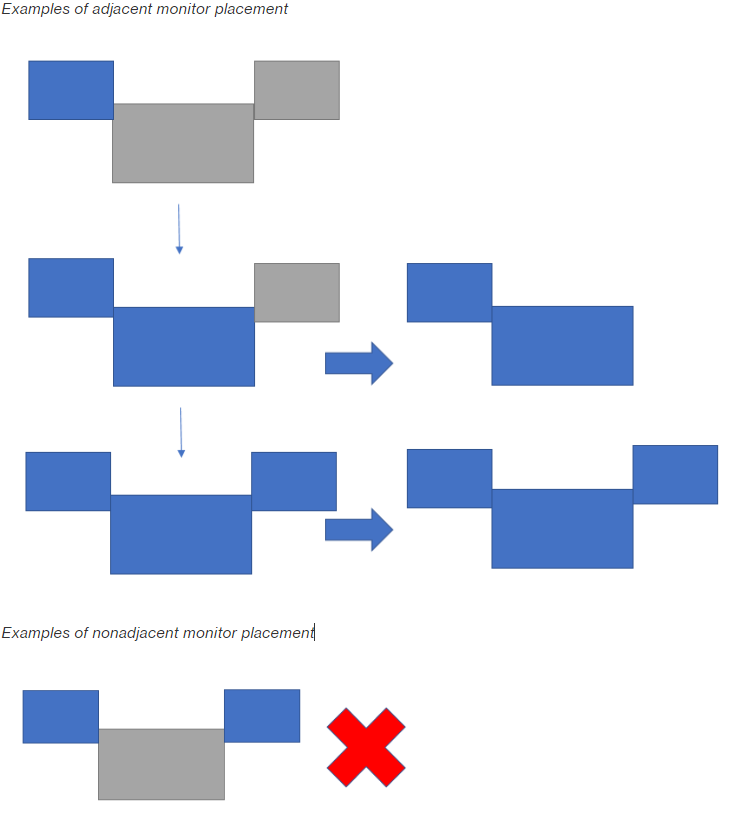
Wenn drei oder mehr Monitore angeschlossen sind, können WorkSpaces Anwendungen den Vollbildmodus auch auf eine Auswahl dieser verfügbaren Monitore ausdehnen. Wenn die ausgewählten Monitore nicht in den Vollbildmodus wechseln können, wird eine Fehlermeldung angezeigt und Sie müssen den Vorgang erneut ausführen. Die ausgewählten Monitore müssen in Ihrer Anzeigeeinstellung nebeneinander stehen oder sich eine Seite teilen.
Im Folgenden finden Sie Beispiele für die Platzierung benachbarter Monitore. Wenn Ihre Monitore in Ihrer Bildschirmkonfiguration nicht nebeneinander angeordnet sind, müssen Sie WorkSpaces Applications beenden und Ihre Display-Einstellungen auf Ihrem lokalen Computer ändern.
Anmerkung
Die blauen Felder sind WorkSpaces Applications-enabled Monitore und die grauen Felder sind andere Monitore.
Gehen Sie wie folgt vor, um diese Funktion zu aktivieren:
-
Wählen Sie in der Werkzeugleiste oben im Fenster das Symbol Vollbild (gekreuzte Pfeile) aus.
-
Wählen Sie im Dropdownmenü die Option Ausgewählte Monitore im Vollbildmodus aus.
-
Das Fenster „Ausgewählte Monitore im Vollbildmodus“ wird angezeigt, in dem Ihr aktuelles Monitorlayout angezeigt wird. Wählen Sie aus, auf welchen Monitoren DCV im Vollbildmodus angezeigt werden soll, und klicken Sie auf Anwenden.
