Amazon Monitron steht Neukunden nicht mehr zur Verfügung. Bestandskunden können den Service weiterhin wie gewohnt nutzen. Informationen zu Funktionen, die Amazon Monitron ähneln, finden Sie in unserem Blogbeitrag
Die vorliegende Übersetzung wurde maschinell erstellt. Im Falle eines Konflikts oder eines Widerspruchs zwischen dieser übersetzten Fassung und der englischen Fassung (einschließlich infolge von Verzögerungen bei der Übersetzung) ist die englische Fassung maßgeblich.
Exportieren Sie Ihre Daten mit der Konsole
Themen
Schritt 1: Ihren Amazon S3 S3-Bucket einrichten
-
Öffnen Sie die Amazon S3-Konsole
. -
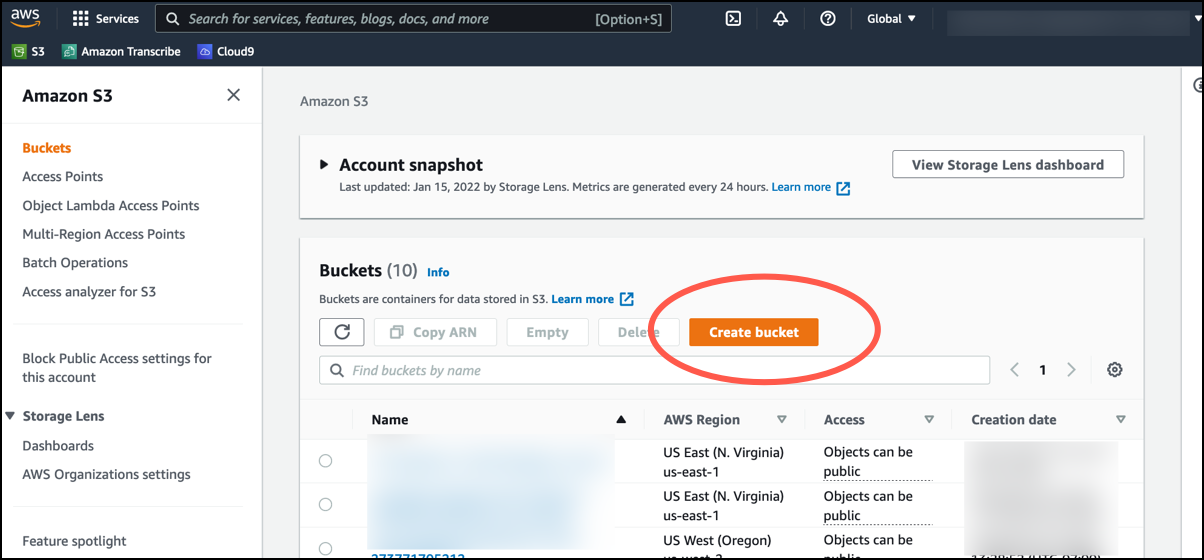
Wählen Sie Create Bucket (Bucket erstellen) aus.
-
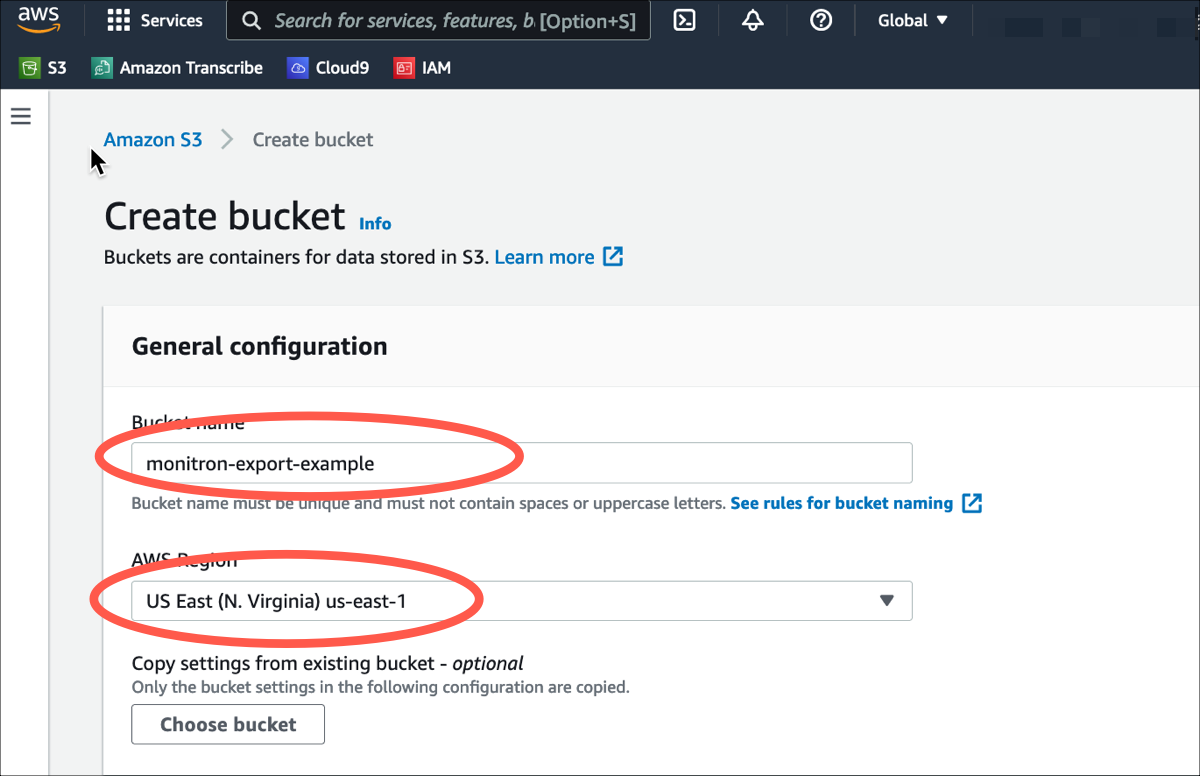
Benennen Sie Ihren Bucket und wählen Sie eine entsprechende Region aus. Wählen Sie dann unten auf der Seite Bucket erstellen aus.
Wichtig
Derzeit wird Amazon Monitron nur in drei Regionen unterstützt:
-
USA Ost (Nord-Virginia) us-east-1
-
EU (Irland) eu-west-1
-
Asien-Pazifik (Sydney) -2 ap-south-east
Daher muss sich Ihr Amazon S3 S3-Bucket in einer dieser Regionen befinden.
Es muss sich auch um dieselbe Region handeln, in der Sie den Amazon Monitron-Service verwenden.
-
-
Überprüfen Sie die restlichen Optionen auf der Seite und treffen Sie je nach Ihren Sicherheitsanforderungen und -richtlinien die entsprechenden Entscheidungen.
Wichtig
Sie sind dafür verantwortlich, die geeigneten Maßnahmen zum Schutz Ihrer Daten zu ergreifen. Wir empfehlen dringend, serverseitige Verschlüsselung zu verwenden und den öffentlichen Zugriff auf Ihren Bucket zu blockieren.
-
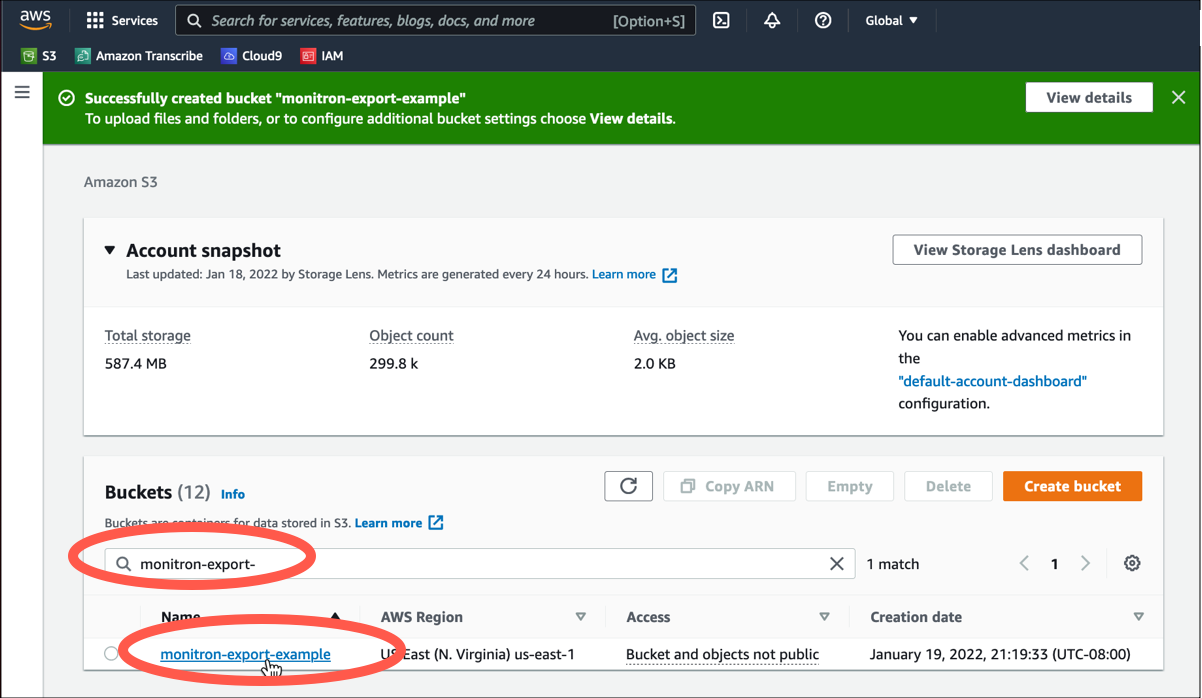
Suchen Sie mithilfe des Suchfeldes den Bucket, den Sie gerade erstellt haben, und wählen Sie ihn dann aus.
-
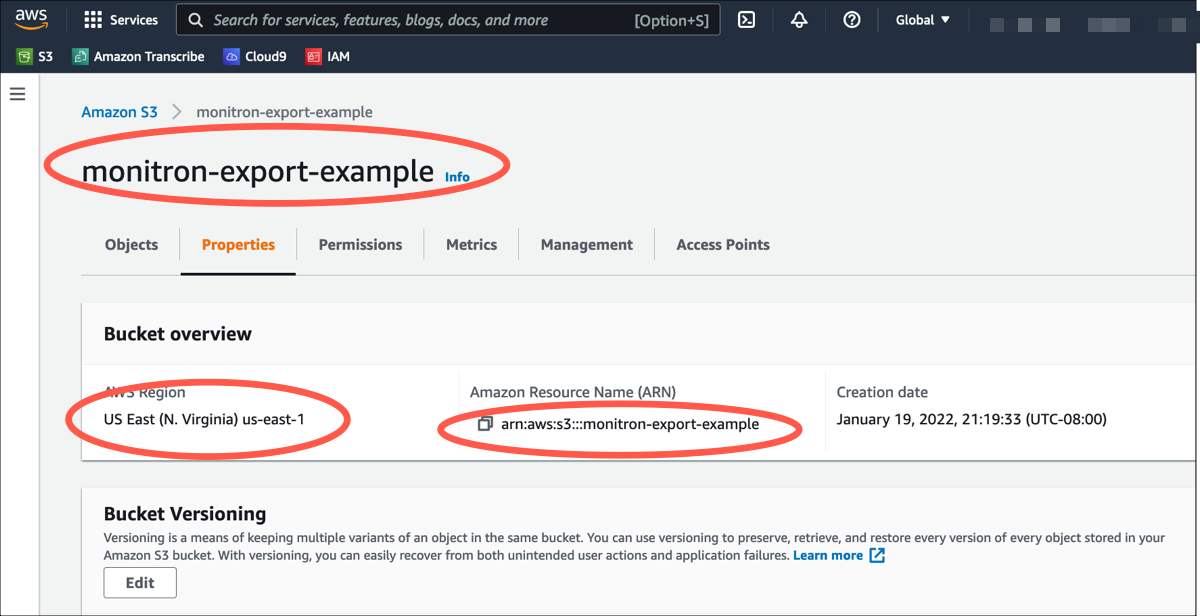
Notieren Sie sich auf der Registerkarte Eigenschaften den Namen, den ARN und die Region des Buckets.
Schritt 2: Erteilen Sie Amazon Monitron die Erlaubnis, auf Amazon S3 zuzugreifen
-
Öffnen Sie die IAM-Konsole
und wählen Sie Richtlinien aus. 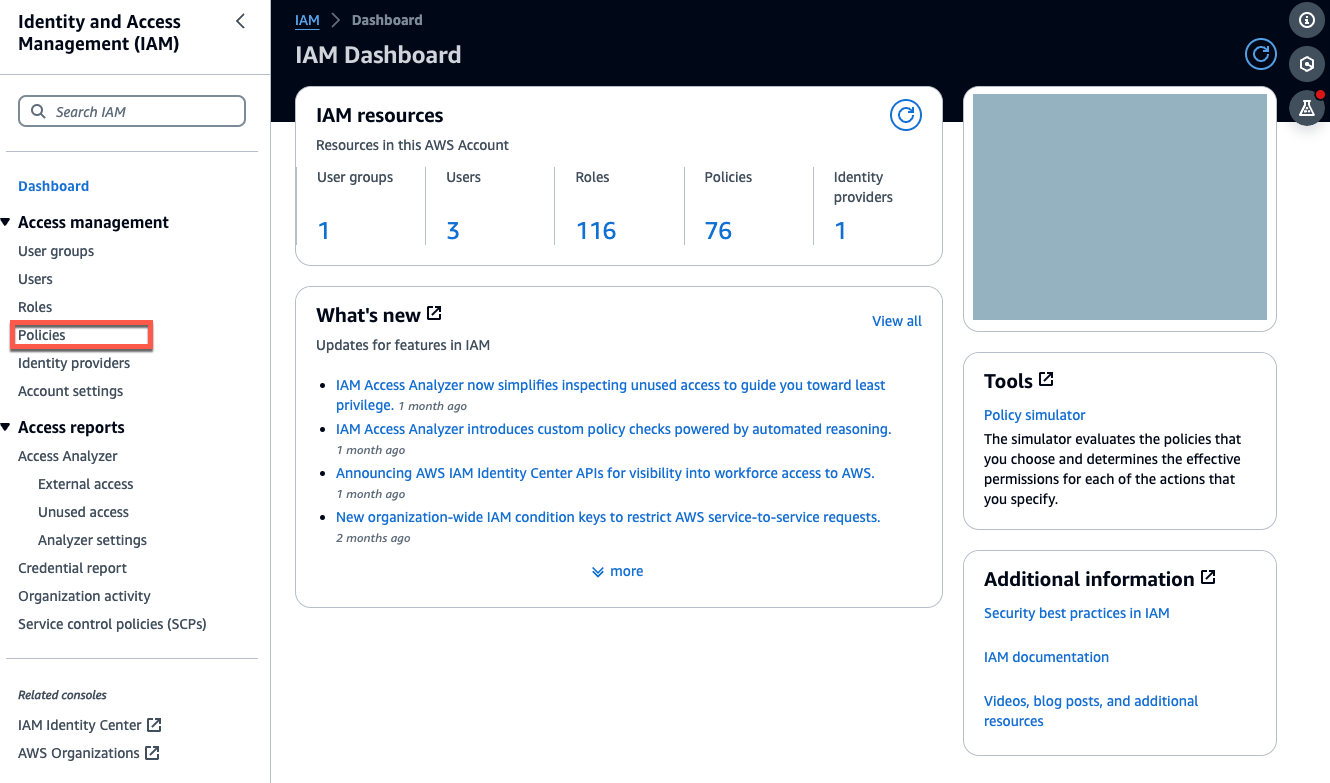
-
Wählen Sie Richtlinie erstellen aus.
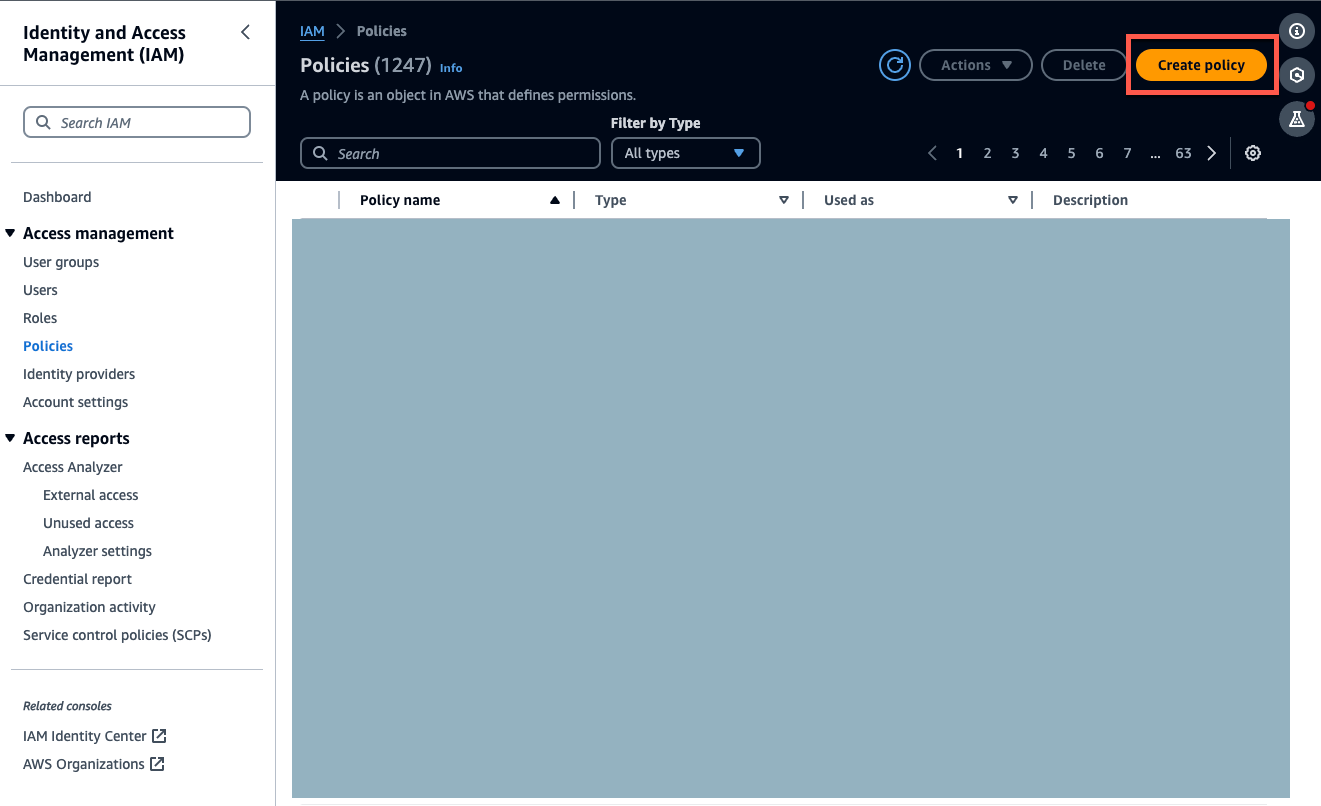
-
Wählen Sie die Registerkarte JSON.
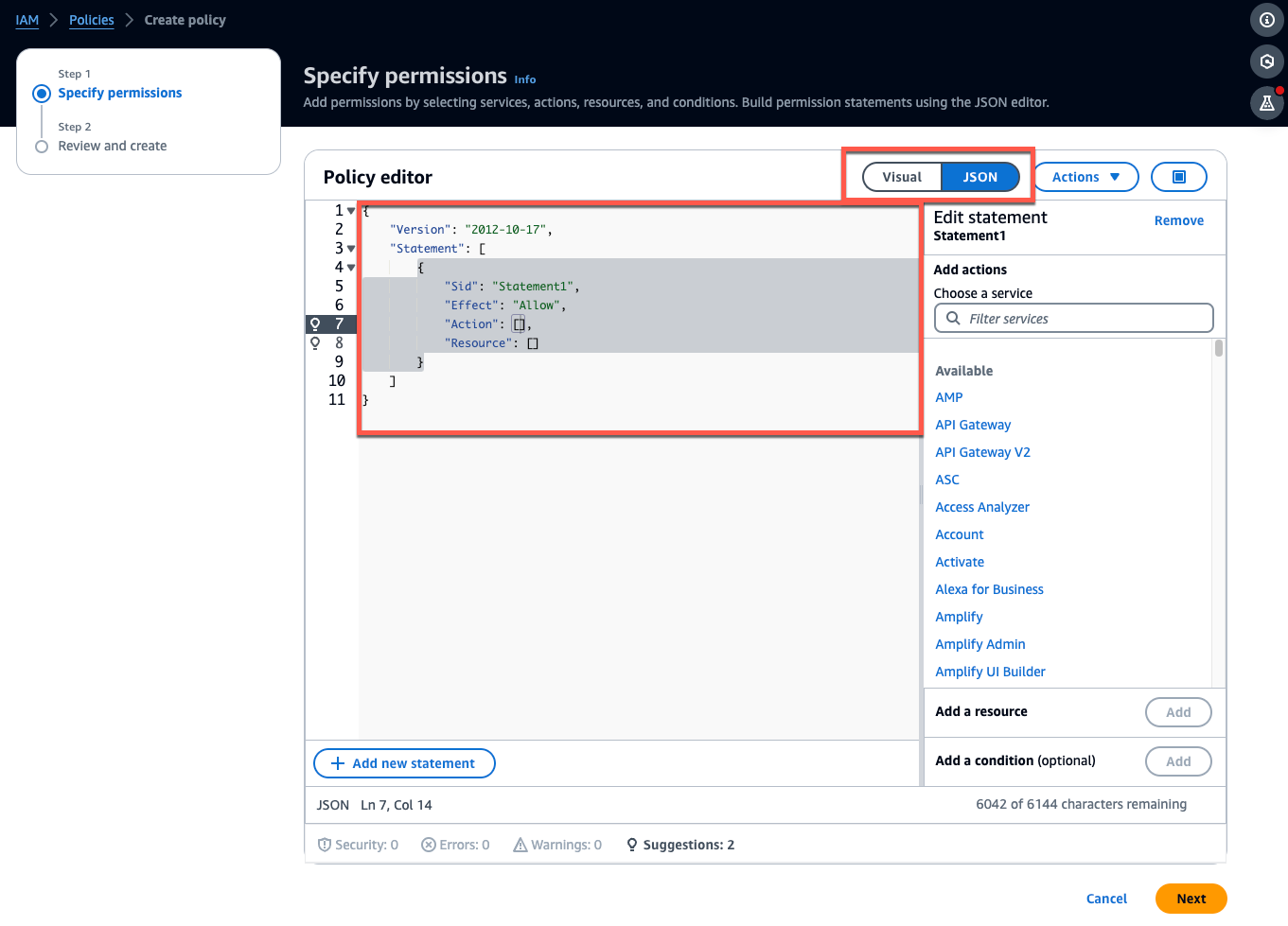
-
Löschen Sie den Standard-JSON-Text, sodass das Formular leer ist.
-
Fügen Sie die Bucket-Zugriffsrichtlinie ein.
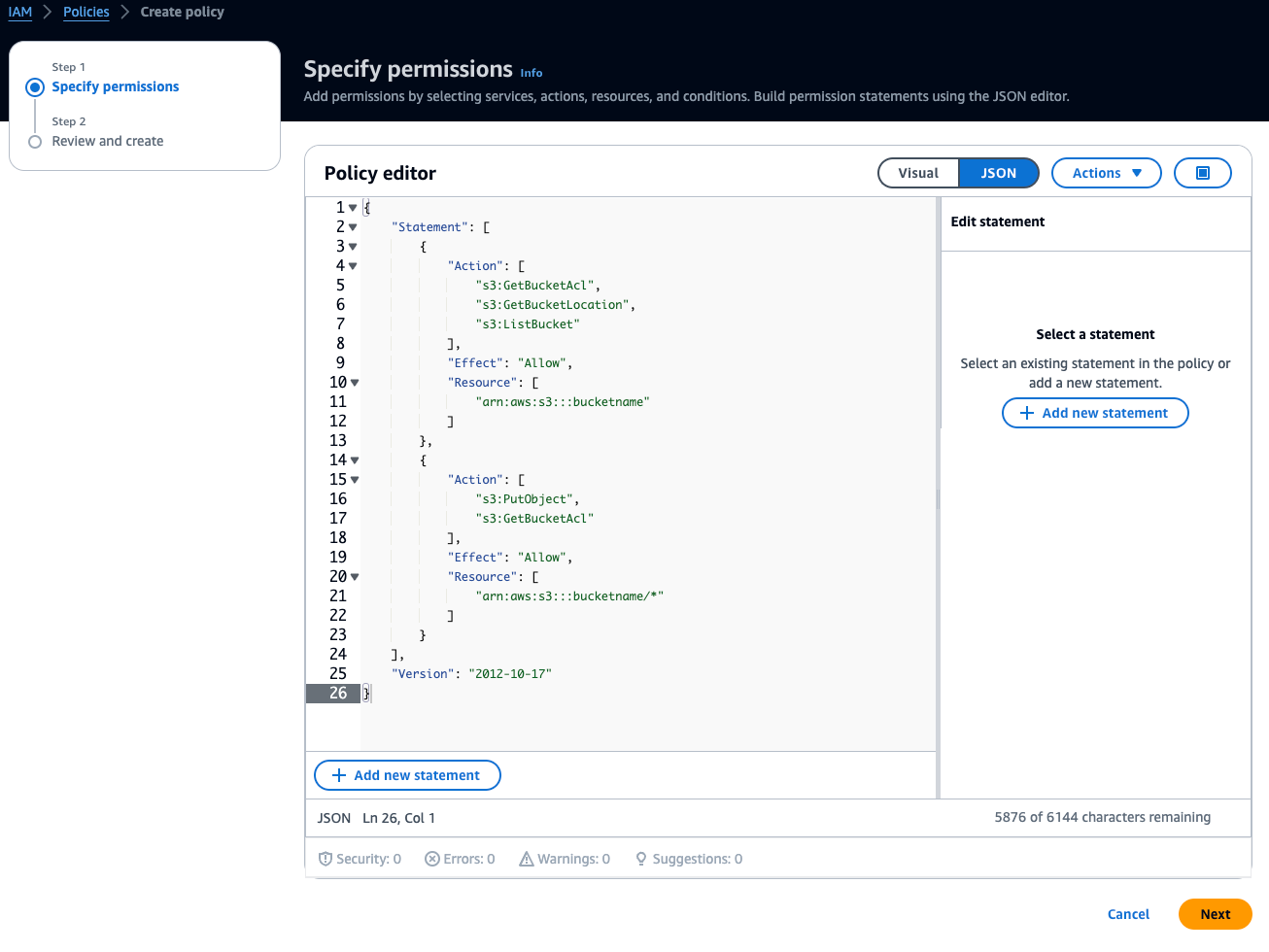
-
Klicken Sie auf Weiter.
-
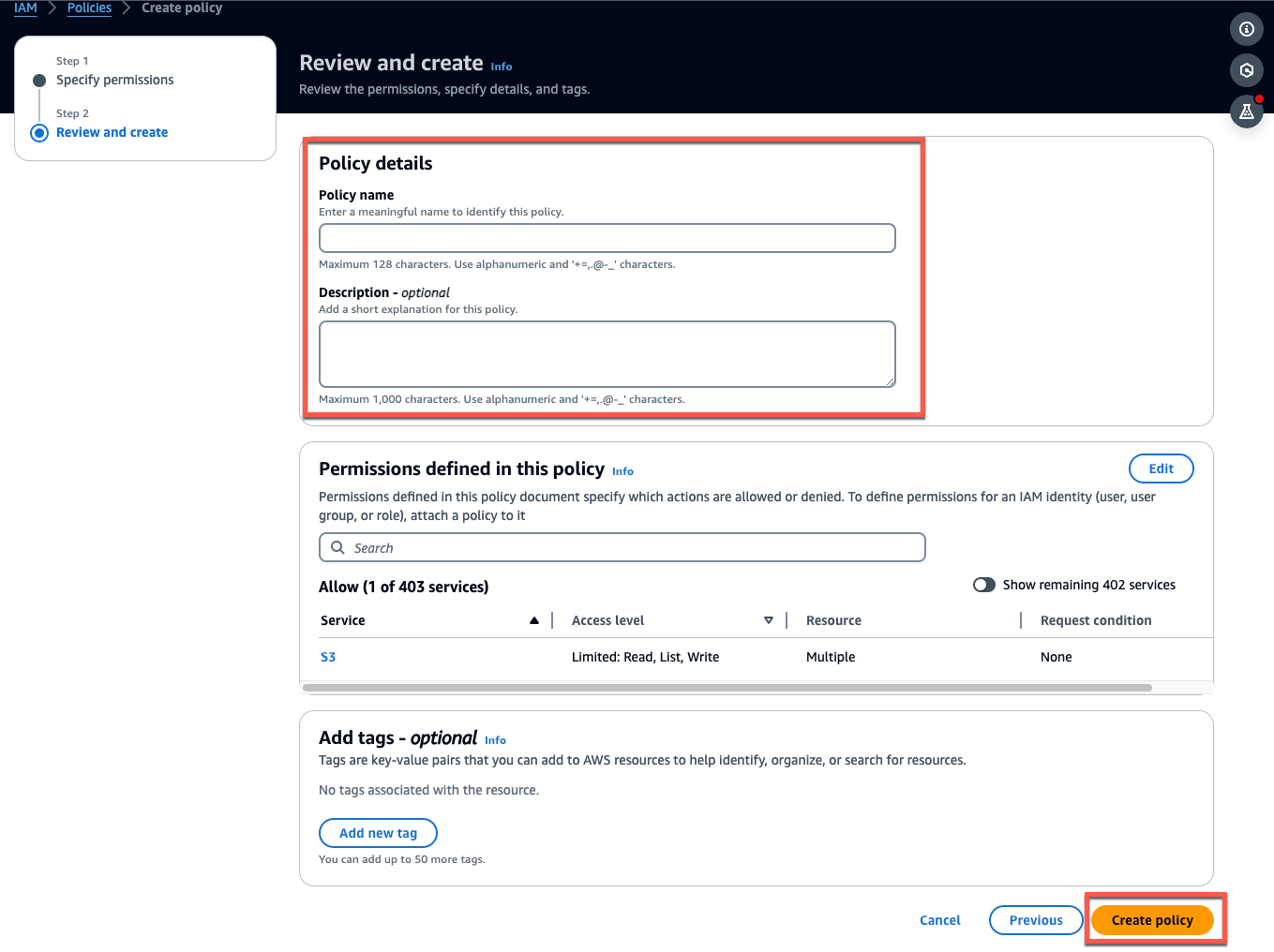
Gehen Sie auf der Seite Überprüfen und erstellen wie folgt vor:
-
Geben Sie unter Richtliniendetails einen Richtliniennamen und optional eine Beschreibung ein.
-
Lassen Sie die in diesem Richtlinienabschnitt definierten Berechtigungen unverändert.
-
Unter Tags hinzufügen — optional können Sie auswählen, ob Sie Tags hinzufügen möchten, um den Überblick über Ihre Ressourcen zu behalten. .
-
Wählen Sie Richtlinie erstellen aus.
-
Schritt 3: Erstellen Sie die Rolle
-
Öffnen Sie die IAM-Konsole
und wählen Sie Rollen aus. 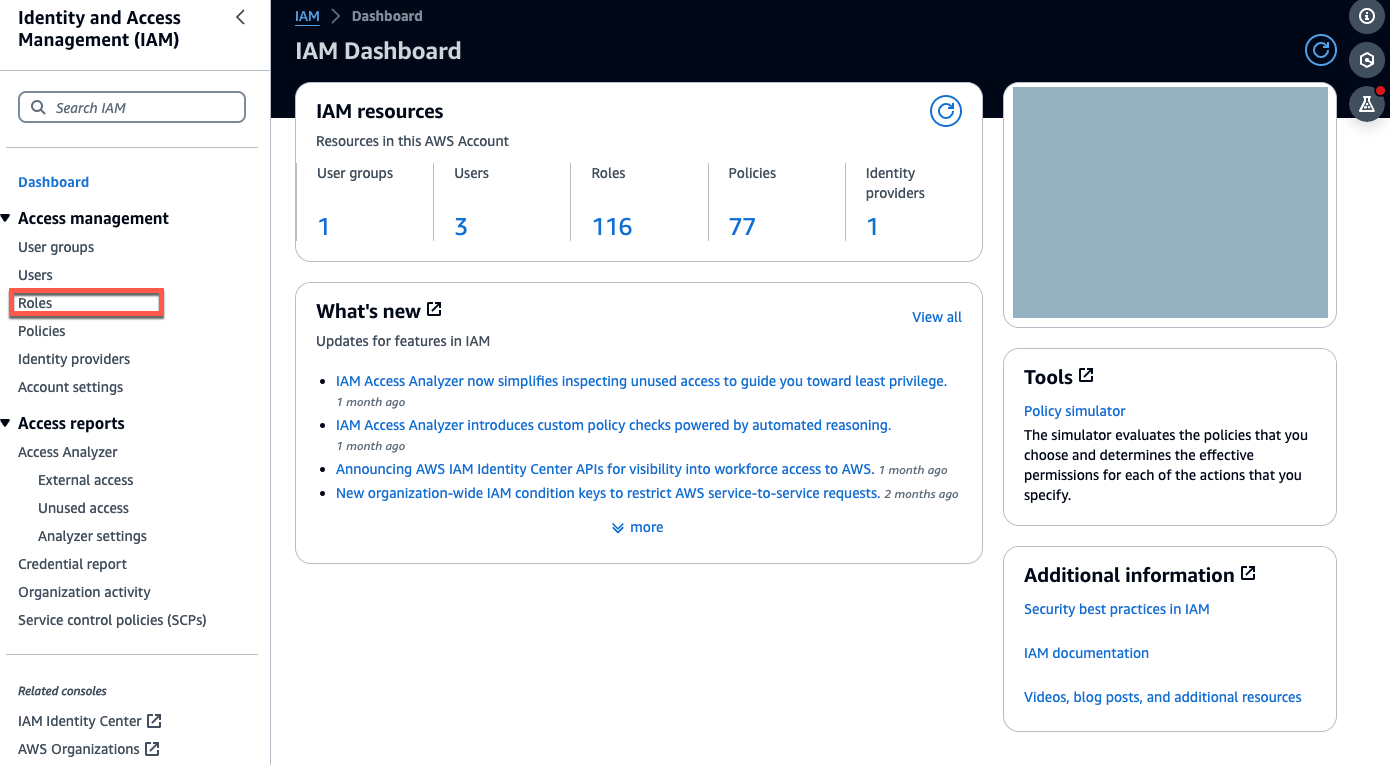
-
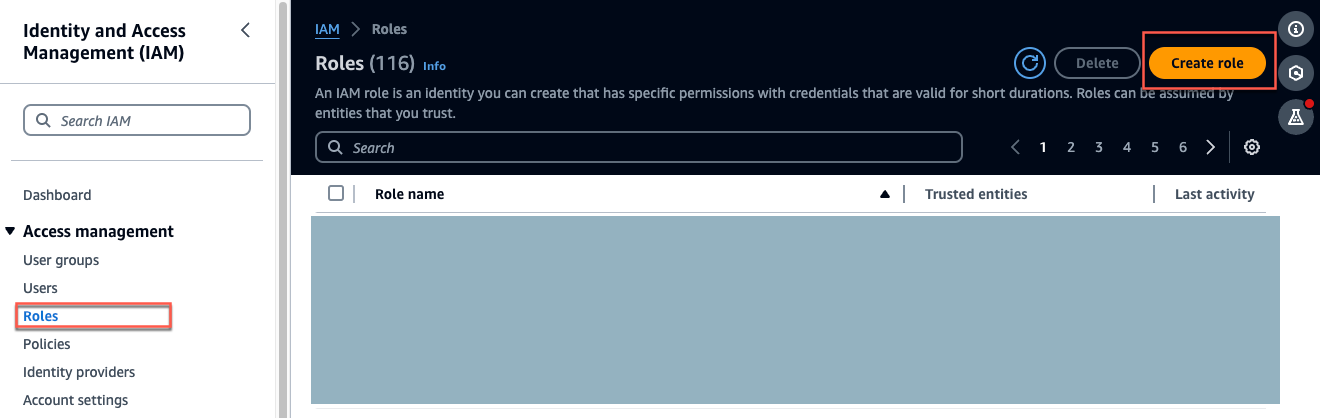
Wählen Sie Rolle erstellen aus.
-
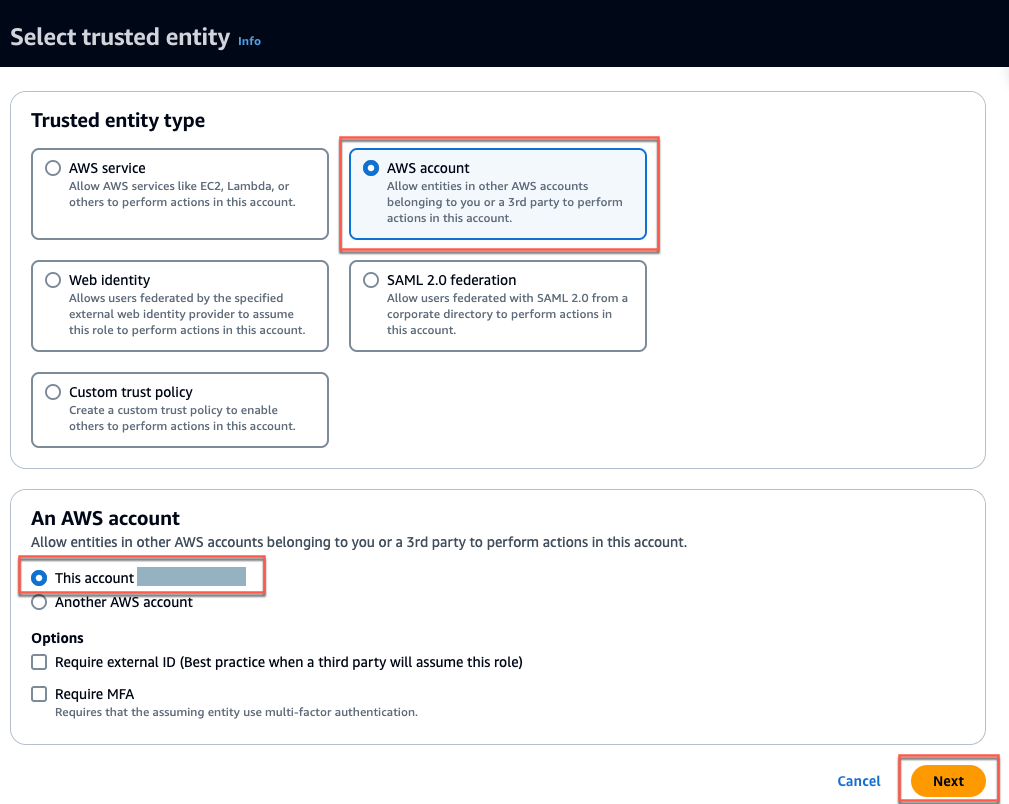
Wählen Sie unter Vertrauenswürdige Entität auswählen unter Vertrauenswürdiger Entitätstyp die Option AWS Konto aus.
-
Wählen Sie AWS unter Ein Konto die Option Dieses Konto aus. Mithilfe der Optionen können Sie zusätzliche Einstellungen anpassen.
-
Wählen Sie Weiter aus.
-
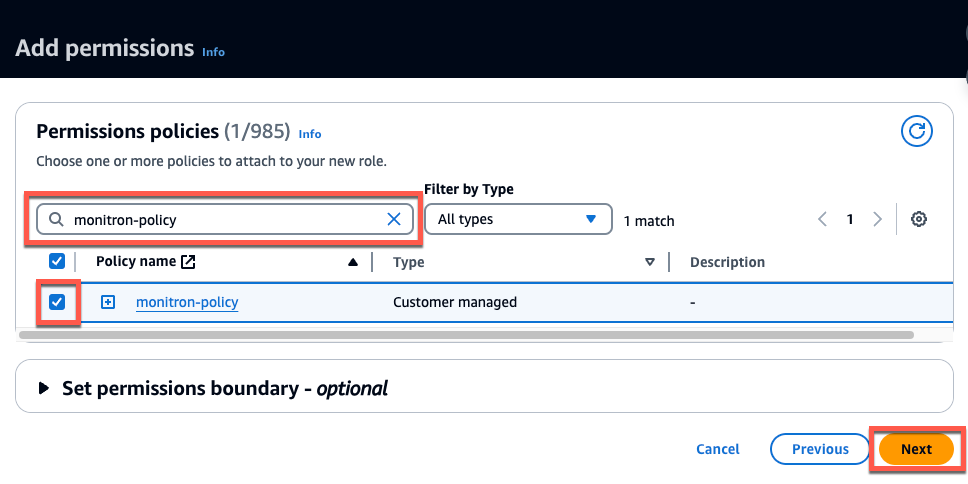
Suchen Sie unter Berechtigungen hinzufügen für Berechtigungsrichtlinien im Suchfeld nach der Richtlinie, die Sie gerade erstellt haben, und wählen Sie Ihre Richtlinie aus.
-
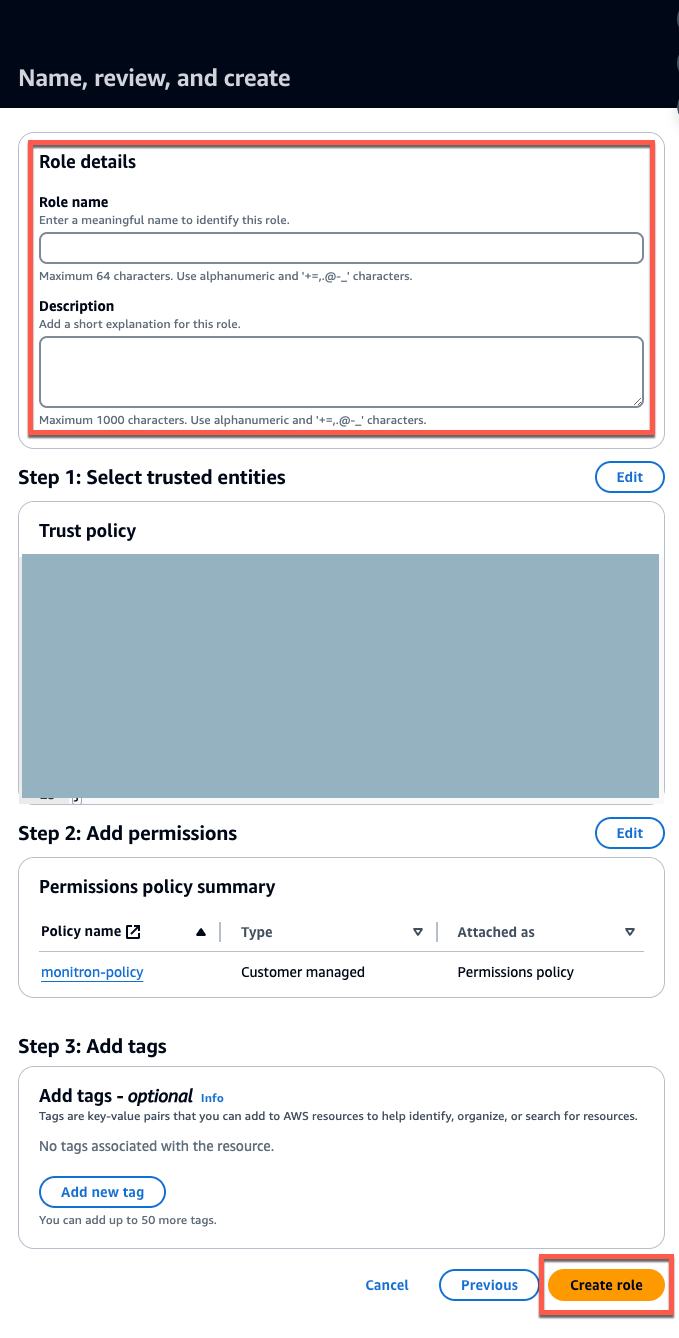
Gehen Sie auf der Seite Name, Überprüfung und Erstellung wie folgt vor:
-
Geben Sie unter Rollendetails einen Rollennamen und optional eine Beschreibung ein.
-
Sie können Schritt 1: Vertrauenswürdige Entitäten auswählen und Schritt 2: Berechtigungen hinzufügen ignorieren.
-
Für Schritt 3: Tags hinzufügen, für Tags hinzufügen — optional, fügen Sie optionale Tags hinzu, um den Überblick über Ihre Ressourcen zu behalten.
-
-
Wählen Sie Rolle erstellen aus.
Schritt 4: Erstellen Sie die Vertrauensrichtlinie
-
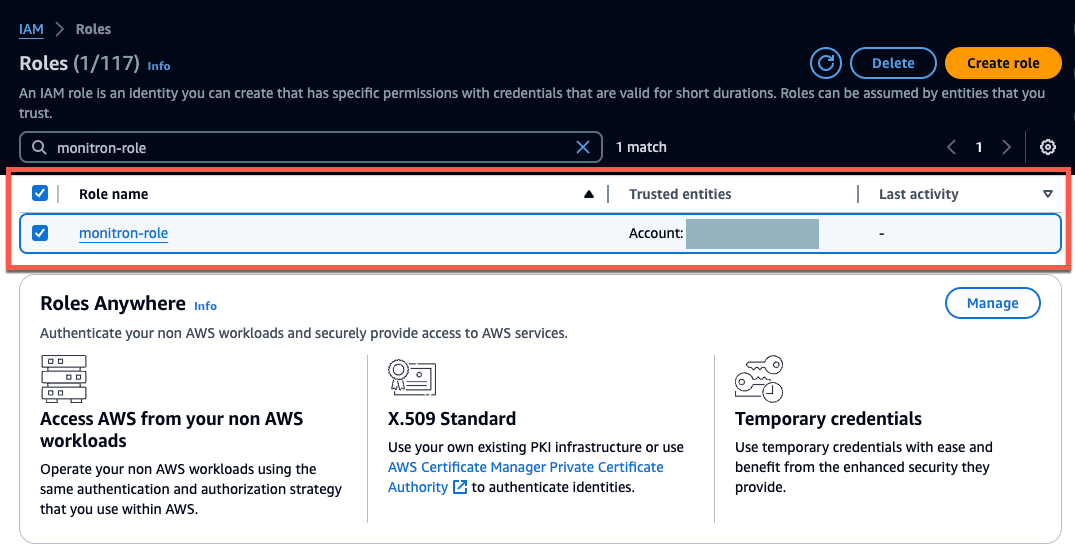
Suchen Sie nach der Rolle, die Sie gerade erstellt haben, und wählen Sie die Rolle aus.
-
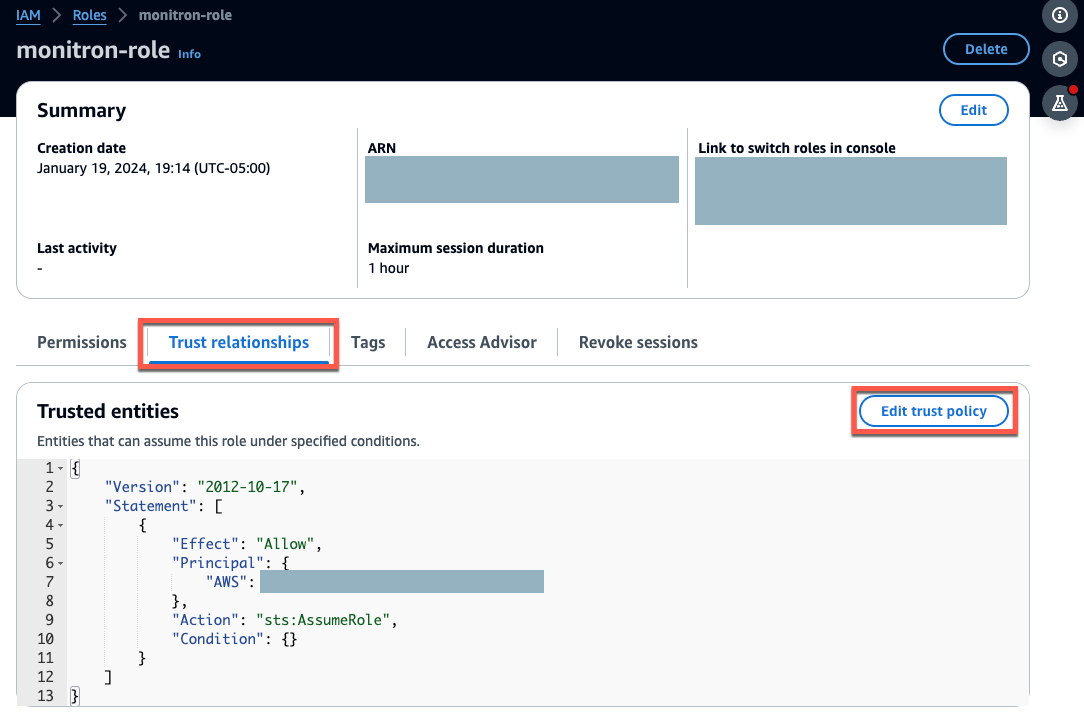
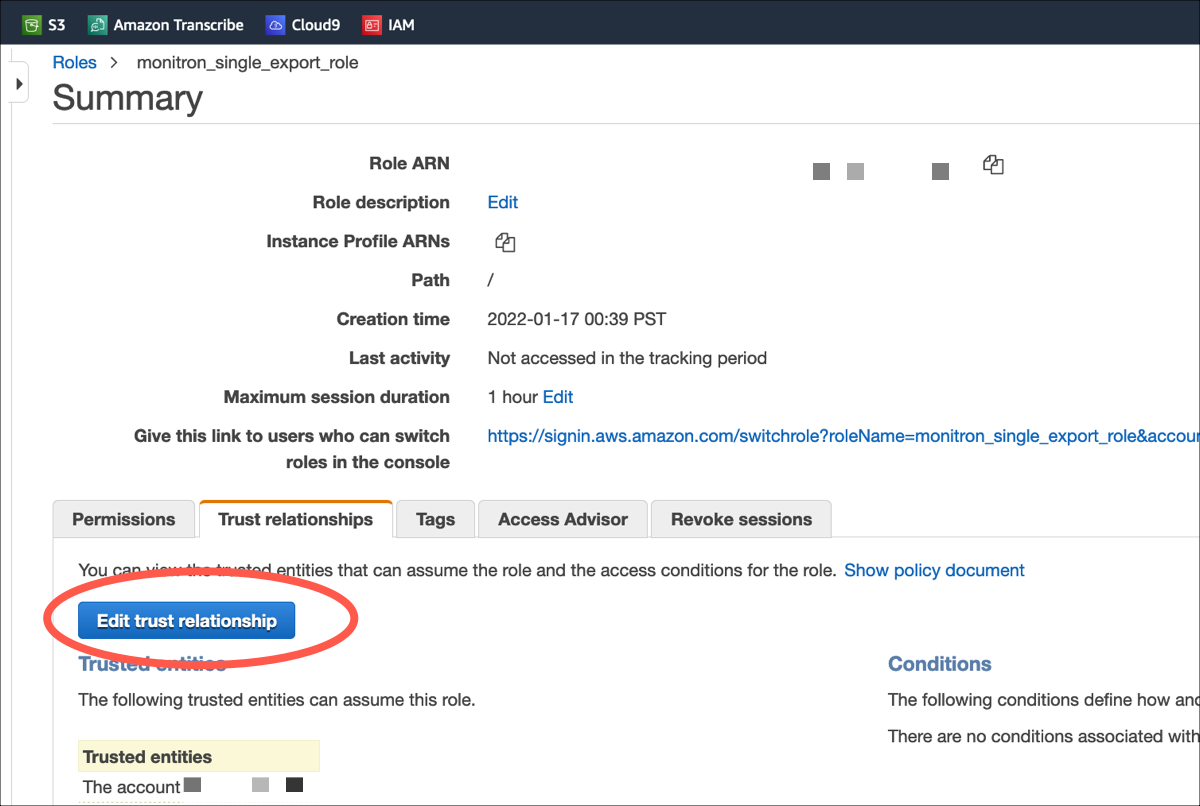
Wählen Sie den Tab Vertraunsbeziehungen.
-
Wählen Sie Vertrauensstellung bearbeiten aus.
-
Löschen Sie den Standard-JSON-Text, sodass das Formular leer ist.
-
Fügen Sie die Richtlinie ein, die es Amazon Monitron ermöglicht, die Rolle zu übernehmen.
-
Wählen Sie Update Trust Policy (Trust Policy aktualisieren).
Schritt 5: Erstellen Sie den Support-Fall
-
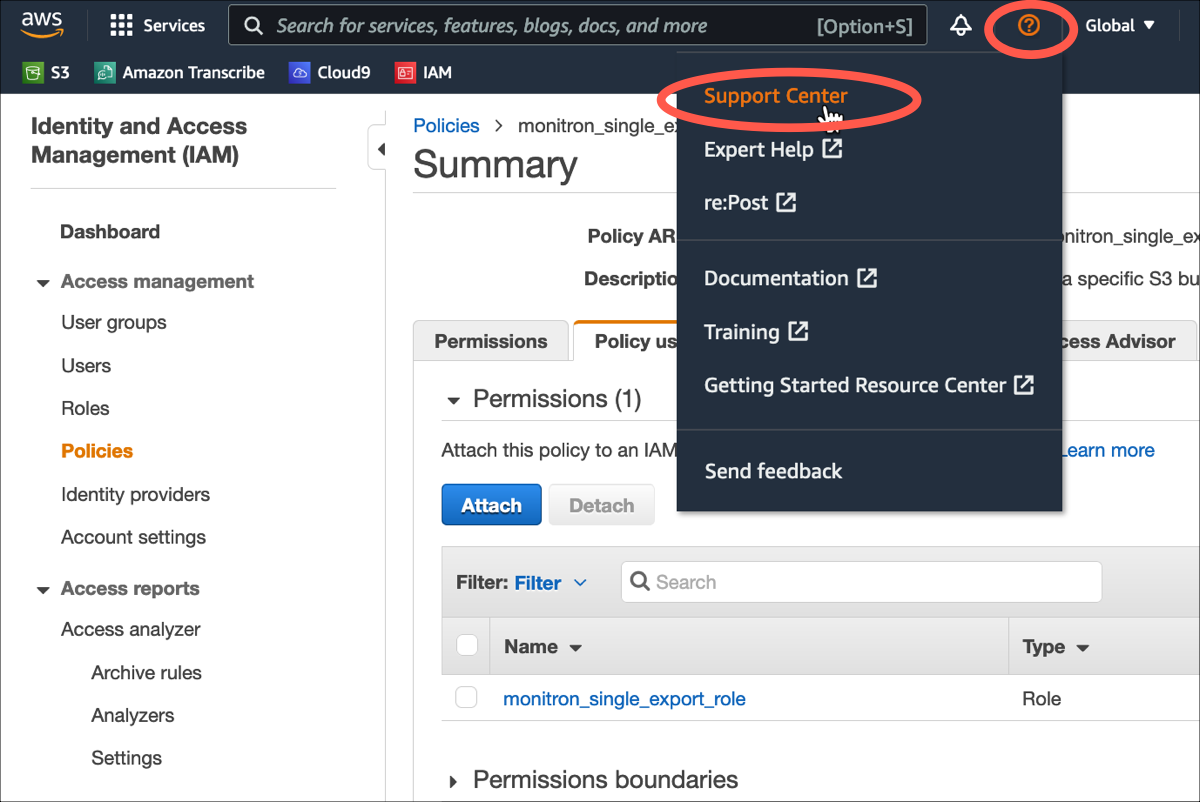
Wählen Sie in Ihrer AWS Konsole auf einer beliebigen Seite das Fragezeichensymbol in der oberen rechten Ecke und anschließend Support Center aus.
-
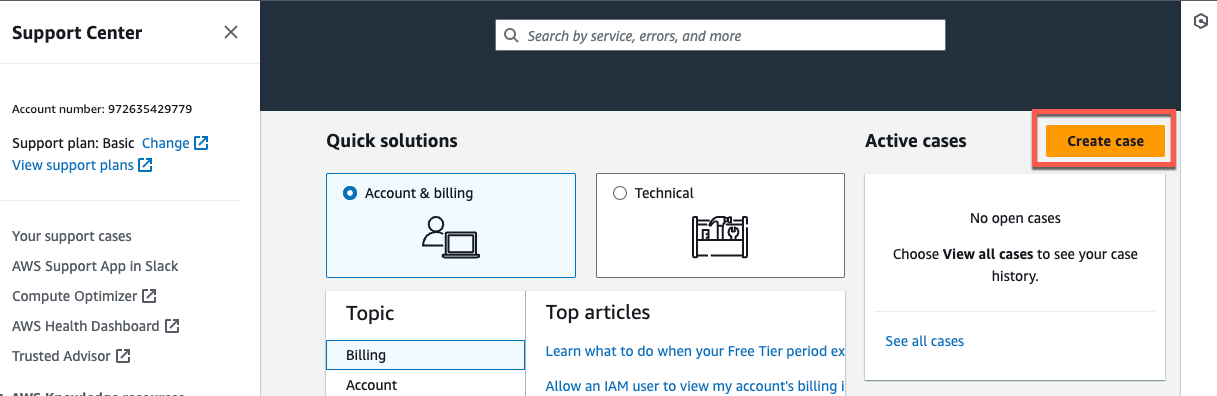
Wählen Sie auf der nächsten Seite „Kundenvorgang erstellen“ aus.
-
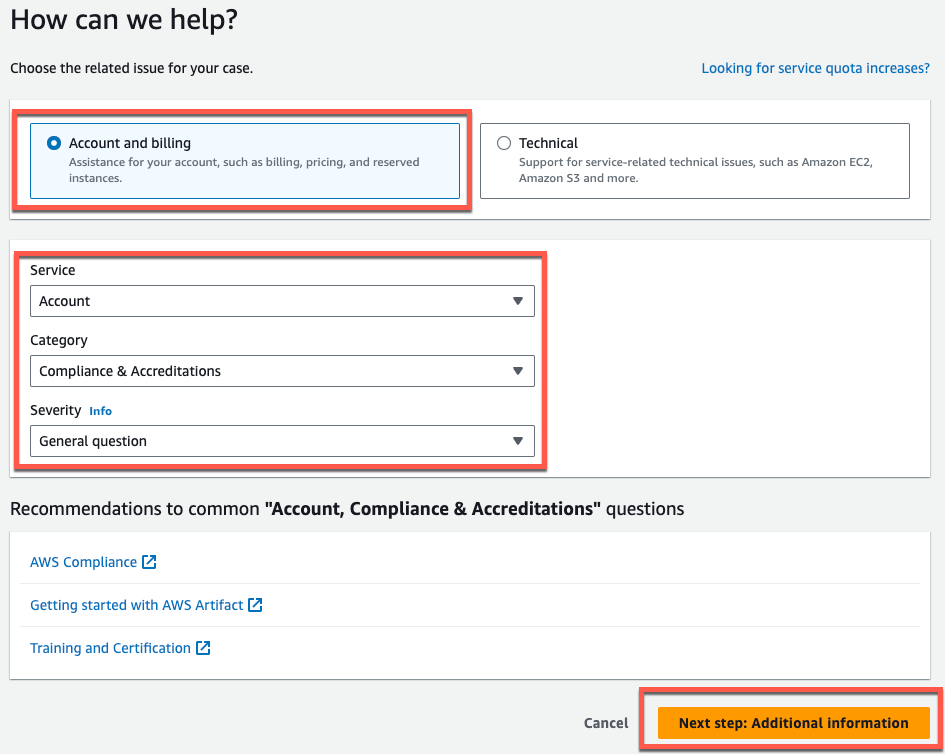
Auf der Seite Wie können wir helfen? Gehen Sie auf der Seite wie folgt vor:
-
Wählen Sie Konto- und -Rechnungssupportservice aus.
-
Wählen Sie unter Service die Option Konto aus.
-
Wählen Sie unter Kategorie die Option Compliance & Accreditations aus.
-
Wählen Sie Schweregrad, wenn Ihnen diese Option aufgrund Ihres Support-Abonnements zur Verfügung steht.
-
Wählen Sie Next step: Additional information (Nächster Schritt: Zusätzliche Informationen).
-
-
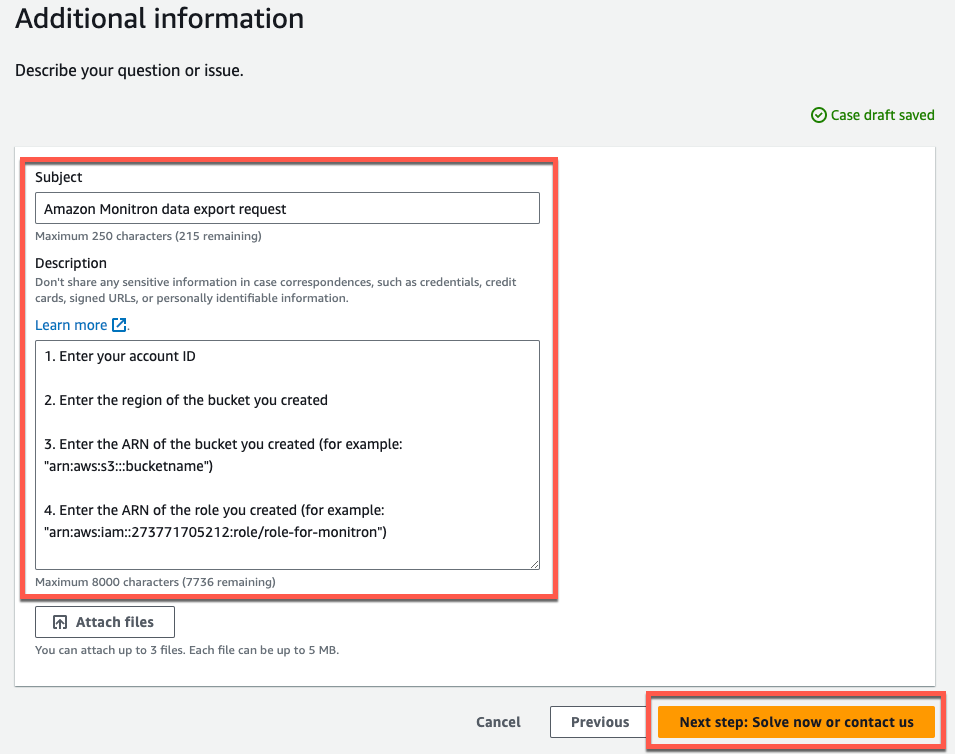
Gehen Sie unter Zusätzliche Informationen wie folgt vor:
-
Geben Sie unter Betreff einAmazon Monitron data export request.
-
Geben Sie im Feld Beschreibung Folgendes ein:
-
Ihre Konto-ID
-
die Region des Buckets, den Sie erstellt haben
-
der ARN des Buckets, den Sie erstellt haben (zum Beispiel: „arn:aws:s3: ::bucketname“)
-
der ARN der Rolle, die Sie erstellt haben (zum Beispiel: „arn:aws:iam: :273771705212:role/ „) role-for-monitron
-
-
Klicken Sie auf Next step: Solve now or contact us ( ()Nächster Schritt): Jetzt lösen oder Support kontaktieren).
-
-
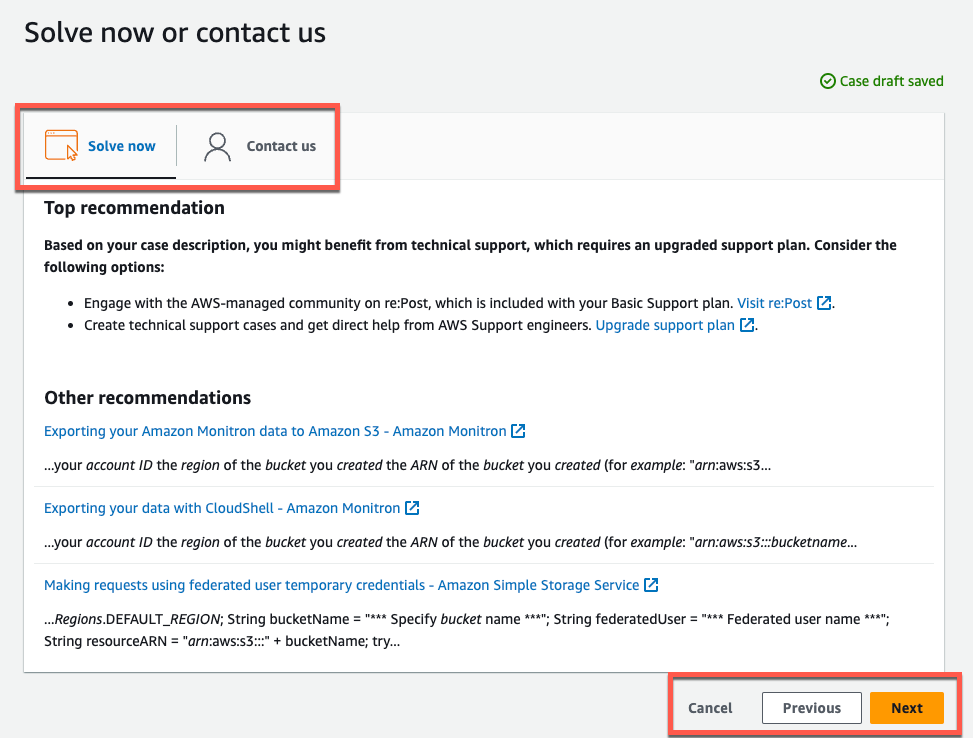
Gehen Sie in Solve now oder kontaktieren Sie uns wie folgt vor:
-
Wählen Sie unter Jetzt lösen die Option Weiter aus.
-
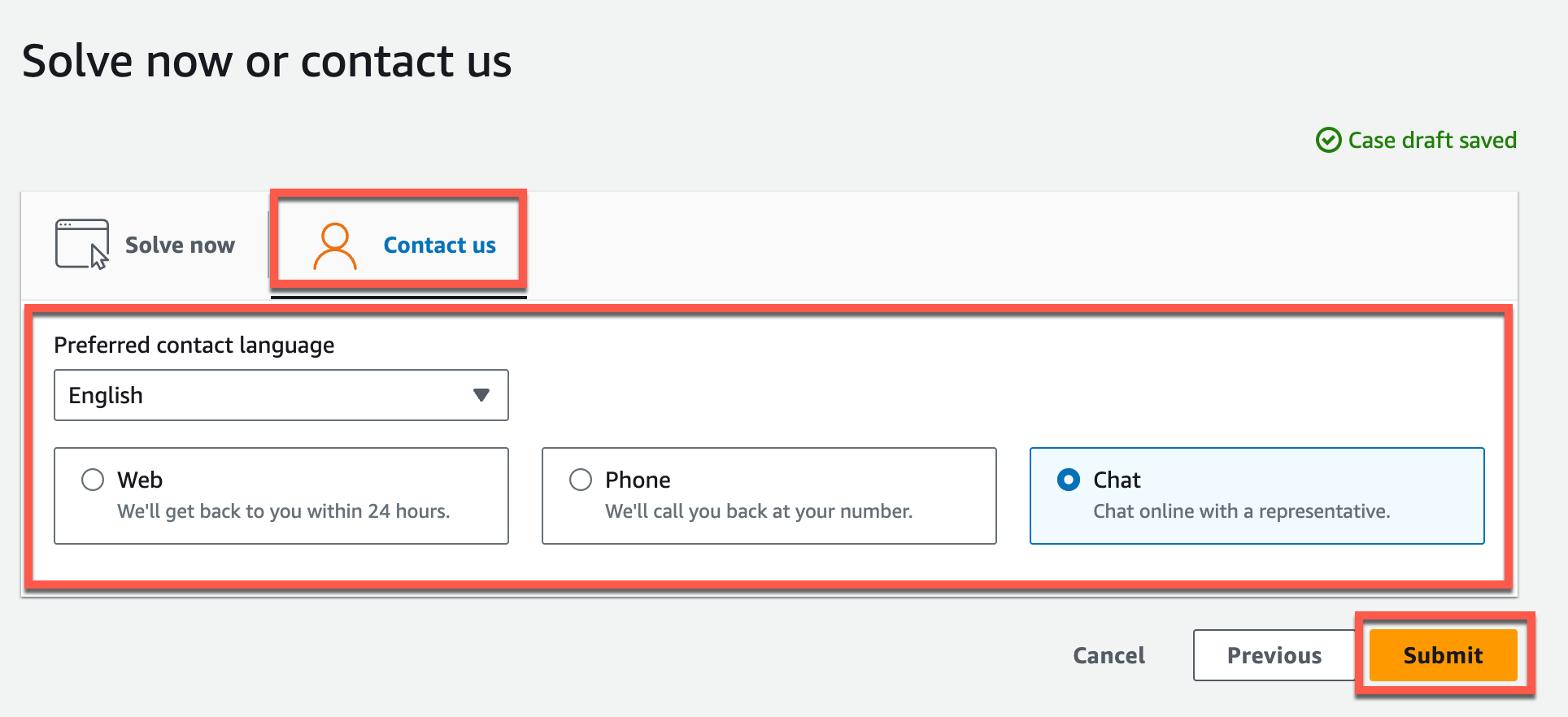
Wählen Sie unter Kontaktieren Sie uns Ihre bevorzugte Kontaktsprache und die bevorzugte Kontaktmethode aus.
-
Wählen Sie Absenden aus. Ein Bestätigungsbildschirm mit Ihrer Fall-ID und Details wird angezeigt.
-
Ein AWS Kundendienstspezialist wird sich so schnell wie möglich mit Ihnen in Verbindung setzen. Wenn es Probleme mit den aufgeführten Schritten gibt, bittet Sie der Spezialist möglicherweise um weitere Informationen. Wenn alle erforderlichen Informationen bereitgestellt wurden, informiert Sie der Spezialist, sobald Ihre Daten in den Amazon S3 S3-Bucket kopiert wurden, den Sie oben erstellt haben.
