Amazon Monitron steht Neukunden nicht mehr zur Verfügung. Bestandskunden können den Service weiterhin wie gewohnt nutzen. Informationen zu Funktionen, die Amazon Monitron ähneln, finden Sie in unserem Blogbeitrag
Die vorliegende Übersetzung wurde maschinell erstellt. Im Falle eines Konflikts oder eines Widerspruchs zwischen dieser übersetzten Fassung und der englischen Fassung (einschließlich infolge von Verzögerungen bei der Übersetzung) ist die englische Fassung maßgeblich.
Ein Asset verschieben
Ressourcen in einem Projekt können unter verschiedenen Standorten gruppiert werden. Wenn Sie Ihre Ressourcen und Websites neu organisieren müssen, können Sie ein Asset von einer Site auf eine andere verschieben, ohne jedes Asset erneut erstellen zu müssen.
Anmerkung
Sie können Elemente von der Projektebene auf die Standortebene verschieben. Sie können jedoch keine Elemente von der Standortebene auf die Projektebene verschieben.
Sobald ein Asset verschoben wurde, generiert es weiterhin Benachrichtigungen auf seiner neuen Zielwebsite. Alle mit dem Asset verknüpften Positionen werden an die neue Site verschoben. Es generiert jedoch keine Benachrichtigungen mehr und ist für Benutzer auf seiner älteren Quellwebsite nicht mehr sichtbar.
Wichtig
Nur ein Benutzer mit Administratorzugriff sowohl auf die Quell- als auch auf die Zielwebsite kann ein Asset verschieben.
Um ein Asset in der Web-App zu verschieben
-
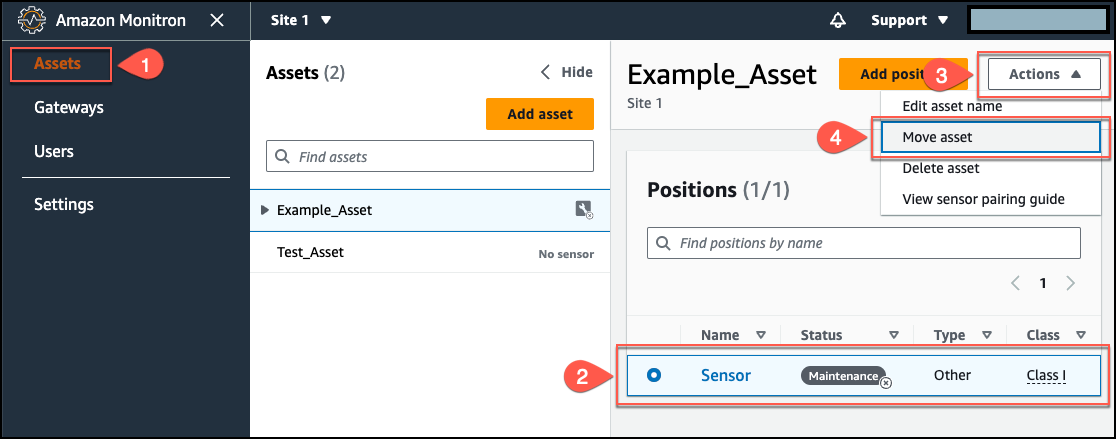
Wählen Sie im Hauptmenü der Web-App die Option Assets aus.
-
Wählen Sie das Asset aus, das Sie verschieben möchten.
-
Wählen Sie im Asset-Menü „Aktionen“ und anschließend „Asset verschieben“.
-
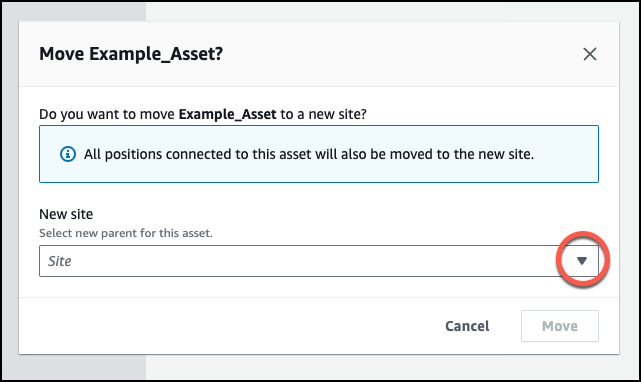
Wählen Sie in dem sich öffnenden Dialogfeld im Dropdownmenü Neue Site eine Site aus, auf die Sie Ihr Asset verschieben möchten, und wählen Sie dann Verschieben aus.
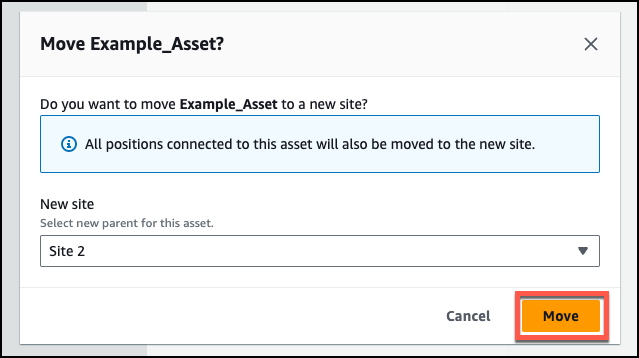
Die App zeigt eine Erfolgsmeldung an, wenn Ihr Asset erfolgreich verschoben wurde.
Um ein Asset in der mobilen App zu verschieben
-
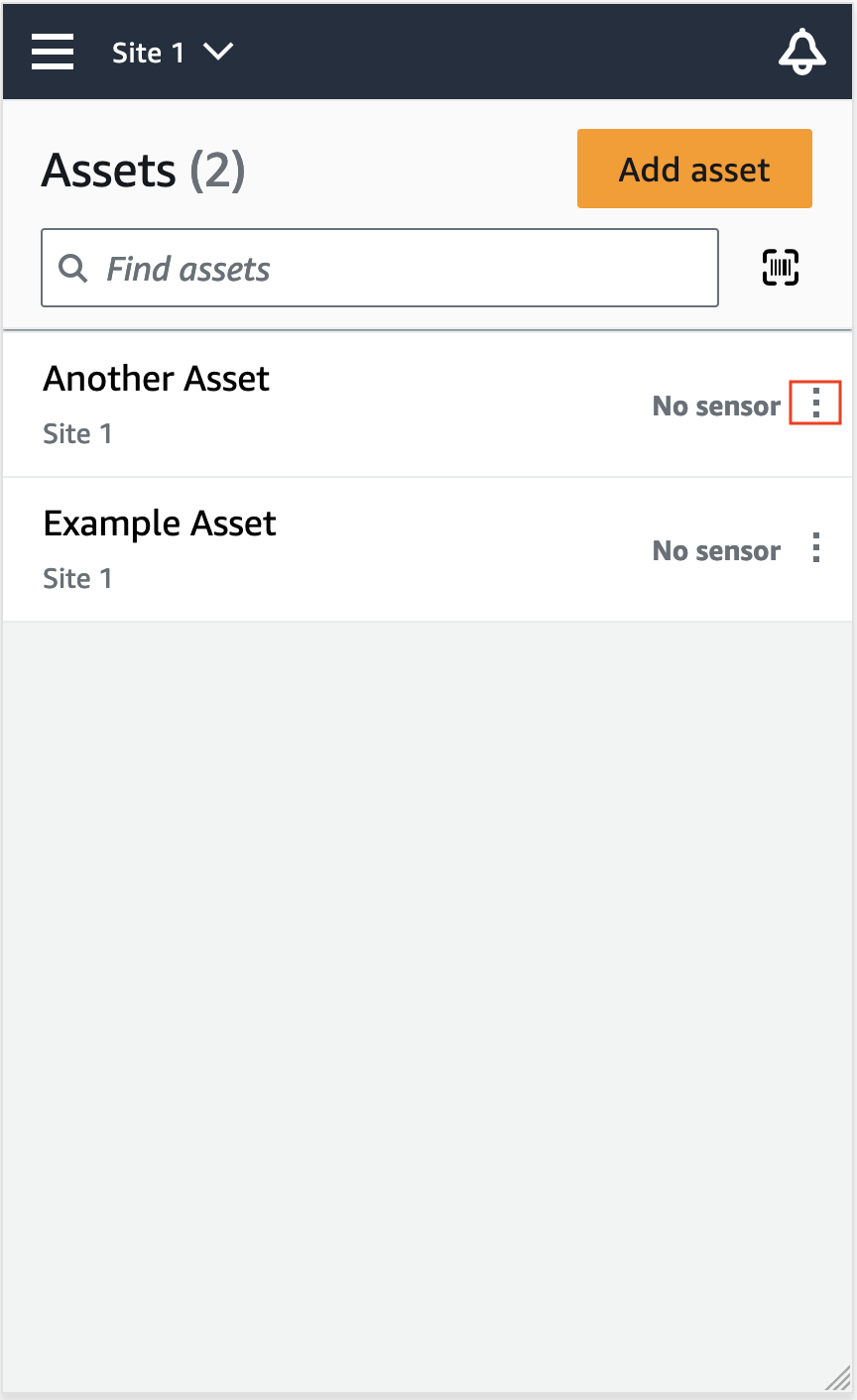
Wählen Sie im Hauptmenü der mobilen App die Option Assets aus.
-
Wählen Sie das Asset aus, das Sie auf eine neue Website verschieben möchten. Öffnen Sie dann das Menü mit den Asset-Details.
-
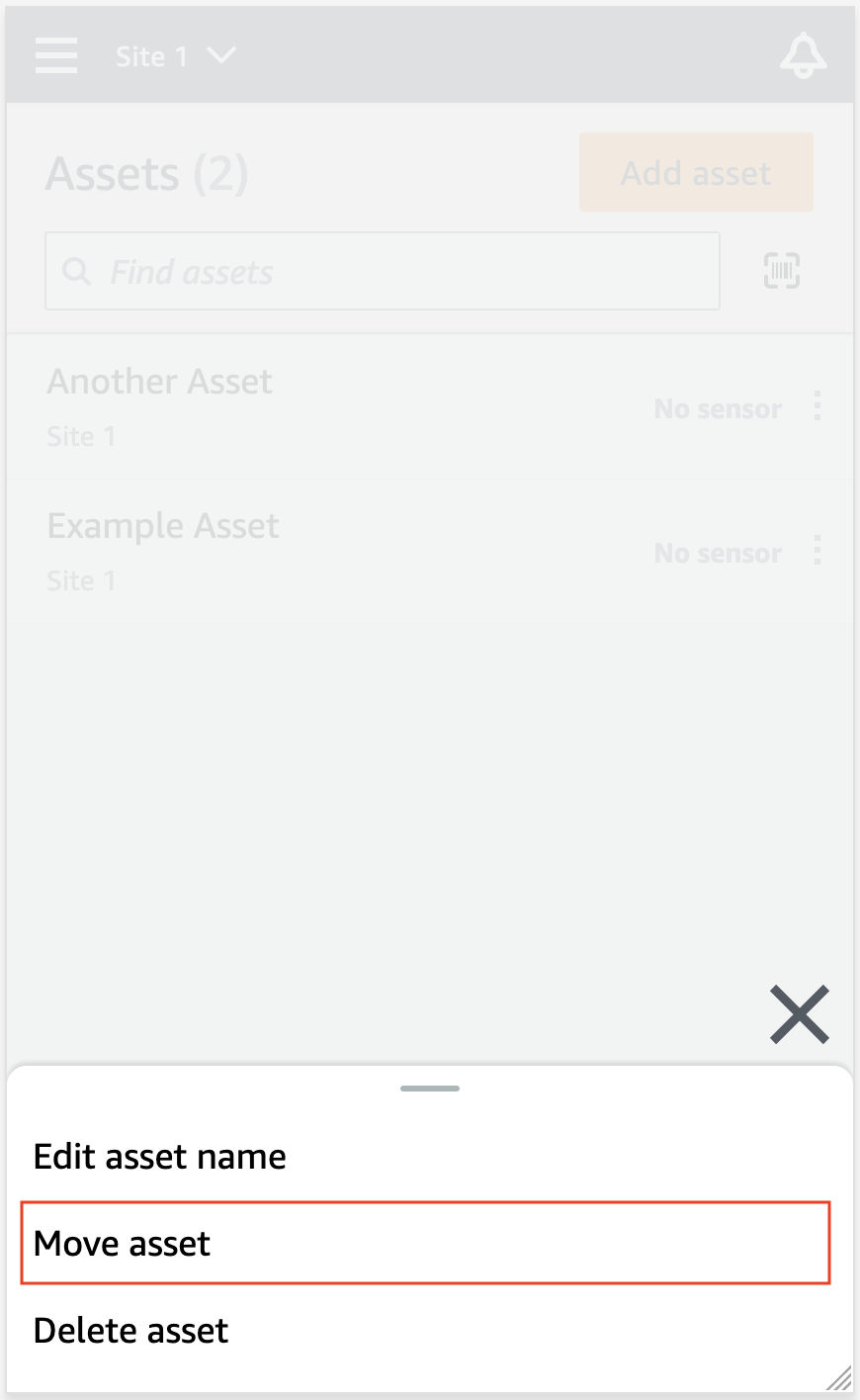
Wählen Sie im Menü mit den Asset-Details die Option Asset verschieben.
-
Wählen Sie auf der Asset-Seite unter Neue Site die neue Site aus, auf die Sie das Asset verschieben möchten. Wählen Sie dann Verschieben aus.
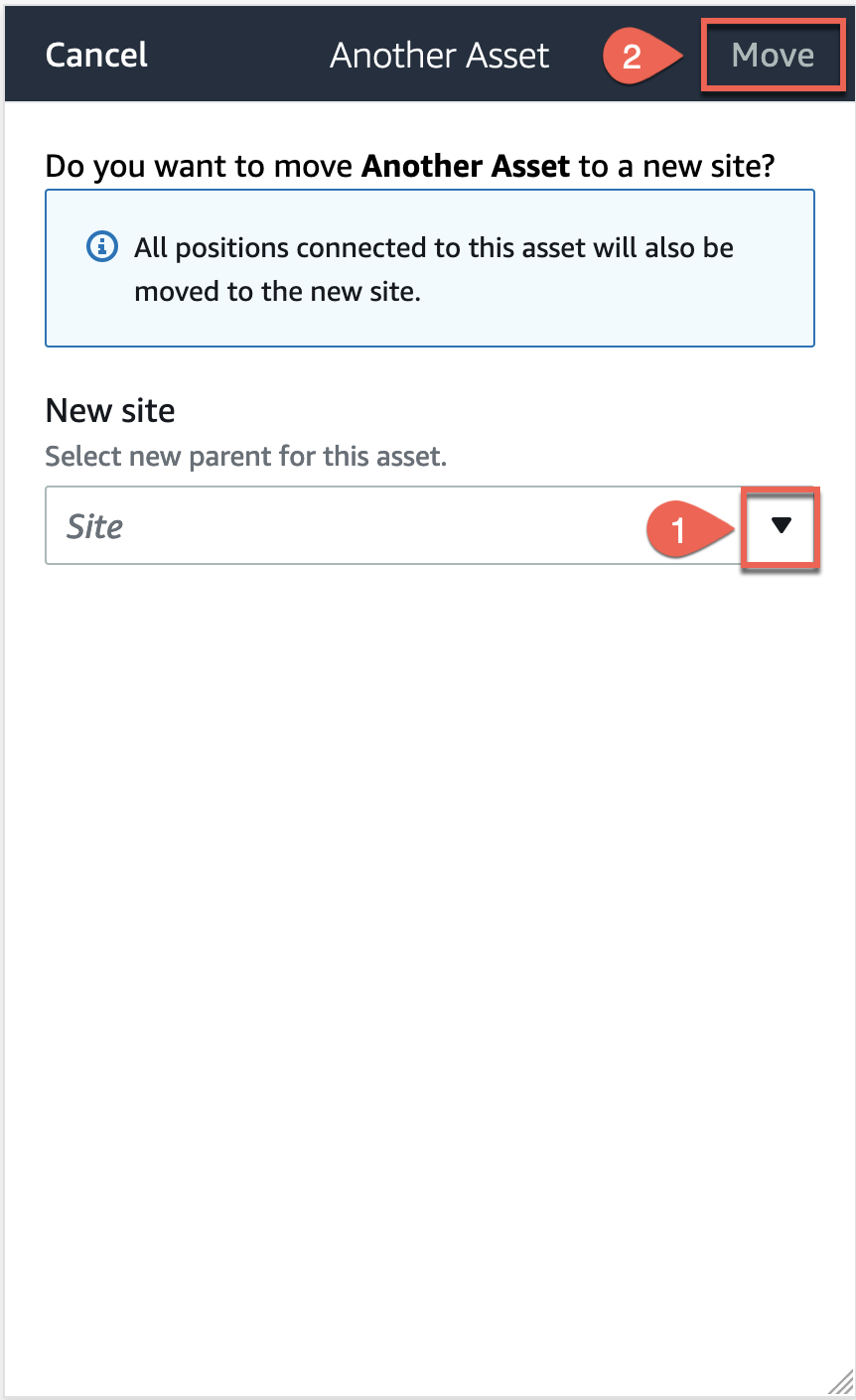
Die App zeigt eine Erfolgsmeldung an, wenn Ihr Asset erfolgreich verschoben wurde.
