Die vorliegende Übersetzung wurde maschinell erstellt. Im Falle eines Konflikts oder eines Widerspruchs zwischen dieser übersetzten Fassung und der englischen Fassung (einschließlich infolge von Verzögerungen bei der Übersetzung) ist die englische Fassung maßgeblich.
Fordern Sie eine Reaktion auf einen Vorfall an
Wenn auf Ihrem Workload ein kritischer Vorfall auftritt, der nicht durch Alarme erkannt wird, die von AWS Incident Detection and Response überwacht werden, können Sie einen Support-Fall erstellen, um eine Incident Response anzufordern. Sie können eine Incident Response für jeden Workload anfordern, der AWS Incident Detection and Response abonniert hat, einschließlich Workloads, die sich gerade im Onboarding-Prozess befinden, mithilfe der AWS Support Center Console AWS Support API oder. AWS Support App in Slack
Das folgende Diagramm veranschaulicht den gesamten Arbeitsablauf für einen AWS Kunden, der Unterstützung bei einem Vorfall vom Incident Detection and Response Team anfordert. Dabei werden die Schritte von der ersten Anfrage bis hin zur Untersuchung, Minderung und Lösung detailliert beschrieben.
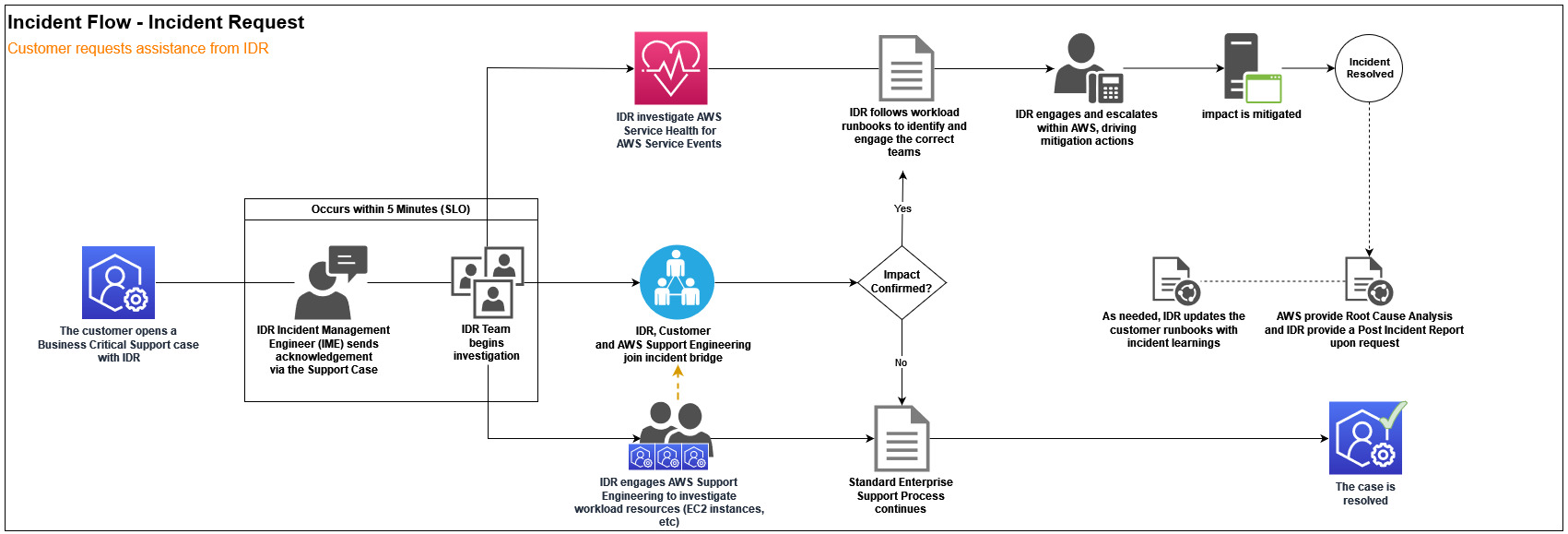
Um eine Incident-Response für einen Vorfall anzufordern, der sich aktiv auf Ihre Arbeitslast auswirkt, erstellen Sie einen Support Fall. Nachdem der Support-Fall angesprochen wurde, vermittelt Ihnen AWS Incident Detection and Response eine Konferenz mit den AWS Experten, die Sie benötigen, um die Wiederherstellung Ihres Workloads zu beschleunigen.
Fordern Sie eine Incident-Response an, indem Sie AWS Support Center Console
Gehen Sie wie folgt vor, um eine Antwort auf einen Vorfall anzufordern:
-
Öffnen Sie den AWS Support Center Console
, um einen neuen Support-Fall zu erstellen. -
Geben Sie unter Betreff eine kurze Zusammenfassung des Vorfalls ein. Beispiel,
AWS Incident Detection and Response - Active Incident - workload_name. -
Geben Sie unter Beschreibung die Details des Vorfalls ein. Wir empfehlen Ihnen, Ihrem Support-Fall die folgenden Details beizufügen:
Betroffene AWS Ressourcen-ARN (s), Workload-Name und ihre Funktion
Beschreibung der Auswirkungen auf das Unternehmen
(Optional) Ihre bevorzugte Conference Bridge-URL. Wenn Sie keine Bridge-Details angeben, erstellt AWS Incident Detection and Response eine AWS Konferenzbrücke und sendet Ihnen eine Einladung mit der Bridge-URL.
-
(Optional) Hängen Sie Dateien an, die zur Beschreibung des Vorfalls beitragen können, z. B. Screenshots oder Protokollauszüge.
-
Konfigurieren Sie die folgenden Felder für die Fallklassifizierung:
Falltyp: Technisch
Service: Erkennung und Reaktion auf Vorfälle
Kategorie: Aktiver Vorfall
Schweregrad: Business-critical System ausgefallen
-
Stellen Sie zusätzlichen Kontext bereit, damit AWS Incident Detection and Response AWS Experten schneller einbeziehen kann, z. B. zu den betroffenen AWS-Service, betroffenen AWS-Region, geschäftlichen Auswirkungen, Startzeit der Auswirkungen und betroffenen Ressourcen.
-
Wählen Sie Absenden aus.
-
AWS Incident Detection and Response bestätigt Ihren Fall innerhalb von fünf Minuten und bringt Sie auf eine Konferenzbrücke mit den entsprechenden AWS Experten.
Fordern Sie eine Reaktion auf einen Vorfall an, indem Sie AWS Support API
Sie können die AWS Support API verwenden, um Supportfälle programmgesteuert zu erstellen. Weitere Informationen finden Sie im AWS Support Benutzerhandbuch unter Über die AWS Support API.
Fordern Sie eine Reaktion auf einen Vorfall an, indem Sie AWS Support App in Slack
Gehen Sie wie folgt vor, AWS Support App in Slack um eine Antwort auf einen Vorfall anzufordern:
-
Öffnen Sie den Slack-Channel, AWS Support App in Slack in dem Sie den konfiguriert haben.
-
Geben Sie den folgenden Befehl ein:
/awssupport create
-
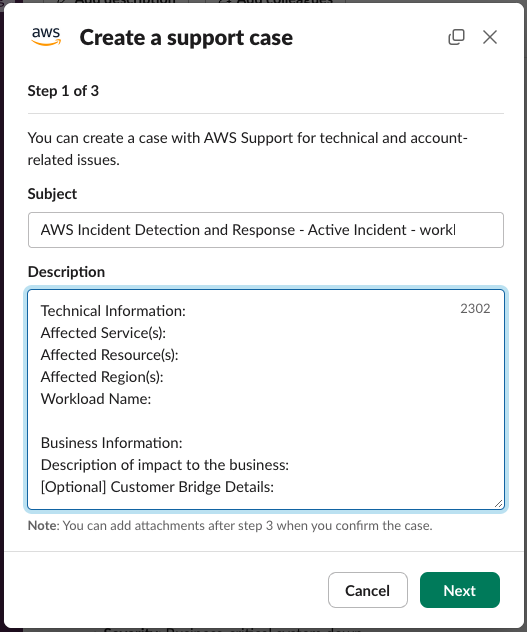
Geben Sie einen Betreff für diesen Vorfall ein. Geben Sie beispielsweise AWS Incident Detection and Response — Active Incident — workload_name ein.
-
Geben Sie die Problembeschreibung für diesen Vorfall ein. Fügen Sie die folgenden Details hinzu:
Technische Informationen:
Betroffene Dienste:
Betroffene Ressource (n):
Betroffene Region (en):
Name des Workloads:
Informationen zum Unternehmen:
Beschreibung der Auswirkungen auf das Unternehmen:
[Optional] Einzelheiten zur Kundenbrücke:
-
Wählen Sie Weiter aus.
-
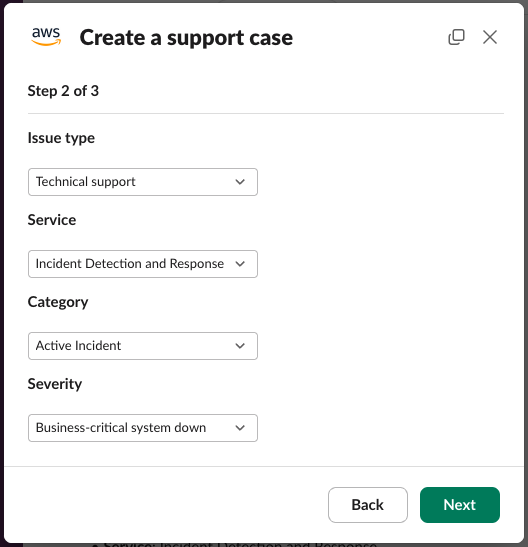
Wählen Sie als Problemtyp die Option Technischer Support aus.
-
Wählen Sie für Service die Option Incident Detection and Response aus.
-
Wählen Sie als Kategorie die Option Active Incident aus.
-
Wählen Sie für Schweregrad die Option Business-critical System ausgefallen aus.
-
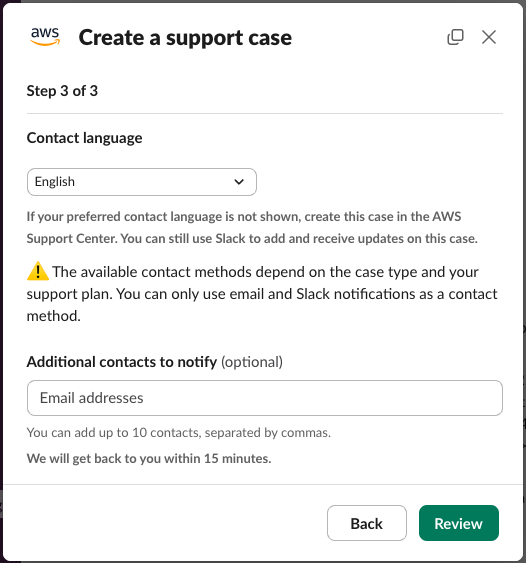
Geben Sie optional bis zu 10 zusätzliche Kontakte in das Feld Zusätzliche zu benachrichtigende Kontakte ein, getrennt durch Kommas. Diese zusätzlichen Kontakte erhalten Kopien der E-Mail-Korrespondenz zu diesem Vorfall.
-
Wählen Sie Überprüfen aus.
-
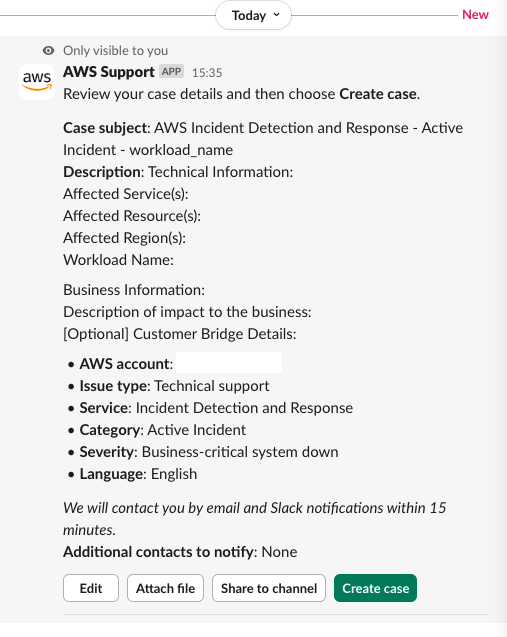
Eine neue Nachricht, die nur für dich sichtbar ist, erscheint im Slack-Channel. Überprüfe die Falldetails und wähle dann Kundenvorgang erstellen aus.
-
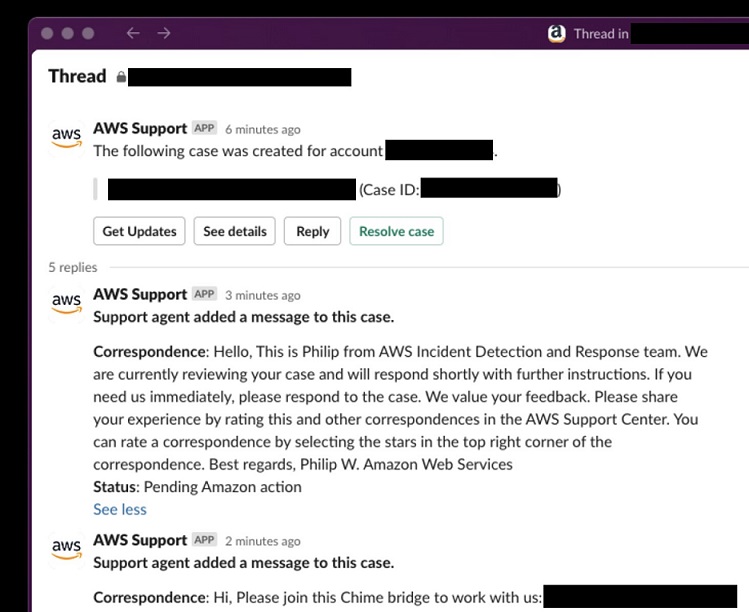
Deine Fall-ID wird in einer neuen Nachricht von der AWS Support App in Slack angegeben.
-
Incident Detection and Response bestätigt Ihren Fall innerhalb von 5 Minuten und verbindet Sie mit den entsprechenden AWS Experten auf einer Konferenz.
-
Die Korrespondenz von Incident Detection and Response wird im Fall-Thread aktualisiert.