Die vorliegende Übersetzung wurde maschinell erstellt. Im Falle eines Konflikts oder eines Widerspruchs zwischen dieser übersetzten Fassung und der englischen Fassung (einschließlich infolge von Verzögerungen bei der Übersetzung) ist die englische Fassung maßgeblich.
# Tutorial: Hosten von On-Demand-Streaming-Videos mit Amazon S3 CloudFront, Amazon und Amazon Route 53
Sie können Amazon S3 mit Amazon verwenden CloudFront , um Videos für die On-Demand-Ansicht auf sichere und skalierbare Weise zu hosten. Für das Video-on-Demand-Streaming (VOD-Streaming) werden Ihre Videoinhalte auf einem Server gespeichert und Viewer können ihn jederzeit angezeigt werden.
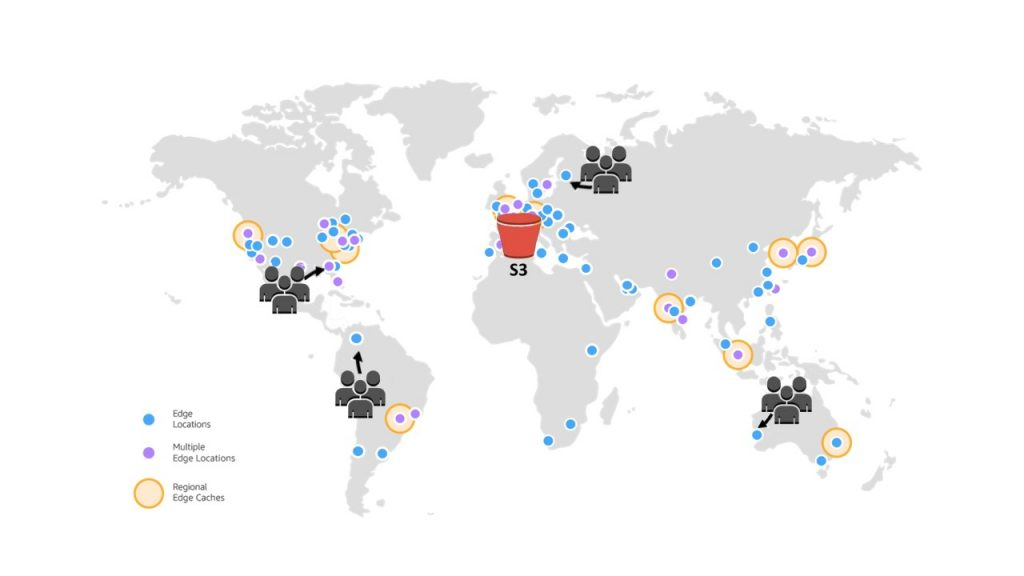
CloudFront ist ein schneller, hochsicherer und programmierbarer Content Delivery Network (CDN) -Service. CloudFront kann Ihre Inhalte sicher über HTTPS von allen CloudFront Edge-Standorten auf der ganzen Welt aus bereitstellen. Weitere Informationen zu CloudFront finden Sie unter [Was ist Amazon CloudFront?](https://docs.aws.amazon.com/AmazonCloudFront/latest/DeveloperGuide/Introduction.html) im *Amazon CloudFront Developer Guide*.
CloudFront Caching reduziert die Anzahl der Anfragen, auf die Ihr Ursprungsserver direkt antworten muss. Wenn ein Zuschauer (Endbenutzer) ein Video anfordert, das Sie bereitstellen CloudFront, wird die Anfrage an einen Standort in der Nähe des Randes weitergeleitet, der sich näher am Standort des Betrachters befindet. CloudFront stellt das Video aus seinem Cache bereit und ruft es nur dann aus dem S3-Bucket ab, wenn es noch nicht zwischengespeichert ist. Diese Caching-Verwaltungsfunktion beschleunigt die Bereitstellung Ihres Videos für Viewer weltweit mit geringer Latenz, hohem Durchsatz und hohen Übertragungsgeschwindigkeiten. Weitere Informationen zur CloudFront Cachingverwaltung finden Sie unter [Optimieren von Caching und Verfügbarkeit](https://docs.aws.amazon.com/AmazonCloudFront/latest/DeveloperGuide/ConfiguringCaching.html) im *Amazon CloudFront Developer Guide*.
**Ziel**
In diesem Tutorial konfigurieren Sie einen S3-Bucket CloudFront für das Hosten von On-Demand-Videostreaming mit Amazon Route 53 für Domain Name System (DNS) und benutzerdefinierter Domainverwaltung.
**Topics**
+ [Voraussetzungen: Registrieren und Konfigurieren einer benutzerdefinierten Domäne mit Route 53](#cf-s3-prerequisites)
+ [Schritt 1: Einen S3-Bucket erstellen](#cf-s3-step1)
+ [Schritt 2: Hochladen eines Videos in den S3-Bucket](#cf-s3-step2)
+ [Schritt 3: Erstellen Sie eine ursprüngliche CloudFront Zugriffsidentität](#cf-s3-step3)
+ [Schritt 4: Erstellen Sie eine CloudFront Distribution](#cf-s3-step4)
+ [Schritt 5: Greifen Sie über die CloudFront Distribution auf das Video zu](#cf-s3-step5)
+ [Schritt 6: Konfigurieren Sie Ihre CloudFront Distribution so, dass sie Ihren benutzerdefinierten Domainnamen verwendet](#cf-s3-step6)
+ [Schritt 7: Greifen Sie über die CloudFront Distribution mit dem benutzerdefinierten Domainnamen auf das S3-Video zu](#cf-s3-step7)
+ [(Optional) Schritt 8: Zeigen Sie Daten zu Anfragen an, die bei Ihrer CloudFront Distribution eingegangen sind](#cf-s3-step8)
+ [Schritt 9: Bereinigen](#cf-s3-step9)
+ [Nächste Schritte](#cf-s3-next-steps)
## Voraussetzungen: Registrieren und Konfigurieren einer benutzerdefinierten Domäne mit Route 53
Bevor Sie mit diesem Tutorial beginnen, müssen Sie eine benutzerdefinierte Domain (z. B.**example.com**) mit Route 53 registrieren und konfigurieren, damit Sie Ihre CloudFront Distribution so konfigurieren können, dass sie später einen benutzerdefinierten Domainnamen verwendet.
Ohne einen benutzerdefinierten Domainnamen ist Ihr S3-Video öffentlich zugänglich und wird über CloudFront eine URL gehostet, die der folgenden ähnelt:
```
https://{{CloudFront distribution domain name}}/{{Path to an S3 video}}
```
Beispiel, **https://d111111abcdef8.cloudfront.net/sample.mp4**.
Nachdem Sie Ihre CloudFront Distribution für die Verwendung eines mit Route 53 konfigurierten benutzerdefinierten Domainnamens konfiguriert haben, ist Ihr S3-Video öffentlich zugänglich und wird über CloudFront eine URL gehostet, die der folgenden ähnelt:
```
https://{{CloudFront distribution alternate domain name}}/{{Path to an S3 video}}
```
Beispiel, **https://www.example.com/sample.mp4**. Ein benutzerdefinierter Domänenname ist für die Viewer einfacher und intuitiver zu verwenden.
****
Informationen zur Anmeldung einer benutzerdefinierten Domäne finden Sie unter [Registrieren einer neuen Domäne mit Route 53](https://docs.aws.amazon.com/Route53/latest/DeveloperGuide/domain-register.html) im *Amazon Route 53-Entwicklerhandbuch*.
Wenn Sie einen Domänennamen bei Route 53 registrieren, erstellt Route 53 die gehostete Zone für Sie, die Sie später in diesem Tutorial verwenden werden. In dieser gehosteten Zone speichern Sie Informationen darüber, wie Sie den Datenverkehr für Ihre Domain weiterleiten, z. B. an eine Amazon EC2 EC2-Instance oder eine CloudFront Distribution.
Es fallen Gebühren für die Domainregistrierung, Ihre gehostete Zone und DNS-Anfragen an, die von Ihrer Domain empfangen werden. Weitere Informationen dazu finden Sie unter [Amazon Route 53 – Preise](https://aws.amazon.com/route53/pricing/).
**Anmerkung**
Wenn Sie eine Domäne registrieren, kostet diese sofort Geld. Dies kann nicht rückgängig gemacht werden. Sie können wählen, die Domäne nicht automatisch zu erneuern, aber Sie bezahlen im Voraus und besitzen sie für das Jahr. Weitere Informationen finden Sie unter [Registrieren einer neuen Domäne](https://docs.aws.amazon.com/Route53/latest/DeveloperGuide/domain-register.html) im *Amazon-Route-53-Entwicklerhandbuch*.
## Schritt 1: Einen S3-Bucket erstellen
Erstellen Sie einen Bucket, um das Originalvideo zu speichern, das Sie streamen möchten.
**So erstellen Sie einen Bucket**
1. Melden Sie sich bei der an AWS-Managementkonsole und öffnen Sie die Amazon S3 S3-Konsole unter [https://console.aws.amazon.com/s3/](https://console.aws.amazon.com/s3/).
1. Wählen Sie in der Navigationsleiste oben auf der Seite den Namen der aktuell angezeigten Datei aus AWS-Region. Wählen Sie anschließend die Region aus, in der Sie einen Bucket erstellen möchten.
**Anmerkung**
Wählen Sie eine Region in der Nähe aus, um Latenz und Kosten gering zu halten und behördliche Vorschriften zu erfüllen. In einer Region gespeicherte Objekte verbleiben so lange in der Region, bis sie explizit in eine andere Region verschoben werden. Eine Liste von Amazon S3 finden Sie AWS-Regionen unter [AWS-Service Endpoints](https://docs.aws.amazon.com/general/latest/gr/rande.html#s3_region) in der *Allgemeine Amazon Web Services-Referenz*.
1. Wählen Sie im linken Navigationsbereich **Allzweck-Buckets** aus.
1. Wählen Sie **Create Bucket** (Bucket erstellen) aus. Die Seite **Bucket erstellen** wird geöffnet.
1. Geben Sie im Feld **Bucket Name** einen Namen für Ihren Bucket ein (z. B. **tutorial-bucket**).
Weitere Informationen zur Benennung von Buckets in Amazon S3 finden Sie unter [Benennungsregeln für Allzweck-Buckets](bucketnamingrules.md).
1. Wählen Sie **unter Region** den AWS-Region Ort aus, an dem sich der Bucket befinden soll.
Wenn möglich, sollten Sie die Region auswählen, die der Mehrheit Ihrer Viewer am nächsten ist. Weitere Informationen zur Bucket-Region finden Sie unter [Übersicht über Allzweck-Buckets](UsingBucket.md).
1. Belassen Sie die **Einstellungen für den öffentlichen Zugriff für diesen Bucket blockieren** bei den Standardeinstellungen (***Alle* öffentlichen Zugriffe blockieren** ist aktiviert).
Auch wenn „***Allen* öffentlichen Zugriff blockieren**“ aktiviert ist, können Zuschauer weiterhin über das hochgeladene Video auf das hochgeladene Video zugreifen CloudFront. Diese Funktion ist ein großer Vorteil beim Hosten eines in S3 gespeicherten Videos. CloudFront
Es wird empfohlen, alle Einstellungen aktiviert zu belassen, es sei denn, Sie müssen eine oder mehrere dieser Einstellungen für Ihren Anwendungsfall deaktivieren. Weitere Informationen zum Blockieren des öffentlichen Zugriffs finden Sie unter [Blockieren des öffentlichen Zugriffs auf Ihren Amazon-S3-Speicher](access-control-block-public-access.md).
1. Lassen Sie die restlichen Einstellungen auf die Standardwerte eingestellt.
(Optional) Informationen zum Konfigurieren zusätzlicher Bucket-Einstellungen für Ihren spezifischen Anwendungsfall finden Sie unter [Erstellen eines Allzweck-Buckets](create-bucket-overview.md).
1. Wählen Sie **Bucket erstellen** aus.
## Schritt 2: Hochladen eines Videos in den S3-Bucket
Im folgenden Verfahren wird beschrieben, wie Sie eine Videodatei mithilfe der Konsole in einen S3-Bucket hochladen. Wenn Sie ein Video in S3 hochladen, können Sie auch [Amazon S3 Transfer Acceleration](https://aws.amazon.com/s3/transfer-acceleration) nutzen, um schnelle und sichere Dateiübertragungen zu konfigurieren. Transfer Acceleration kann das Hochladen von Videos zu Ihrem S3-Bucket zur Übertragung größerer Videos über große Entfernungen beschleunigen. Weitere Informationen finden Sie unter [Konfigurieren schneller, sicherer Dateiübertragungen mit Amazon S3 Transfer Acceleration](transfer-acceleration.md).
**So laden Sie die Datei in einen Bucket hoch**
1. Melden Sie sich bei der an AWS-Managementkonsole und öffnen Sie die Amazon S3 S3-Konsole unter [https://console.aws.amazon.com/s3/](https://console.aws.amazon.com/s3/).
1. Wählen Sie im linken Navigationsbereich **Allzweck-Buckets** aus.
1. Wählen Sie in der Liste **Allzweck-Buckets** den Namen des Buckets aus, den Sie in [Schritt 1](#cf-s3-step1) (z. B. **tutorial-bucket**) erstellt haben, in den Sie die Datei hochladen möchten.
1. Wählen Sie im Tab **Objects (Objekte)** für Ihren Bucket die Option **Upload (Hochladen)** aus.
1. Wählen Sie auf der Seite **Upload** unter **Dateien und Ordner** die Option **Dateien hinzufügen** aus.
1. Wählen Sie eine hochzuladende Datei und dann **Öffnen** aus.
Sie können beispielsweise eine Videodatei mit dem Namen `sample.mp4` hochladen.
1. Klicken Sie auf **Upload**.
## Schritt 3: Erstellen Sie eine ursprüngliche CloudFront Zugriffsidentität
Um den direkten Zugriff auf das Video von Ihrem S3-Bucket aus einzuschränken, erstellen Sie einen speziellen CloudFront Benutzer, eine sogenannte Origin Access Identity (OAI). Sie verknüpfen die OAI zu Ihrer Distribution zu einem späteren Zeitpunkt in diesem Tutorial. Durch die Verwendung einer OAI stellen Sie sicher, dass Zuschauer das Video nicht umgehen CloudFront und direkt aus dem S3-Bucket abrufen können. Nur die CloudFront OAI kann auf die Datei im S3-Bucket zugreifen. Weitere Informationen finden Sie unter [Beschränken des Zugriffs auf einen Amazon S3 S3-Ursprung](https://docs.aws.amazon.com/AmazonCloudFront/latest/DeveloperGuide/private-content-restricting-access-to-s3.html) im *Amazon CloudFront Developer Guide*.
**Wichtig**
Wenn der Bucket, den Sie zum Hosten Ihrer statischen Website verwenden, mit serverseitiger Verschlüsselung mit AWS Key Management Service (AWS KMS) -Schlüsseln (SSE-KMS) verschlüsselt wurde, müssen Sie Origin Access Control (OAC) anstelle von Origin Access Identity (OAI) verwenden, um den Ursprung zu sichern. OAI unterstützt SSE-KMS nicht, daher müssen Sie stattdessen OAC verwenden. Weitere Informationen zu OAC finden Sie unter [Beschränken Sie den Zugriff auf einen Amazon S3 S3-Ursprung](https://docs.aws.amazon.com/AmazonCloudFront/latest/DeveloperGuide/private-content-restricting-access-to-s3.html) im *Amazon CloudFront Developer Guide*.
**Um eine OAI zu erstellen CloudFront**
1. Melden Sie sich bei der an AWS-Managementkonsole und öffnen Sie die CloudFront Konsole unter[https://console.aws.amazon.com/cloudfront/v4/home](https://console.aws.amazon.com/cloudfront/v4/home).
1. Wählen Sie im linken Navigationsbereich im Abschnitt **Sicherheit** **Ursprungszugriff** aus.
1. Wählen Sie unter der Registerkarte **Identitäten** **Ursprungszugriffsidentität erstellen** aus.
1. Geben Sie einen Namen ein (z. B. **S3-OAI**) als die neue Ursprungszugriffsidentität ein.
1. Wählen Sie **Erstellen** aus.
## Schritt 4: Erstellen Sie eine CloudFront Distribution
Um das Video in Ihrem S3-Bucket bereitzustellen und zu verteilen, müssen Sie eine CloudFront Distribution erstellen. CloudFront
**Topics**
+ [Erstellen Sie eine CloudFront Distribution](#cf-s3-step4-create-cloudfront)
+ [Überprüfen der Bucket-Richtlinie](#cf-s3-step4-review-bucket-policy)
### Erstellen Sie eine CloudFront Distribution
1. Melden Sie sich bei der an AWS-Managementkonsole und öffnen Sie die CloudFront Konsole unter[https://console.aws.amazon.com/cloudfront/v4/home](https://console.aws.amazon.com/cloudfront/v4/home).
1. Wählen Sie im linken Navigationsbereich **Verteilungen** aus.
1. Wählen Sie **Verteilung erstellen** aus.
1. Wählen Sie im Abschnitt **Ursprung** für **Ursprungsdomäne** den Domänennamen Ihres S3-Ursprungs aus, der mit dem Namen des S3-Buckets beginnt, den Sie unter [Schritt 1](#cf-s3-step1) (z. B. **tutorial-bucket**) erstellt haben.
1. Wählen Sie für **Ursprungszugriff** die Option **Legacy-Zugriffsidentitäten** aus.
1. Wählen Sie unter **Ursprungszugriffsidentität** die Ursprungszugriffsidentität aus, die Sie in [Schritt 3](#cf-s3-step3) (z. B. **S3-OAI**) erstellt haben.
1. Wählen Sie unter **Bucket-Richtlinie** die Option **Ja, Bucket-Richtlinie aktualisieren** aus.
1. Wählen Sie im Abschnitt **Standard-Cacheverhalten** unter **Viewer-Protokollrichtlinie** **HTTP an HTTPS umleiten** aus.
Wenn die diese Funktion auswählen, werden HTTP-Anforderungen automatisch an HTTPS umgeleitet werden, um Ihre Website zu schützen und die Daten Ihrer Viewer zu schützen.
1. Behalten Sie für die anderen Einstellungen im Abschnitt **Standard-Cacheverhalten** die Standardwerte bei.
(Optional) Sie können festlegen, wie lange Ihre Datei in einem CloudFront Cache CloudFront verbleibt, bevor eine weitere Anfrage an Ihren Ursprung weitergeleitet wird. Eine Reduzierung der Dauer ermöglicht Ihnen, dynamische Inhalte bereitzustellen. Eine Erhöhung der Dauer bedeutet, dass Ihre Viewer eine bessere Leistung erhalten, da es wahrscheinlicher ist, dass Ihre Dateien direkt vom Edge-Cache bereitgestellt werden. Eine längere Dauer verringert darüber hinaus die Last auf Ihrem Ursprung. Weitere Informationen finden Sie unter [Verwaltung der Verweildauer von Inhalten im Cache (Ablauf)](https://docs.aws.amazon.com/AmazonCloudFront/latest/DeveloperGuide/Expiration.html) im *Amazon CloudFront Developer Guide*.
1. Behalten Sie für die anderen Abschnitte die restlichen Einstellungen auf die Standardwerte eingestellt.
Weitere Informationen zu den verschiedenen Einstellungsoptionen finden Sie unter [Werte, die Sie beim Erstellen oder Aktualisieren einer Distribution angeben](https://docs.aws.amazon.com/AmazonCloudFront/latest/DeveloperGuide/distribution-web-values-specify.html) im *Amazon CloudFront Developer Guide*.
1. Klicken Sie unten auf der Seite auf **Verteilung erstellen**.
1. Auf der Registerkarte **Allgemein** für Ihre CloudFront Distribution ändert sich unter **Details** der Wert der Spalte **Letzte Änderung** für Ihre Distribution von **Bereitstellen** auf den Zeitstempel, zu dem die Verteilung zuletzt geändert wurde. Dieser Prozess dauert in der Regel einige Minuten.
### Überprüfen der Bucket-Richtlinie
1. Melden Sie sich bei der an AWS-Managementkonsole und öffnen Sie die Amazon S3 S3-Konsole unter [https://console.aws.amazon.com/s3/](https://console.aws.amazon.com/s3/).
1. Wählen Sie im linken Navigationsbereich **Buckets** aus.
1. Wählen Sie in der **Buckets-Liste** den Namen des Buckets aus, den Sie zuvor als Ursprung Ihrer CloudFront Distribution verwendet haben (z. B.**tutorial-bucket**).
1. Wählen Sie die Registerkarte **Permissions** (Berechtigungen).
1. Bestätigen Sie im Abschnitt **Bucket-Richtlinie**, dass eine Anweisung ähnlich der folgenden im Bucket-Richtlinientext angezeigt wird:
```
{
"Version": "2008-10-17",
"Id": "PolicyForCloudFrontPrivateContent",
"Statement": [
{
"Sid": "1",
"Effect": "Allow",
"Principal": {
"AWS": "arn:aws:iam::cloudfront:user/CloudFront Origin Access Identity {{EH1HDMB1FH2TC}}"
},
"Action": "s3:GetObject",
"Resource": "arn:aws:s3:::{{tutorial-bucket}}/*"
}
]
}
```
Dies ist die Aussage, die Ihre CloudFront Distribution zu Ihrer Bucket-Richtlinie hinzugefügt hat, als Sie **Ja, die Bucket-Richtlinie früher aktualisieren** ausgewählt haben.
Diese Aktualisierung der Bucket-Richtlinie weist darauf hin, dass Sie die CloudFront Distribution erfolgreich konfiguriert haben, um den Zugriff auf den S3-Bucket einzuschränken. Aufgrund dieser Einschränkung kann auf Objekte im Bucket nur über Ihre CloudFront Distribution zugegriffen werden.
## Schritt 5: Greifen Sie über die CloudFront Distribution auf das Video zu
Jetzt CloudFront können Sie das in Ihrem S3-Bucket gespeicherte Video bereitstellen. Um über auf Ihr Video zugreifen zu können CloudFront, müssen Sie Ihren CloudFront Vertriebsdomänennamen mit dem Pfad zum Video im S3-Bucket kombinieren.
**Um mithilfe des CloudFront Vertriebsdomänennamens eine URL zum S3-Video zu erstellen**
1. Melden Sie sich bei an AWS-Managementkonsole und öffnen Sie die CloudFront Konsole unter[https://console.aws.amazon.com/cloudfront/v4/home](https://console.aws.amazon.com/cloudfront/v4/home).
1. Wählen Sie im linken Navigationsbereich **Verteilungen** aus.
1. Um den Namen der Verteilungsdomäne zu erhalten, gehen Sie wie folgt vor:
1. Suchen Sie in der Spalte **Origins** nach der richtigen CloudFront Distribution, indem Sie nach dem Ursprungsnamen suchen, der mit dem S3-Bucket beginnt, den Sie in [Schritt 1](#cf-s3-step1) erstellt haben (z. B.**tutorial-bucket**).
1. Nachdem Sie die Verteilung in der Liste gefunden haben, erweitern Sie die Spalte **Domainname**, um den Domainnamenwert für Ihre CloudFront Distribution zu kopieren.
1. Fügen Sie in einer neuen Browser-Registerkarte den kopierten Verteilungsdomänennamen ein.
1. Kehren Sie zum vorherigen Browser-Tab zurück und öffnen Sie die S3-Konsole unter [https://console.aws.amazon.com/s3/](https://console.aws.amazon.com/s3/).
1. Wählen Sie im linken Navigationsbereich **Buckets** aus.
1. Wählen Sie in der Liste der **Buckets** den Namen des Buckets, den Sie in [Schritt 1](#cf-s3-step1) (z. B. **tutorial-bucket**) erstellt haben.
1. Wählen Sie in der Liste **Objekte** den Namen des Videos aus, das Sie in [Schritt 2](#cf-s3-step2) (z. B. `sample.mp4`) hochgeladen haben.
1. Kopieren Sie auf der Objektdetailseite im **Übersicht über das Objekt** den Wert des **Schlüssel**. Dieser Wert ist der Pfad zum hochgeladenen Videoobjekt im S3-Bucket.
1. Kehren Sie zur Browser-Registerkarte zurück, in die Sie zuvor den Namen der Verteilungsdomäne eingefügt haben und geben Sie einen Schrägstrich (**/**) nach dem Domainnamen der Distributionsdomäne ein und fügen Sie dann den Pfad zu dem Video, das Sie vorher kopiert haben, ein (zum Beispiel `sample.mp4`).
Jetzt ist Ihr S3-Video öffentlich zugänglich und wird über CloudFront eine URL gehostet, die der folgenden ähnelt:
```
https://{{CloudFront distribution domain name}}/{{Path to the S3 video}}
```
Ersetzen Sie {{CloudFront distribution domain name}} und {{Path to the S3 video}} durch die entsprechenden Werte. Eine Beispiel-URL lautet **https://d111111abcdef8.cloudfront.net/sample.mp4**.
## Schritt 6: Konfigurieren Sie Ihre CloudFront Distribution so, dass sie Ihren benutzerdefinierten Domainnamen verwendet
Um für den Zugriff auf das S3-Video Ihren eigenen CloudFront Domainnamen anstelle des Domainnamens in der URL zu verwenden, fügen Sie Ihrer CloudFront Distribution einen alternativen Domainnamen hinzu.
**Topics**
+ [Ein SSL-Zertifikat anfordern](#cf-s3-step6-create-SSL)
+ [Fügen Sie den alternativen Domainnamen zu Ihrer CloudFront Distribution hinzu](#cf-s3-step6-custom-domain)
+ [Erstellen Sie einen DNS-Eintrag, um den Verkehr von Ihrem alternativen Domainnamen zum Domainnamen Ihrer CloudFront Distribution weiterzuleiten](#cf-s3-step6-DNS-record)
+ [Prüfen Sie, ob diese Option für Ihre Distribution aktiviert IPv6 ist, und erstellen Sie bei Bedarf einen weiteren DNS-Eintrag](#s3-step6-ipv6)
### Ein SSL-Zertifikat anfordern
Damit Ihre Zuschauer HTTPS und Ihren benutzerdefinierten Domainnamen in der URL für Ihr Videostreaming verwenden können, verwenden Sie AWS Certificate Manager (ACM), um ein Secure Sockets Layer (SSL) -Zertifikat anzufordern. Das SSL-Zertifikat stellt eine verschlüsselte Netzwerkverbindung zur Website her.
1. Melden Sie sich bei der an AWS-Managementkonsole und öffnen Sie die ACM-Konsole unter. [https://console.aws.amazon.com/acm/](https://console.aws.amazon.com/acm/)
1. Wenn die Einführungsseite angezeigt wird, klicken Sie unter **Bereitstellung von Zertifikaten** auf **Erste Schritte**.
1. Wählen Sie auf der Seite **Zertifikat anfordern** die Option **Öffentliches Zertifikat anfordern** und dann **Zertifikat anfordern** aus.
1. Geben Sie auf der Seite **Domainnamen hinzufügen** den vollqualifizierten Domainnamen (FQDN) der Site ein, die Sie mit einem SSL/TLS Zertifikat sichern möchten. Sie können ein Sternchen (`*`) verwenden, um ein Platzhalterzertifikat anzufordern, um mehrere Websitenamen in derselben Domäne zu schützen. Geben Sie in diesem Tutorial **\*** und den benutzerdefinierten Domänennamen ein, den Sie in [Voraussetzungen](#cf-s3-prerequisites) konfiguriert haben. Verwenden Sie zum Beispiel **\*.example.com** und wählen Sie dann **Weiter** aus.
Weitere Informationen finden Sie unter [So fordern Sie ein öffentliches ACM-Zertifikat an (Konsole)](https://docs.aws.amazon.com/acm/latest/userguide/gs-acm-request-public.html#request-public-console) im *AWS Certificate Manager -Benutzerhandbuch*.
1. Klicken Sie auf der Seite **Select validation method (Validierungsmethode auswählen)** auf **DNS validation (DNS-Validierung)**. Wählen Sie anschließend **Weiter** aus.
Wenn Sie über die Berechtigung zum Ändern der DNS-Konfiguration verfügen, empfehlen wir, dass Sie die DNS-Domainvalidierung anstelle einer E-Mail-Validierung verwenden. Die DNS-Validierung hat mehrere Vorteile im Vergleich zur E-Mail-Validierung. Weitere Informationen finden Sie unter [Option 1: DNS-Validierung](https://docs.aws.amazon.com/acm/latest/userguide/dns-validation.html) im *AWS Certificate Manager -Benutzerhandbuch*.
1. (Optional) Auf der Seite **Tags hinzufügen** können Sie Ihr Zertifikat mit Metadaten markieren.
1. Wählen Sie **Überprüfen** aus.
1. Überprüfen Sie auf der Seite **Prüfen**, ob die Informationen unter **Domänenname** und **Validierungsmethode** korrekt sind. Wählen Sie **Bestätigen und anfordern** aus.
Auf der **Validierungs**-Seite wird angezeigt, dass Ihre Anforderung verarbeitet wird und dass Zertifikatdomänen validiert werden. Das Zertifikat, das auf die Validierung wartet, befindet sich im Status **Validierung ausstehend**.
1. Wählen Sie auf der **Validierungs**-Seite den Abwärtspfeil links neben Ihrem benutzerdefinierten Domänennamen aus und wählen Sie dann **Datensatz in Route 53 erstellen**, um Ihren Domäneneigentümer über DNS zu überprüfen.
Dadurch wird Ihrer DNS-Konfiguration ein CNAME-Eintrag hinzugefügt AWS Certificate Manager , der von bereitgestellt wird.
1. Wählen Sie im Dialogfeld **Datensatz in Route 53 erstellen** die Option **Erstellen**.
Die Seite **Validierung** sollte unten eine Statusbenachrichtigung von **Erfolg** anzeigen.
1. Wählen Sie **Continue (Fortfahren)**, um die Listenseite **Certificates (Zertifikate)** anzuzeigen.
Der **Status** für Ihr neues Zertifikat wird sich innerhalb von 30 Minuten von **Ausstehende Validierung** auf **Ausgestellt** ändern.
### Fügen Sie den alternativen Domainnamen zu Ihrer CloudFront Distribution hinzu
1. Melden Sie sich bei der an AWS-Managementkonsole und öffnen Sie die CloudFront Konsole unter[https://console.aws.amazon.com/cloudfront/v4/home](https://console.aws.amazon.com/cloudfront/v4/home).
1. Wählen Sie im linken Navigationsbereich **Verteilungen** aus.
1. Wählen Sie die ID für die Verteilung aus, die Sie in [Schritt 4](#cf-s3-step3) erstellt haben.
1. Gehen Sie auf der Registerkarte **Allgemeines** zum Abschnitt **Einstellungen** und wählen Sie **Bearbeiten** aus.
1. Wählen Sie auf der Seite **Einstellungen bearbeiten** für **Alternativer Domainname (CNAME) — *optional*** die Option **Element hinzufügen** aus, um die benutzerdefinierten Domainnamen hinzuzufügen, die Sie in der URL für das von dieser CloudFront Distribution bereitgestellte S3-Video verwenden möchten.
Wenn Sie in diesem Tutorials beispielsweise Datenverkehr für eine Subdomäne weiterleiten möchten, z. B.`www.example.com` , geben Sie den Subdomänennamen (`www`) mit dem Domänennamen (`example.com`) ein. Geben Sie insbesondere **www.example.com** ein.
**Anmerkung**
Der alternative Domainname (CNAME), den Sie hinzufügen, muss durch das SSL-Zertifikat abgedeckt sein, das Sie zuvor an Ihre CloudFront Distribution angehängt haben.
1. Wählen Sie für **Benutzerdefiniertes SSL-Zertifikat – *optional*** das vorher angeforderte SSL-Zertifikat aus (z. B. **\*.example.com**).
**Anmerkung**
Wenn das SSL-Zertifikat nicht unmittelbar nach der Anforderung angezeigt wird, warten Sie 30 Minuten und aktualisieren Sie die Liste, bis das SSL-Zertifikat ausgewählt werden kann.
1. Lassen Sie die restlichen Einstellungen bei den Standardwerten. Wählen Sie **Save Changes** (Änderungen speichern).
1. Warten Sie auf der Registerkarte **Allgemeines** für die Verteilung, bis der Wert **Zuletzt geändert** von **Wird bereitgestellt** in den Zeitstempel geändert wurde, als die Verteilung zuletzt geändert wurde.
### Erstellen Sie einen DNS-Eintrag, um den Verkehr von Ihrem alternativen Domainnamen zum Domainnamen Ihrer CloudFront Distribution weiterzuleiten
1. Melden Sie sich bei der an AWS-Managementkonsole und öffnen Sie die Route 53-Konsole unter [https://console.aws.amazon.com/route53/](https://console.aws.amazon.com/route53/).
1. Wählen Sie im linken Navigationsbereich **Hosted Zones** (Bereitgestellte Zonen).
1. Wählen Sie auf der Seite **Gehostete Zonen** den Namen der gehosteten Zone aus, die Route 53 für Sie in [Voraussetzungen](#cf-s3-prerequisites) erstellt hat (z. B. **example.com**).
1. Klicken Sie auf **Datensatz erstellen** und benutzen Sie dann die **Datensatz Quick Create**-Methode.
1. **Behalten Sie für den Datensatznamen den Wert für den Datensatznamen bei, den CloudFront Sie zuvor hinzugefügt haben.**
Geben Sie in diesem Tutorial den Namen der Subdomäne ohne den Domänennamen ein, um Datenverkehr an eine Subdomäne weiterzuleiten, z. B. `www.example.com`. Geben Sie z. B. nur ein **www** im Textfeld vor Ihrem benutzerdefinierten Domänennamen ein.
1. Wählen Sie als **Datensatztyp** die Option **A — Leitet den Datenverkehr an eine IPv4 Adresse und einige AWS Ressourcen weiter**.
1. Wählen Sie für **Wert** den **Alias**-Toggle, um die Alias-Ressource zu aktivieren.
1. Wählen Sie unter **Traffic weiterleiten an die** Option **Alias to CloudFront Distribution** aus der Dropdownliste aus.
1. Wählen Sie im Suchfeld mit der **Aufschrift Vertrieb auswählen** den Domainnamen der CloudFront Distribution aus, die Sie in [Schritt 4](#cf-s3-step4) erstellt haben.
Gehen Sie wie folgt vor, um den Domainnamen Ihrer CloudFront Distribution zu finden:
1. Melden Sie sich in einem neuen Browser-Tab an AWS-Managementkonsole und öffnen Sie die CloudFront Konsole unter[https://console.aws.amazon.com/cloudfront/v3/home](https://console.aws.amazon.com/cloudfront/v3/home).
1. Wählen Sie im linken Navigationsbereich **Verteilungen** aus.
1. Suchen Sie in der Spalte **Origins** nach der richtigen CloudFront Distribution, indem Sie nach dem Ursprungsnamen suchen, der mit dem S3-Bucket beginnt, den Sie in [Schritt 1](#cf-s3-step1) erstellt haben (z. B.**tutorial-bucket**).
1. Nachdem Sie die Verteilung in der Liste gefunden haben, erweitern Sie die Spalte **Domainname**, um den Domainnamenwert für Ihre CloudFront Distribution zu sehen.
1. Behalten Sie auf der Seite **Datensatz erstellen** in der Route 53-Konsole die Standardwerte für die Übrigen Einstellungen bei.
1. Wählen Sie **Create records** (Datensätze erstellen).
### Prüfen Sie, ob diese Option für Ihre Distribution aktiviert IPv6 ist, und erstellen Sie bei Bedarf einen weiteren DNS-Eintrag
Wenn für Ihre Distribution aktiviert IPv6 ist, müssen Sie einen weiteren DNS-Eintrag erstellen.
1. Gehen Sie wie folgt vor, um zu überprüfen, ob es für Ihre Distribution aktiviert IPv6 ist:
1. Melden Sie sich bei der an AWS-Managementkonsole und öffnen Sie die CloudFront Konsole unter[https://console.aws.amazon.com/cloudfront/v4/home](https://console.aws.amazon.com/cloudfront/v4/home).
1. Wählen Sie im linken Navigationsbereich **Verteilungen** aus.
1. Wählen Sie die ID der CloudFront Distribution aus, die Sie in [Schritt 4](#cf-s3-step4) erstellt haben.
1. Überprüfen Sie auf der Registerkarte **Allgemein** unter **Einstellungen**, ob die **Option Aktiviert** ausgewählt **IPv6**ist.
Wenn für Ihre Distribution aktiviert IPv6 ist, müssen Sie einen weiteren DNS-Eintrag erstellen.
1. Wenn für Ihre Distribution aktiviert IPv6 ist, gehen Sie wie folgt vor, um einen DNS-Eintrag zu erstellen:
1. Melden Sie sich bei der an AWS-Managementkonsole und öffnen Sie die Route 53-Konsole unter [https://console.aws.amazon.com/route53/](https://console.aws.amazon.com/route53/).
1. Wählen Sie im linken Navigationsbereich **Hosted Zones** (Bereitgestellte Zonen).
1. Wählen Sie auf der Seite **Gehostete Zonen** den Namen der gehosteten Zone aus, die Route 53 für Sie in [Voraussetzungen](#cf-s3-prerequisites) erstellt hat (z. B. **example.com**).
1. Klicken Sie auf **Datensatz erstellen** und benutzen Sie dann die **Datensatz Quick Create**-Methode.
1. Geben Sie für **Datensatzname** in das Textfeld vor Ihrem benutzerdefinierten Domainnamen denselben Wert ein, den Sie zuvor bei der Erstellung des IPv4 DNS-Eintrags eingegeben haben. Geben Sie in diesem Tutorial beispielsweise nur **www** ein, um den Datenverkehr für die Subdomäne `www.example.com` weiterzuleiten.
1. Wählen Sie als **Datensatztyp** die Option **AAAA — Leitet den Verkehr an eine IPv6 Adresse und einige AWS Ressourcen weiter**.
1. Wählen Sie für **Wert** den **Alias**-Toggle, um die Alias-Ressource zu aktivieren.
1. Wählen Sie unter **Traffic weiterleiten an die** Option **Alias to CloudFront Distribution** aus der Dropdownliste aus.
1. Wählen Sie im Suchfeld mit der **Aufschrift Vertrieb auswählen** den Domainnamen der CloudFront Distribution aus, die Sie in [Schritt 4](#cf-s3-step4) erstellt haben.
1. Lassen Sie die restlichen Einstellungen auf die Standardwerte eingestellt.
1. Wählen Sie **Create records** (Datensätze erstellen).
## Schritt 7: Greifen Sie über die CloudFront Distribution mit dem benutzerdefinierten Domainnamen auf das S3-Video zu
Um mithilfe der benutzerdefinierten URL auf das S3-Video zuzugreifen, müssen Sie Ihren alternativen Domänennamen mit dem Pfad zum Video im S3-Bucket kombinieren.
**Um eine benutzerdefinierte URL für den Zugriff auf das S3-Video über die CloudFront Distribution zu erstellen**
1. Melden Sie sich bei an AWS-Managementkonsole und öffnen Sie die CloudFront Konsole unter[https://console.aws.amazon.com/cloudfront/v4/home](https://console.aws.amazon.com/cloudfront/v4/home).
1. Wählen Sie im linken Navigationsbereich **Verteilungen** aus.
1. Gehen Sie wie folgt vor, um den alternativen Domainnamen Ihrer CloudFront Distribution zu erhalten:
1. Suchen Sie in der Spalte **Origins** nach der richtigen CloudFront Distribution, indem Sie nach ihrem Ursprungsnamen suchen. Dieser beginnt mit dem S3-Bucket-Namen für den Bucket, den Sie in [Schritt 1](#cf-s3-step1) erstellt haben (z. B.**tutorial-bucket**).
1. Nachdem Sie die Verteilung in der Liste gefunden haben, erweitern Sie die Spalte **Alternative Domainnamen**, um den Wert des alternativen Domainnamens Ihrer CloudFront Distribution zu kopieren.
1. Fügen Sie in einem neuen Browser-Tab den alternativen Domainnamen der CloudFront Distribution ein.
1. Kehren Sie zum vorherigen Browser-Tab zurück und öffnen Sie die Amazon S3 S3-Konsole unter [https://console.aws.amazon.com/s3/](https://console.aws.amazon.com/s3/).
1. Finden Sie den Pfad zu Ihrem S3-Video, wie im [Schritt 5](#cf-s3-step5) erklärt wird.
1. Kehren Sie zur Browserregisterkarte zurück, auf der Sie zuvor den alternativen Domänennamen eingefügt haben, geben Sie einen Vorwärts-Schrägstrich (**/**) ein und fügen Sie dann den Pfad in Ihr S3-Video ein (z. B. `sample.mp4`).
Jetzt ist Ihr S3-Video öffentlich zugänglich und wird über CloudFront eine benutzerdefinierte URL gehostet, die der folgenden ähnelt:
```
https://{{CloudFront distribution alternate domain name}}/{{Path to the S3 video}}
```
Ersetzen Sie {{CloudFront distribution alternate domain name}} und {{Path to the S3 video}} durch die entsprechenden Werte. Eine Beispiel-URL lautet **https://www.example.com/sample.mp4**.
## (Optional) Schritt 8: Zeigen Sie Daten zu Anfragen an, die bei Ihrer CloudFront Distribution eingegangen sind
**Um Daten zu Anfragen anzuzeigen, die bei Ihrer CloudFront Distribution eingegangen sind**
1. Melden Sie sich bei der an AWS-Managementkonsole und öffnen Sie die CloudFront Konsole unter[https://console.aws.amazon.com/cloudfront/v4/home](https://console.aws.amazon.com/cloudfront/v4/home).
1. Wählen Sie im linken Navigationsbereich unter **Berichte & Analytik** die Berichte aus der Konsole aus, die sich über **Cache-Statistiken**, **Beliebte Objekte**, **Top-Referrer**, **Verwendung** bis zu **Viewer** erstrecken.
Sie können jedes Berichts-Dashboard filtern. Weitere Informationen finden Sie unter [CloudFront Berichte in der Konsole](https://docs.aws.amazon.com/AmazonCloudFront/latest/DeveloperGuide/reports.html) im *Amazon CloudFront Developer Guide*.
1. Um Daten zu filtern, wählen Sie die ID der CloudFront Distribution aus, die Sie in [Schritt 4](#cf-s3-step4) erstellt haben.
## Schritt 9: Bereinigen
Wenn Sie ein S3-Streaming-Video mit CloudFront Route 53 nur zu Lernzwecken gehostet haben, löschen Sie die AWS Ressourcen, die Sie zugewiesen haben, damit keine Gebühren mehr anfallen.
**Anmerkung**
Wenn Sie eine Domäne registrieren, kostet diese sofort Geld. Dies kann nicht rückgängig gemacht werden. Sie können wählen, die Domäne nicht automatisch zu erneuern, aber Sie bezahlen im Voraus und besitzen sie für das Jahr. Weitere Informationen finden Sie unter [Registrieren einer neuen Domäne](https://docs.aws.amazon.com/Route53/latest/DeveloperGuide/domain-register.html) im *Amazon-Route-53-Entwicklerhandbuch*.
**Topics**
+ [Löschen Sie die Verteilung CloudFront](#cf-s3-step9-delete-cf)
+ [Löschen Sie den DNS-Datensatz](#cf-s3-step9-delete-dns)
+ [Löschen Sie die öffentlich gehostete Zone für Ihre benutzerdefinierte Domäne](#cf-s3-step9-delete-hosted-zone)
+ [Löschen des benutzerdefinierten Domänennamens aus Route 53](#cf-s3-step9-delete-domain)
+ [Löschen des Originalvideos im S3-Quell-Bucket](#cf-s3-step9-delete-video)
+ [Löschen des S3-Quell-Bucket](#cf-s3-step9-delete-bucket)
### Löschen Sie die Verteilung CloudFront
1. Melden Sie sich bei der an AWS-Managementkonsole und öffnen Sie die CloudFront Konsole unter[https://console.aws.amazon.com/cloudfront/v4/home](https://console.aws.amazon.com/cloudfront/v4/home).
1. Wählen Sie im linken Navigationsbereich **Verteilungen** aus.
1. Suchen Sie in der Spalte **Origins** nach der richtigen CloudFront Distribution, indem Sie nach ihrem Ursprungsnamen suchen. Dieser beginnt mit dem S3-Bucket-Namen für den Bucket, den Sie in [Schritt 1](#cf-s3-step1) erstellt haben (z. B.**tutorial-bucket**).
1. Um die CloudFront Distribution zu löschen, müssen Sie sie zuerst deaktivieren.
+ Wenn der Wert der Spalte **Status** **Aktiviert** ist und der Wert von **Letzte Änderung** der Zeitstempel ist, in dem die Verteilung zuletzt geändert wurde, deaktivieren Sie die Verteilung weiterhin, bevor Sie sie löschen.
+ Wenn der Wert von **Status** **Aktiviert** ist und der Wert von **Letzte Änderung** **Wird bereitgestellt** ist, warten Sie, bis sich der Wert von **Status** in den Zeitstempel ändert, als die Verteilung zuletzt geändert wurde. Fahren Sie dann fort, um die Verteilung vor dem Löschen zu deaktivieren.
1. Gehen Sie wie folgt vor, um die CloudFront Verteilung zu deaktivieren:
1. Wählen Sie in der **Verteilungen**-Liste das Kontrollkästchen neben der ID für die Verteilung, die Sie löschen möchten.
1. Um die Verteilung zu deaktivieren, wählen Sie **Deaktivieren**, und wählen Sie dann **Deaktivieren**, um zu bestätigen.
Wenn Sie eine Verteilung deaktivieren, der ein alternativer Domänenname zugeordnet ist, wird kein Verkehr CloudFront mehr für diesen Domainnamen (z. B.`www.example.com`) akzeptiert, auch wenn eine andere Distribution einen alternativen Domainnamen mit einem Platzhalter (`*`) hat, der derselben Domäne entspricht (z. B.`*.example.com`).
1. Der Wert von **State (Zustand)** wird sofort in **Disabled (Deaktiviert)** geändert. Warten Sie bis der Wert **Zuletzt geändert** von **Wird bereitgestellt** in den Zeitstempel geändert wurde, als die Verteilung zuletzt geändert wurde.
Da diese Änderung auf alle Edge-Standorte übertragen werden CloudFront muss, kann es einige Minuten dauern, bis die Aktualisierung abgeschlossen ist und Sie mit der Option **Löschen** die Verteilung löschen können.
1. Gehen Sie wie folgt vor, um die deaktivierte Verteilung zu löschen:
1. Aktivieren Sie das Kontrollkästchen neben der ID für die Verteilung, die Sie löschen möchten.
1. Wählen Sie **Löschen** und **Löschen** aus, um den Vorgang zu bestätigen.
### Löschen Sie den DNS-Datensatz
Wenn Sie die öffentliche gehostete Zone für die Domain (einschließlich des DNS-Datensatzes) löschen möchten, lesen Sie [Löschen Sie die öffentlich gehostete Zone für Ihre benutzerdefinierte Domäne](#cf-s3-step9-delete-hosted-zone) im *Entwicklerhandbuch für Amazon Route 53*. Wenn Sie nur den DNS-Eintrag löschen möchten, der in [Schritt 6](#cf-s3-step6) erstellt wurde, tun Sie Folgendes:
1. Melden Sie sich bei der an AWS-Managementkonsole und öffnen Sie die Route 53-Konsole unter [https://console.aws.amazon.com/route53/](https://console.aws.amazon.com/route53/).
1. Wählen Sie im linken Navigationsbereich **Hosted Zones** (Bereitgestellte Zonen).
1. Wählen Sie auf der Seite **Gehostete Zonen** den Namen der gehosteten Zone aus, die Route 53 für Sie in [Voraussetzungen](#cf-s3-prerequisites) erstellt hat (z. B. **example.com**).
1. Wählen Sie in der Liste der Datensätze das Kontrollkästchen neben den Datensätzen aus, die Sie löschen möchten (die Datensätze, die Sie in [Schritt 6](#cf-s3-step6) erstellt haben).
**Anmerkung**
Sie können keine Datensätze löschen, die über einen **Typen**-Wert von **NS** oder **SOA** verfügen.
1. Wählen Sie **Delete Records (Datensätze löschen)**.
1. Um die Löschung zu bestätigen, klicken Sie auf **Delete (Löschen)**.
Änderungen an Datensätzen nehmen etwas Zeit in Anspruch, um auf die Route 53-DNS-Server weitergegeben zu werden. Derzeit besteht die einzige Möglichkeit, um zu überprüfen, ob Ihre Änderungen übernommen wurden, darin, die [GetChange API-Aktion](https://docs.aws.amazon.com/Route53/latest/APIReference/API_GetChange.html) zu verwenden. Änderungen werden im Allgemeinen innerhalb von 60 Sekunden an alle Route 53-Name-Server übertragen.
### Löschen Sie die öffentlich gehostete Zone für Ihre benutzerdefinierte Domäne
**Warnung**
Wenn Sie Ihre Domänenregistrierung behalten möchten, aber die Weiterleitung von Internetdatenverkehr an Ihre Website oder Webanwendung beenden möchten, empfehlen wir, dass Sie Datensätze in der gehosteten Zone (wie im obigen Abschnitt beschrieben) löschen, statt die gehostete Zone zu löschen.
Wenn Sie eine gehostete Zone löschen, könnte jemand anderes die Domäne nutzen und den Datenverkehr über Ihren Domänennamen an die eigenen Ressourcen weiterleiten.
Wenn Sie eine gehostete Zone löschen, können Sie diese außerdem nicht wiederherstellen. Sie müssen eine neue gehostete Zone erstellen und Sie die Namensserver für Ihre Domain-Registrierung aktualisieren. Es kann bis zu 48 Stunden dauern, bis diese Einstellungen wirksam werden.
Wenn Sie möchten, dass die Domäne im Internet nicht verfügbar ist, können Sie Ihren DNS-Service auf einen kostenlosen DNS-Service übertragen und dann die in Route 53-gehostete-Zone löschen. Dadurch wird verhindert, dass zukünftige DNS-Abfragen möglicherweise fehlgeleitet werden.
Wenn die Domäne bei Route 53 registriert wurde, lesen Sie [Hinzufügen oder Ändern der Namensserver und Verbindungsdatensätze in einer Domäne](https://docs.aws.amazon.com/Route53/latest/DeveloperGuide/domain-name-servers-glue-records.html) im *Amazon Route 53-Entwicklerhandbuch* für Informationen darüber, wie Sie Route 53-Namensserver durch Namensserver für den neuen DNS-Service ersetzen können.
Wenn die Domäne mit einer anderen Vergabestellt registriert wurde, verwenden Sie die Methode der Vergabestelle, um Namensserver für die Domäne zu ändern.
Wenn Sie eine gehostete Zone für eine Subdomäne (`www.example.com`) löschen, müssen Sie keine Namensserver für die Domäne (`example.com`) ändern.
1. Melden Sie sich bei der an AWS-Managementkonsole und öffnen Sie die Route 53-Konsole unter [https://console.aws.amazon.com/route53/](https://console.aws.amazon.com/route53/).
1. Wählen Sie im linken Navigationsbereich **Hosted Zones** (Bereitgestellte Zonen).
1. Wählen Sie auf der Seite **Hosted Zones** den Namen für die gehostete Zone aus, die Sie löschen möchten.
1. Vergewissern Sie sich im Tab **Records (Datensätze)** für Ihre gehostete Zone, dass die gehostete Zone, die Sie löschen möchten, nur einen **NS**- und einen **SOA**-Datensatz enthält.
Enthält sie zusätzliche Datensätze, löschen Sie diese zuerst.
Wenn Sie NS-Datensätze für Subdomänen in der gehosteten Zone erstellt haben, löschen Sie auch diese Datensätze.
1. Deaktivieren Sie im Tab **DNSSEC signing (DNSSEC-Signierung)** für Ihre gehostete Zone die DNNSSEC-Signierung, wenn sie aktiviert wurde. Weitere Informationen finden Sie unter [Deaktivieren von DNS-Signaturen](https://docs.aws.amazon.com/Route53/latest/DeveloperGuide/dns-configuring-dnssec-disable.html) im *Entwicklerhandbuch für Amazon Route 53*.
1. Wählen Sie oben auf der Detailseite der gehosteten Zone **Zone löschen** aus.
1. Geben Sie **delete** ein, um das Löschen zu bestätigen, und wählen Sie dann **Löschen**.
### Löschen des benutzerdefinierten Domänennamens aus Route 53
Bei den meisten Top-Level-Domains (TLDs) können Sie die Registrierung löschen, wenn Sie sie nicht mehr benötigen. Wenn Sie eine Domainnamenregistrierung von Route 53 löschen, bevor die Registrierung abläuft, wird die Registrierungsgebühr AWS nicht zurückerstattet. Weitere Informationen finden Sie unter [Löschen einer Domainnamenregistrierung](https://docs.aws.amazon.com/Route53/latest/DeveloperGuide/domain-delete.html) im *Amazon-Route 53-Entwicklerhandbuch*.
**Wichtig**
Wenn Sie die Domain zwischen einem anderen Registrar übertragen AWS-Konten oder die Domain an einen anderen Registrar übertragen möchten, löschen Sie die Domain nicht und gehen Sie davon aus, dass Sie sie sofort erneut registrieren. Lesen Sie stattdessen die entsprechende Dokumentation im *Entwicklerhandbuch für Amazon Route 53*:
[Übertragung einer Domain auf eine andere AWS-Konto](https://docs.aws.amazon.com/Route53/latest/DeveloperGuide/domain-transfer-between-aws-accounts.html)
[Überträgt eine Domain von Amazon Route 53 zu einer anderen Vergabestelle](https://docs.aws.amazon.com/Route53/latest/DeveloperGuide/domain-transfer-from-route-53.html)
### Löschen des Originalvideos im S3-Quell-Bucket
1. Melden Sie sich bei der an AWS-Managementkonsole und öffnen Sie die Amazon S3 S3-Konsole unter [https://console.aws.amazon.com/s3/](https://console.aws.amazon.com/s3/).
1. Wählen Sie im linken Navigationsbereich **Buckets** aus.
1. Wählen Sie in der Liste **Bucket-Name** den Namen des Buckets aus, in den Sie das Video in[Schritt 2](#cf-s3-step2) (z. B. **tutorial-bucket**) hochgeladen haben.
1. Markieren Sie auf der Registerkarte **Objekte** das Kontrollkästchen neben dem Namen des Objekts, das Sie löschen möchten (z. B. `sample.mp4`).
1. Wählen Sie **Löschen** aus.
1. Geben Sie unter **Objekte endgültig löschen?** den Wert **permanently delete** um zu bestätigen, dass Sie dieses Objekt löschen möchten.
1. Wählen Sie **Objekte löschen** aus.
### Löschen des S3-Quell-Bucket
1. Melden Sie sich bei der an AWS-Managementkonsole und öffnen Sie die Amazon S3 S3-Konsole unter [https://console.aws.amazon.com/s3/](https://console.aws.amazon.com/s3/).
1. Wählen Sie im linken Navigationsbereich **Buckets** aus.
1. Wählen Sie in der Liste **Buckets** das Optionsfeld neben dem Namen des Buckets aus, den Sie in [Schritt 1](#cf-s3-step1) (z. B. **tutorial-bucket**) erstellt haben.
1. Wählen Sie **Löschen** aus.
1. Bestätigen Sie auf der Seite **Delete bucket** (Bucket löschen), dass Sie den Bucket löschen möchten. Geben Sie dazu den Bucket-Namen in das Textfeld ein und wählen Sie **Delete bucket** (Bucket löschen).
## Nächste Schritte
Nachdem Sie dieses Tutorial abgeschlossen haben, können Sie die folgenden verwandten Anwendungsfälle näher untersuchen:
+ Transkodieren Sie S3-Videos in Streaming-Formate, die für ein bestimmtes Fernsehgerät oder ein angeschlossenes Gerät benötigt werden, bevor Sie diese Videos bei einer CloudFront Distribution hosten.
Informationen zur Verwendung von Amazon S3 Batch Operations AWS Lambda und AWS Elemental MediaConvert zur Batch-Transcodierung einer Sammlung von Videos in eine Vielzahl von Ausgabemedienformaten finden Sie unter. [Tutorial: Batch-Transcodierung von Videos mit S3 Batch Operations](tutorial-s3-batchops-lambda-mediaconvert-video.md)
+ Hosten Sie andere in S3 gespeicherte Objekte wie Bilder, Audio, Animationsgrafiken, Stylesheets, HTML JavaScript, React-Apps usw. mithilfe von CloudFront und Route 53.
Ein Beispiel finden Sie unter [Tutorial: Konfigurieren einer statischen Website mithilfe einer benutzerdefinierten bei Route 53 registrierten Domäne](website-hosting-custom-domain-walkthrough.md) und [Beschleunigen Sie Ihre Website mit Amazon CloudFront](website-hosting-cloudfront-walkthrough.md).
+ Verwenden Sie [Amazon S3 Transfer Acceleration](https://aws.amazon.com/s3/transfer-acceleration), um schnelle und sichere Dateiübertragungen zu konfigurieren. Transfer Acceleration kann das Hochladen von Videos zu Ihrem S3-Bucket zur Übertragung größerer Videos über große Entfernungen beschleunigen. Transfer Acceleration verbessert die Übertragungsleistung, indem der Datenverkehr über die CloudFront weltweit verteilten Edge-Standorte und über die AWS Backbone-Netzwerke geleitet wird. Es verwendet auch Netzwerkprotokoll-Optimierungen. Weitere Informationen finden Sie unter [Konfigurieren schneller, sicherer Dateiübertragungen mit Amazon S3 Transfer Acceleration](transfer-acceleration.md).