Die vorliegende Übersetzung wurde maschinell erstellt. Im Falle eines Konflikts oder eines Widerspruchs zwischen dieser übersetzten Fassung und der englischen Fassung (einschließlich infolge von Verzögerungen bei der Übersetzung) ist die englische Fassung maßgeblich.
# Wiederherstellung von einem Snapshot in einem Multi-AZ DB-Cluster
Sie können einen Snapshot mithilfe der AWS-Managementkonsole, der oder der RDS-API in einem Multi-AZ DB-Cluster wiederherstellen. AWS CLI Sie können jeden dieser Snapshot-Typen in einem Multi-AZ DB-Cluster wiederherstellen:
+ Ein Snapshot einer Bereitstellung Single-AZ
+ Ein Snapshot einer Multi-AZ DB-Cluster-Bereitstellung mit einer einzelnen DB-Instance
+ Ein Snapshot eines Multi-AZ DB-Clusters
Hinweise zu Multi-AZ Bereitstellungen finden Sie unter[Konfiguration und Verwaltung einer Multi-AZ Bereitstellung für Amazon RDS](Concepts.MultiAZ.md).
**Tipp**
Sie können eine Single-AZ Bereitstellung oder eine Multi-AZ DB-Cluster-Bereitstellung zu einer Multi-AZ DB-Cluster-Bereitstellung migrieren, indem Sie einen Snapshot wiederherstellen.
Informationen zum Wiederherstellen eines Multi-AZ DB-Clusters mit einer RDS Extended Support-Version finden Sie unter[Wiederherstellung einer DB-Instance oder eines Multi-AZ DB-Clusters, mit Amazon RDS Extended Support](extended-support-restoring-db-instance.md).
## Konsole
**So stellen Sie einen Snapshot in einem Multi-AZ DB-Cluster wieder her**
1. Melden Sie sich bei der an AWS-Managementkonsole und öffnen Sie die Amazon RDS-Konsole unter [https://console.aws.amazon.com/rds/](https://console.aws.amazon.com/rds/).
1. Wählen Sie im Navigationsbereich die Option **Snapshots**.
1. Wählen Sie den Snapshot für die Wiederherstellung aus.
1. Wählen Sie in **Actions (Aktionen)** die Option **Restore Snapshot (Snapshot wiederherstellen)** aus.
1. Wählen Sie auf der Seite **Snapshot wiederherstellen** unter **Verfügbarkeit und Haltbarkeit** die Option **Multi-AZ DB-Cluster** aus.
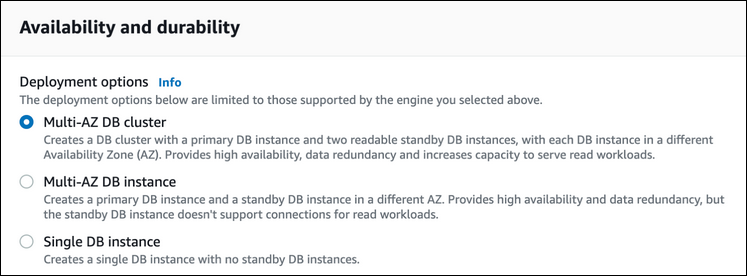
1. Geben Sie als **DB-Cluster-ID** den Namen für Ihren wiederhergestellten Multi-AZ DB-Cluster ein.
1. In den übrigen Abschnitten geben Sie die Einstellungen für Ihren DB-Cluster an. Weitere Informationen zu den einzelnen Einstellungen finden Sie unter [Einstellungen für die Erstellung von DB-Clustern Multi-AZ](create-multi-az-db-cluster.md#create-multi-az-db-cluster-settings).
1. Klicken Sie auf **Restore DB Instance** (DB-Instance wiederherstellen).
## AWS CLI
Verwenden Sie den AWS CLI Befehl Multi-AZ [restore-db-cluster-from-snapshot](https://docs.aws.amazon.com/cli/latest/reference/rds/restore-db-cluster-from-snapshot.html), um einen Snapshot in einem DB-Cluster wiederherzustellen.
In dem folgenden Beispiel führen Sie eine Wiederherstellung aus einem vorher erstellten Snapshot mit dem Namen `mysnapshot` durch. Sie führen die Wiederherstellung in einem neuen DB-Cluster mit dem Namen durch. Multi-AZ `mynewmultiazdbcluster` Sie geben auch die DB-Instance-Klasse an, die von den DB-Instances im Multi-AZ DB-Cluster verwendet wird. Geben Sie entweder `mysql` oder `postgres` für die DB-Engine an.
Für die Option `--snapshot-identifier` können Sie entweder den Namen oder den Amazon-Ressourcennamen (ARN) verwenden, um einen DB-Cluster-Snapshot festzulegen. Sie können jedoch nur den ARN verwenden, um einen DB-Snapshot festzulegen.
Geben Sie für die `--db-cluster-instance-class` Option die DB-Instance-Klasse für den neuen Multi-AZ DB-Cluster an. Multi-AZ DB-Cluster unterstützen nur bestimmte DB-Instance-Klassen, z. B. die DB-Instance-Klassen db.m6gd und db.r6gd. Weitere Informationen zu DB-Instance-Klassen finden Sie unter [](Concepts.DBInstanceClass.md).
Sie können auch andere Optionen festlegen.
**Example**
Für Linux, macOS oder Unix:
```
1. aws rds restore-db-cluster-from-snapshot \
2. --db-cluster-identifier {{mynewmultiazdbcluster}} \
3. --snapshot-identifier {{mysnapshot}} \
4. --engine {{mysql|postgres}} \
5. --db-cluster-instance-class {{db.r6gd.xlarge}}
```
Für Windows:
```
1. aws rds restore-db-cluster-from-snapshot ^
2. --db-cluster-identifier {{mynewmultiazdbcluster}} ^
3. --snapshot-identifier {{mysnapshot}} ^
4. --engine {{mysql|postgres}} ^
5. --db-cluster-instance-class {{db.r6gd.xlarge}}
```
Nachdem Sie den DB-Cluster wiederhergestellt haben, können Sie den DB-Cluster der Sicherheitsgruppe hinzufügen, die dem Multi-AZ DB-Cluster oder der DB-Instance zugeordnet ist, mit der Sie den Snapshot erstellt haben, falls zutreffend. Durch Abschließen dieser Aktion werden dieselben Funktionen wie die des vorherigen DB-Clusters oder der DB-Instance bereitgestellt.
## RDS-API
Um einen Snapshot in einem Multi-AZ DB-Cluster wiederherzustellen, rufen Sie den RDS-API-Vorgang [RestoreDBClusterFromSnapshot](https://docs.aws.amazon.com/AmazonRDS/latest/APIReference/API_RestoreDBClusterFromSnapshot.html)mit den folgenden Parametern auf:
+ `DBClusterIdentifier`
+ `SnapshotIdentifier`
+ `Engine`
Sie können auch andere optionale Parameter angeben.
Nachdem Sie den DB-Cluster wiederhergestellt haben, können Sie den Multi-AZ DB-Cluster zu der Sicherheitsgruppe hinzufügen, die dem DB-Cluster oder der DB-Instance zugeordnet ist, die Sie gegebenenfalls zur Erstellung des Snapshots verwendet haben. Durch Abschließen dieser Aktion werden dieselben Funktionen wie die des vorherigen DB-Clusters oder der DB-Instance bereitgestellt.