Die vorliegende Übersetzung wurde maschinell erstellt. Im Falle eines Konflikts oder eines Widerspruchs zwischen dieser übersetzten Fassung und der englischen Fassung (einschließlich infolge von Verzögerungen bei der Übersetzung) ist die englische Fassung maßgeblich.
# Freigeben eines DB-Cluster-Snapshots
Mithilfe von Amazon RDS können Sie einen manuellen DB-Cluster-Snapshot wie folgt freigeben:
+ Die Freigabe eines manuellen DB-Cluster-Snapshots, ob verschlüsselt oder nicht verschlüsselt, ermöglicht autorisierten AWS -Konten, den Snapshot zu kopieren.
+ Die Freigabe eines manuellen DB-Cluster-Snapshots, ob verschlüsselt oder nicht verschlüsselt, ermöglicht autorisierten AWS -Konten die direkte Wiederherstellung eines DB-Clusters aus dem Snapshot, statt eine Kopie des DB-Clusters zu erstellen und es aus dieser Kopie wiederherzustellen.
**Anmerkung**
Um einen automatisierten DB-Cluster-Snapshot freizugeben, erstellen Sie einen manuellen DB-Cluster-Snapshot, indem Sie den automatisierten Snapshot kopieren und diese Kopie dann freigeben. Dieser Vorgang gilt auch für Ressourcen, die von AWS Backup generiert wurden.
Weitere Informationen zum Kopieren von Snapshots finden Sie unter [Kopieren eines DB-Cluster-Snapshots](aurora-copy-snapshot.md). Weitere Informationen zum Wiederherstellen einer DB-Instance aus einem DB-Cluster-Snapshot finden Sie unter [Wiederherstellen aus einem DB-Cluster-Snapshot](aurora-restore-snapshot.md).
Weitere Informationen zum Wiederherstellen eines DB-Clusters aus einem DB-Cluster-Snapshot finden Sie unter [Übersicht über das Sichern und Wiederherstellen eines Aurora-DB-Clusters](Aurora.Managing.Backups.md).
Sie können einen manuellen Snapshot mit bis zu 20 anderen teilen AWS-Konten.
Die folgende Einschränkung gilt, wenn Sie manuelle Schnappschüsse mit anderen AWS-Konten teilen:
+ Wenn Sie einen DB-Cluster aus einem gemeinsam genutzten Snapshot mithilfe der AWS Command Line Interface (AWS CLI) oder der Amazon RDS-API wiederherstellen, müssen Sie den Amazon-Ressourcennamen (ARN) des gemeinsam genutzten Snapshots als Snapshot-ID angeben.
In den folgenden Abschnitten erfahren Sie, wie Sie Snapshots, öffentliche Snapshots und verschlüsselte Snapshots freigeben. Außerdem lernen Sie, wie Sie das Freigeben von Snapshots beenden.
**Topics**
+ [Freigeben eines Snapshots](#aurora-share-snapshot.Sharing)
+ [Freigeben öffentlicher Snapshots](aurora-share-snapshot.public.md)
+ [Freigeben verschlüsselter Snapshots](share-encrypted-snapshot.md)
+ [Beenden der Snapshot-Freigabe](share-snapshot-stop.md)
## Freigeben eines Snapshots
Sie können einen DB-Cluster-Snapshot mithilfe der AWS-Managementkonsole AWS CLI, der oder der RDS-API teilen.
### Konsole
Mithilfe der Amazon RDS-Konsole können Sie einen manuellen DB-Cluster-Snapshot mit bis zu 20 teilen AWS-Konten. Sie können die Konsole auch verwenden, um die Freigabe eines manuellen Snapshots für ein oder mehrere Konten zu beenden.
**Freigeben eines manuellen DB-Cluster-Snapshots über die Amazon-RDS-Konsole**
1. Melden Sie sich bei der an AWS-Managementkonsole und öffnen Sie die Amazon RDS-Konsole unter [https://console.aws.amazon.com/rds/](https://console.aws.amazon.com/rds/).
1. Wählen Sie im Navigationsbereich die Option **Snapshots**.
1. Wählen Sie den manuellen Snapshot, den Sie freigeben möchten.
1. Wählen Sie unter **Actions** (Aktionen) die Option **Share Snapshots** (Snapshot freigeben).
1. Wählen Sie für **DB Snapshot Visibility** (Sichtbarkeit des DB-Snapshots) eine der folgenden Optionen.
+ Wenn die Quelle unverschlüsselt ist, wählen Sie **Öffentlich**, um allen AWS-Konten zu erlauben, einen DB-Cluster aus Ihrem manuellen DB-Cluster-Snapshot wiederherzustellen, oder wählen Sie **Privat**, um nur zu erlauben, AWS-Konten dass Sie angeben, dass ein DB-Cluster aus Ihrem manuellen DB-Cluster-Snapshot wiederhergestellt werden soll.
**Warnung**
Wenn Sie die **Sichtbarkeit von DB-Snapshots** auf **Öffentlich** setzen, AWS-Konten können alle einen DB-Cluster aus Ihrem manuellen DB-Cluster-Snapshot wiederherstellen und haben Zugriff auf Ihre Daten. Geben Sie keine manuellen DB-Cluster-Snapshots als **Public (Öffentlich)** frei, die private Informationen enthalten.
Weitere Informationen finden Sie unter [Freigeben öffentlicher Snapshots](aurora-share-snapshot.public.md).
+ Ist die Quelle verschlüsselt, ist **DB Snapshot Visibility (Sichtbarkeit des DB-Snapshots)** auf **Private (Privat)** festgelegt, da verschlüsselte Snapshots nicht als öffentlich freigegeben werden können.
**Anmerkung**
Snapshots, die mit der Standardeinstellung verschlüsselt wurden, AWS KMS key können nicht geteilt werden. Informationen zur Umgehung dieses Problems finden Sie unter [Freigeben verschlüsselter Snapshots](share-encrypted-snapshot.md).
1. Geben Sie **AWS unter Konto-ID** die AWS-Konto Kennung für ein Konto ein, dem Sie die Wiederherstellung eines DB-Clusters aus Ihrem manuellen Snapshot erlauben möchten, und wählen Sie dann **Hinzufügen** aus. Wiederholen Sie den Vorgang, um weitere AWS-Konto Identifikatoren (bis zu 20 AWS-Konten) hinzuzufügen.
Wenn Ihnen beim Hinzufügen einer AWS-Konto Kennung zur Liste der zulässigen Konten ein Fehler unterläuft, können Sie sie aus der Liste löschen, indem Sie rechts neben der falschen AWS-Konto Kennung die Option **Löschen** wählen.
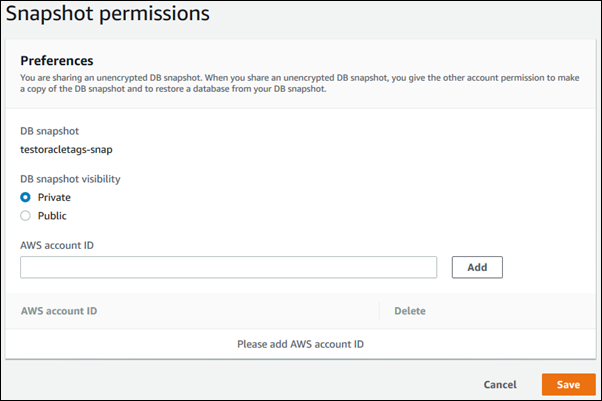
1. Nachdem Sie Kennungen für alle hinzugefügt haben AWS-Konten , denen Sie die Wiederherstellung des manuellen Snapshots erlauben möchten, wählen Sie **Speichern**, um Ihre Änderungen zu speichern.
### AWS CLI
Verwenden Sie den Befehl `aws rds modify-db-cluster-snapshot-attribute`, um einen DB-Cluster-Snapshot freizugeben. Nutzen Sie den Parameter `--values-to-add`, um eine Liste der IDs für die AWS-Konten hinzuzufügen, die zur Wiederherstellung des manuellen Snapshots autorisiert sind.
**Example einen Snapshot mit einem einzigen Konto teilen**
Im folgenden Beispiel wird AWS-Konto Identifier aktiviert`123456789012`, um den genannten `cluster-3-snapshot` DB-Cluster-Snapshot wiederherzustellen.
Für Linux, macOS oder Unix:
```
aws rds modify-db-cluster-snapshot-attribute \
--db-cluster-snapshot-identifier cluster-3-snapshot \
--attribute-name restore \
--values-to-add 123456789012
```
Für Windows:
```
aws rds modify-db-cluster-snapshot-attribute ^
--db-cluster-snapshot-identifier cluster-3-snapshot ^
--attribute-name restore ^
--values-to-add 123456789012
```
**Example einen Snapshot mit mehreren Konten teilen**
Im folgenden Beispiel werden zwei AWS-Konto Identifikatoren aktiviert, `111122223333` und`444455556666`, um den genannten `manual-cluster-snapshot1` DB-Cluster-Snapshot wiederherzustellen.
Für Linux, macOS oder Unix:
```
aws rds modify-db-cluster-snapshot-attribute \
--db-cluster-snapshot-identifier manual-cluster-snapshot1 \
--attribute-name restore \
--values-to-add {"111122223333","444455556666"}
```
Für Windows:
```
aws rds modify-db-cluster-snapshot-attribute ^
--db-cluster-snapshot-identifier manual-cluster-snapshot1 ^
--attribute-name restore ^
--values-to-add "[\"111122223333\",\"444455556666\"]"
```
Bei Verwendung der Windows-Befehlszeile müssen doppelte Anführungszeichen (") im JSON-Code mit einem umgekehrten Schrägstrich (\\) als Escape-Zeichen versehen werden.
Verwenden Sie den [https://docs.aws.amazon.com/cli/latest/reference/rds/describe-db-cluster-snapshot-attributes.html](https://docs.aws.amazon.com/cli/latest/reference/rds/describe-db-cluster-snapshot-attributes.html) AWS CLI Befehl, um die für die Wiederherstellung eines Snapshots AWS-Konten aktivierten Dateien aufzulisten.
### RDS-API
Mithilfe der Amazon RDS-API können Sie auch einen manuellen DB-Cluster-Snapshot mit anderen AWS-Konten teilen. Rufen Sie dazu die Operation [https://docs.aws.amazon.com/AmazonRDS/latest/APIReference/API_ModifyDBClusterSnapshotAttribute.html](https://docs.aws.amazon.com/AmazonRDS/latest/APIReference/API_ModifyDBClusterSnapshotAttribute.html) auf. Geben Sie `restore` für `AttributeName` an und verwenden Sie den Parameter `ValuesToAdd`, um eine Liste der IDs für die AWS-Konten hinzuzufügen, die zur Wiederherstellung des manuellen Snapshots autorisiert sind.
Um einen manuellen Snapshot öffentlich und für alle wiederherstellbar zu machen AWS-Konten, verwenden Sie den Wert`all`. Achten Sie jedoch darauf, den Wert `all` keinen manuellen Snapshots hinzuzufügen, die private Informationen enthalten, die nicht für alle AWS-Konten verfügbar sein sollen. Darüber hinaus sollten Sie `all` nicht für verschlüsselte Snapshots angeben, da die öffentliche Bereitstellung dieser Snapshots nicht unterstützt wird.
Verwenden Sie die [https://docs.aws.amazon.com/AmazonRDS/latest/APIReference/API_DescribeDBClusterSnapshotAttributes.html](https://docs.aws.amazon.com/AmazonRDS/latest/APIReference/API_DescribeDBClusterSnapshotAttributes.html)API-Operation, um alle Dateien aufzulisten, die zur Wiederherstellung eines Snapshots AWS-Konten berechtigt sind.