Die vorliegende Übersetzung wurde maschinell erstellt. Im Falle eines Konflikts oder eines Widerspruchs zwischen dieser übersetzten Fassung und der englischen Fassung (einschließlich infolge von Verzögerungen bei der Übersetzung) ist die englische Fassung maßgeblich.
# EC2Launch-v2-Einstellungen für Windows-Instances konfigurieren
Dieser Abschnitt enthält Informationen zum Konfigurieren von Einstellungen für EC2Launch v2.
**Topics**
+ [Ändern der Einstellungen mithilfe des Dialogfelds für EC2Launch v2-Einstellungen](#ec2launch-v2-ui)
+ [Konfigurieren von EC2Launch v2 mit der CLI](#ec2launch-v2-cli)
+ [Aufgabenkonfiguration in EC2Launch v2](#ec2launch-v2-task-configuration)
+ [Exit-Codes und Neustarts für EC2Launch v2](#ec2launch-v2-exit-codes-reboots)
+ [EC2Launch v2 und Sysprep](#ec2launch-v2-sysprep)
## Ändern der Einstellungen mithilfe des Dialogfelds für EC2Launch v2-Einstellungen
Der folgende Vorgang beschreibt, wie die Einstellungen anhand des Dialogfelds für EC2Launch v2-Einstellungen aktiviert bzw. deaktiviert werden.
**Anmerkung**
Wenn Sie benutzerdefinierte Aufgaben in der Datei agent-config.yml falsch konfigurieren und versuchen, das Dialogfeld mit den Amazon-EC2Launch-Einstellungen zu öffnen, erhalten Sie eine Fehlermeldung. Ein Beispielschema finden Sie unter [Beispiel: `agent-config.yml`](#ec2launch-v2-example-agent-config).
1. Starten Sie die Windows-Instance und stellen Sie eine Verbindung zu ihr her.
1. Wählen Sie im Startmenü **All Programs (Alle Programme)** und navigieren Sie zu den **EC2Launch settings (Einstellungen)**. Bevor Sie **Herunterfahren mit Sysprep** oder **Herunterfahren ohne Sysprep** wählen, stellen Sie sicher, dass Sie alle Änderungen speichern, die Sie während des Herunterfahrens übernehmen möchten.
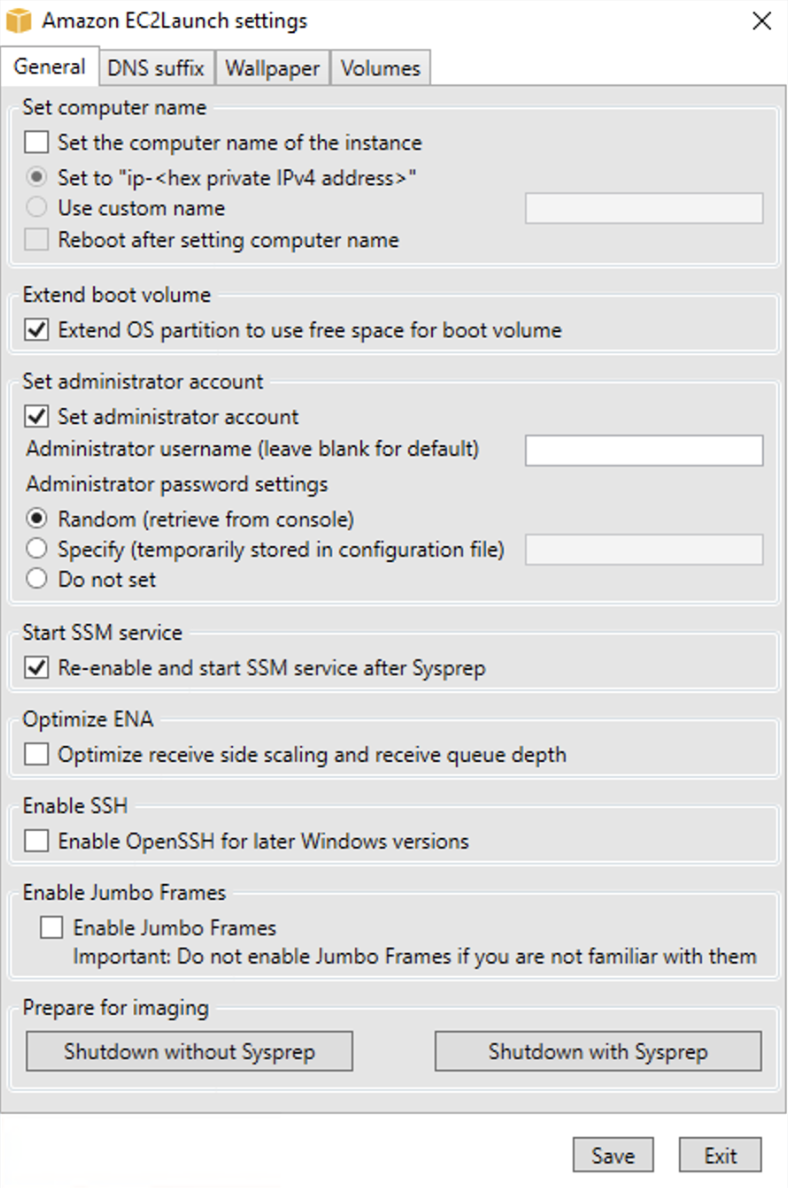
1. Aktivieren bzw. deaktivieren Sie auf der Registerkarte **General (Allgemeines)** im Dialogfeld **EC2Launch Service Properties (EC2Launch-Service-Eigenschaften)** die folgenden Einstellungen.
1. **Set Computer Name**
Wenn diese Einstellung aktiviert ist (standardmäßig deaktiviert), wird der aktuelle Hostname bei jedem Start mit dem gewünschten Host-Namen verglichen. Wenn die Host-Namen nicht übereinstimmen, wird der Host-Name zurückgesetzt, und das System wird optional neu gestartet, um den neuen Host-Namen aufzunehmen. Wenn kein benutzerdefinierter Host-Name angegeben wird, wird er mit der hexadezimalformatierten privaten IPv4-Adresse generiert, beispielsweise `ip-AC1F4E6`. Um zu verhindern, dass Ihr bestehender Hostname geändert wird, aktivieren Sie diese Einstellung nicht.
1. **Extend Boot Volume (Erweitern des Start-Volumes)**
Diese Einstellung erweitert Festplatte `Disk 0`/`Volume 0` dynamisch so, dass der gesamte nicht partitionierte Speicherplatz eingeschlossen ist. Dies ist nützlich, wenn die Instance von einem Root-Volume gestartet wird, das eine benutzerdefinierte Größe hat.
1. **Set Administrator Account (Festlegen des Administratorkontos)**
Wenn diese Option aktiviert ist, können Sie die Attribute „Username (Benutzername)“ und „Password (Passwort)“ für das Administratorkonto festlegen, das auf Ihrem lokalen Computer erstellt wird. Wenn dieses Feature nicht aktiviert ist, wird auf dem System nach Sysprep kein Administratorkonto erstellt. Geben Sie in `adminPassword` nur dann ein Passwort an, wenn `adminPasswordtype` `Specify` ist.
Die Passworttypen sind wie folgt definiert:
1. `Random`
EC2Launch generiert ein Passwort und verschlüsselt es mit dem Schlüssel des Benutzers: Die Einstellung wird vom System nach dem Start der Instance deaktiviert, so dass das Passwort weiterhin gilt, wenn die Instance neu gestartet bzw. angehalten und gestartet wird.
1. `Specify`
EC2Launch verwendet das Passwort, das Sie unter `adminPassword` angeben. Wenn das Passwort nicht den Systemanforderungen entspricht, erstellt EC2Launch stattdessen ein zufälliges Passwort. Das Passwort wird in `agent-config.yml` im Klartext gespeichert und gelöscht, wenn Sysprep das Administratorpasswort einstellt. EC2Launch verschlüsselt das Passwort mit dem Schlüssel des Benutzers.
1. `Do not set`
EC2Launch verwendet das Passwort, das Sie in der Datei unattend.xml angeben. Wenn Sie in der Datei unattend.xml kein Passwort angeben, ist das Administratorkonto deaktiviert.
1. **Start SSM Service (Starten des SSM-Services)**
Wenn diese Option ausgewählt ist, wird der Systems Manager Dienst aktiviert, um nach Sysprep zu starten. EC2Launch v2 führt alle [zuvor](ec2launch-v2.md#ec2launch-v2-tasks) beschriebenen Aufgaben aus und SSM Agent verarbeitet Anforderungen für Systems Manager-Funktionen wie Run Command und Statusmanager.
Sie können über Run Command Ihre vorhandenen Instances upgraden, damit diese die aktuelle Version des EC2Launch v2-Service und von SSM Agent verwenden. Weitere Informationen finden Sie unter [Aktualisieren des SSM-Agent mit Run Command](https://docs.aws.amazon.com/systems-manager/latest/userguide/run-command-tutorial-update-software.html) im *Benutzerhandbuch für AWS Systems Manager*.
1. **Optimize ENA (Optimieren von ENA)**
Wenn diese Option ausgewählt ist, werden die ENA-Einstellungen so konfiguriert, dass die ENA-Einstellungen für Receive Side Scaling und Receive Queue Depth optimiert sind AWS. Weitere Informationen finden Sie unter [Konfiguration der CPU-Affinität für empfangsseitige Skalierung](enhanced-networking-os.md#windows-rss-cpu-affinity).
1. **Enable SSH (Aktivieren von SSH)**
Diese Einstellung aktiviert OpenSSH für spätere Windows-Versionen, um die Remote-Systemverwaltung zu ermöglichen.
1. **Enable Jumbo Frames (Aktivieren von Jumbo Frames)**
Wählen Sie diese Option aus, um Jumbo Frames zu aktivieren. Jumbo Frames können unbeabsichtigte Auswirkungen auf Ihre Netzwerkkommunikation haben. Stellen Sie also sicher, dass Sie wissen, wie sich Jumbo Frames auf Ihr System auswirken, bevor Sie diese aktivieren. Weitere Informationen zu Jumbo Frames finden Sie unter [Jumbo-Frames (9001 MTU)](network_mtu.md#jumbo_frame_instances).
1. **Prepare for Imaging (Vorbereitung zum Imaging)**
Wählen Sie aus, ob Ihre EC2-Instance mit oder ohne Sysprep heruntergefahren werden soll. Wenn Sie Sysprep mit EC2Launch v2 ausführen möchten, wählen Sie **Shutdown with Sysprep** (Mit Sysprep herunterfahren).
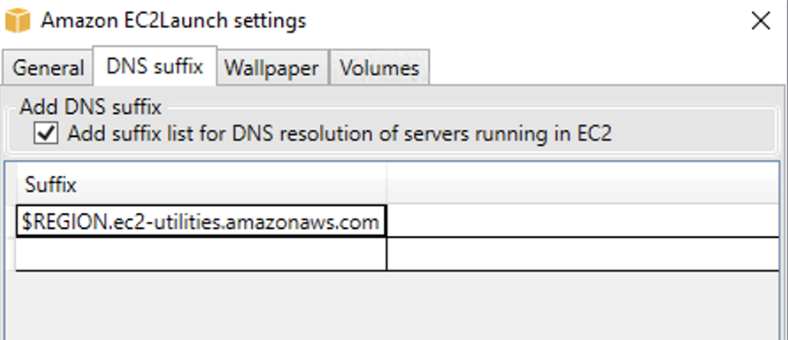
1. Auf der Registerkarte **DNS Suffix** (DNS-Suffix) können Sie auswählen, ob Sie eine DNS-Suffixliste für die DNS-Auflösung von Servern mit EC2 hinzufügen möchten, ohne den vollqualifizierten Domain-Namen anzugeben. DNS-Suffixe können die Variablen `$REGION` und `$AZ` enthalten. Nur Suffixe, die noch nicht vorhanden sind, werden der Liste hinzugefügt.
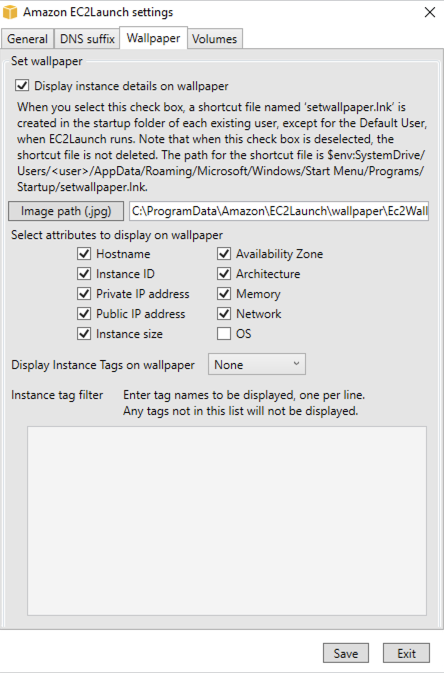
1. Auf der Registerkarte **Hintergrundbild** können Sie Ihr Instance-Hintergrundbild mit einem Hintergrundbild konfigurieren und Instance-Details für das anzuzeigende Hintergrundbild angeben. Amazon EC2 generiert die Details bei jeder Anmeldung.
Sie können Ihr Hintergrundbild mit den folgenden Steuerelementen konfigurieren.
+ **Instance-Details auf dem Hintergrundbild anzeigen** – Dieses Kontrollkästchen aktiviert oder deaktiviert die Anzeige von Instance-Details auf dem Hintergrundbild.
+ **Image-Pfad (.jpg)** – Geben Sie den Pfad zu dem Image an, das als Hintergrundhintergrund verwendet werden soll.
+ **Auf Hintergrund anzuzeigende Attribute auswählen** – Aktivieren Sie die Kontrollkästchen für die Instance-Details, die auf dem Hintergrund angezeigt werden sollen. Deaktivieren Sie die Kontrollkästchen für zuvor ausgewählte Instance-Details, die Sie aus dem Hintergrundbild entfernen möchten.
+ **Instance-Tags auf Hintergrundbild anzeigen** – Wählen Sie eine der folgenden Einstellungen aus, um Instance-Tags auf dem Hintergrundbild anzuzeigen:
+ **Keine** – Keine Instance-Tags auf dem Hintergrundbild anzeigen.
+ **Alles anzeigen** – Alle Instance-Tags auf dem Hintergrund anzeigen.
+ **Gefiltert anzeigen** – Angegebene Instance-Tags auf dem Hintergrundbild anzeigen. Wenn Sie diese Einstellung wählen, können Sie die Instance-Tags, die Sie auf Ihrem Hintergrundbild anzeigen möchten, zum Feld **Instance-Tag-Filter** hinzufügem.
**Anmerkung**
Sie müssen Tags in Metadaten aktivieren, um Tags auf dem Hintergrundbild anzuzeigen. Weitere Informationen zu Instance-Tags und Metadaten finden Sie unter [Tags für Ihre EC2-Instances mithilfe von Instance-Metadaten anzeigen](work-with-tags-in-IMDS.md).
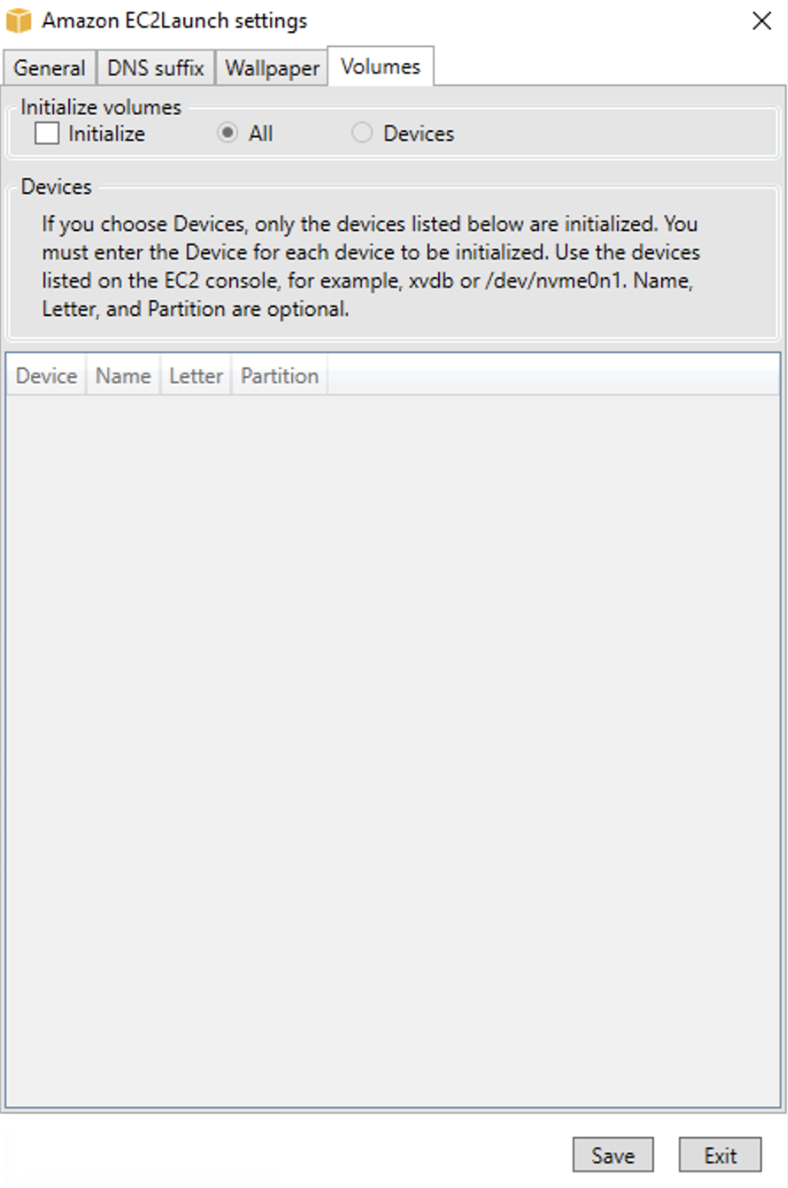
1. Wählen Sie auf der Registerkarte **Volumes** aus, ob Sie die Volumes initialisieren möchten, die der Instance angefügt sind. Durch die Aktivierung werden Laufwerkbuchstaben für zusätzliche Volumes festgelegt und diese erweitert, um verfügbaren Speicherplatz zu nutzen. Wenn Sie **All (Alle)** auswählen, werden alle Speicher-Volumes initialisiert. Wenn Sie **Devices (Geräte)** auswählen, werden nur Geräte initialisiert, die in der Liste angegeben sind. Sie müssen jedes zu initialisierende Gerät eingeben. Verwenden Sie beispielsweise die Geräte, die auf der EC2-Konsole aufgeführt sind, `xvdb` oder `/dev/nvme0n1`. In der Dropdown-Liste werden die Speicher-Volumes angezeigt, die der Instance zugeordnet sind. Um ein Gerät einzugeben, das nicht an die Instance angefügt ist, geben Sie es in das Textfeld ein.
**Name**, **Letter (Buchstabe)** und **Partition** sind optionale Felder. Wenn für **Partition** kein Wert angegeben wird, werden Speichermedien, die größer als 2 TB sind, mit dem Partitionstyp `gpt` initialisiert, und solche, die kleiner als 2 TB sind, mit dem Partitionstyp `mbr` initialisiert. Wenn Geräte konfiguriert sind und ein Nicht-NTFS-Gerät entweder eine Partitionstabelle enthält oder die ersten 4 KB des Datenträgers Daten enthalten, wird der Datenträger übersprungen und die Aktion protokolliert.
## Konfigurieren von EC2Launch v2 mit der CLI
Sie können die Befehlszeilenschnittstelle (CLI) verwenden, um Ihre EC2Launch-Einstellungen zu konfigurieren und den Service zu verwalten. Der folgende Abschnitt enthält Beschreibungen und Verwendungsinformationen für die CLI-Befehle, die Sie zum Verwalten von EC2Launch v2 verwenden können.
**Topics**
+ [collect-logs](#ec2launch-v2-collect-logs)
+ [get-agent-config](#ec2launch-v2-get-agent-config)
+ [list-Volumes](#ec2launch-v2-list-volumes)
+ [reset](#ec2launch-v2-reset)
+ [run](#ec2launch-v2-run)
+ [Status](#ec2launch-v2-settings-status)
+ [sysprep](#ec2launch-v2-settings-sysprep)
+ [validieren](#ec2launch-v2-validate)
+ [version](#ec2launch-v2-version)
+ [Hintergrundbild](#ec2launch-v2-wallpaper)
### collect-logs
Erfasst Protokolldateien für EC2Launch, komprimiert die Dateien und speichert sie in einem angegebenen Verzeichnis.
**Beispiel**
```
ec2launch collect-logs -o C:\Mylogs.zip
```
**Usage**
`ec2launch collect-logs [flags]`
**Flags**
`-h`, `--help`
Hilfe für `collect-logs`
`-o`, `--output string`
Pfad zu komprimierten Ausgabe-Protokolldateien
### get-agent-config
Druckt `agent-config.yml` im angegebenen Format (JSON oder YAML). Wenn kein Format angegeben ist, wird `agent-config.yml` in dem zuvor angegebenen Format gedruckt.
**Beispiel**
```
ec2launch get-agent-config -f json
```
**Usage**
`ec2launch get-agent-config [flags]`
**Flags**
`-h`, `--help`
Hilfe für `get-agent-config`
`-f`, `--format string`
Ausgabeformat der `agent-config`-Datei: `json`, `yaml`
### list-Volumes
Listet alle Speicher-Volumes auf, die der Instance zugeordnet sind, einschließlich flüchtiger und EBS-Volumes.
**Beispiel**
```
ec2launch list-volumes
```
**Usage**
`ec2launch list-volumes`
**Flags**
`-h`, `--help`
Hilfe für `list-volumes`
### reset
Das Hauptziel dieser Aufgabe besteht darin, den Agenten für die nächste Ausführung zurückzusetzen. Dazu löscht der **reset**-Befehl alle Statusdaten des Agenten für EC2Launch v2 aus dem lokalen `EC2Launch`-Verzeichnis (weitere Informationen unter [EC2Launch v2-Verzeichnisstruktur](ec2launch-v2.md#ec2launch-v2-directory)). Beim Zurücksetzen werden optional die Service- und Sysprep-Protokolle gelöscht.
Das Verhalten des Skripts hängt davon ab, in welchem Modus der Agent die Skripte ausführt – inline oder getrennt.
Inline (Standard)
Der EC2Launch-v2-Agent führt die Skripte nacheinander aus (`detach: false`). Dies ist die Standardeinstellung.
Wenn Ihr Inline-Skript einen **reset**- oder **sysprep**-Befehl ausgibt, wird es sofort ausgeführt und setzt den Agenten zurück. Die aktuelle Aufgabe wird beendet, dann wird der Agent heruntergefahren, ohne weitere Aufgaben auszuführen.
Wenn beispielsweise auf die Aufgabe, die den Befehl ausgibt, eine `startSsm`-Aufgabe folgen würde (die standardmäßig nach der Ausführung der Benutzerdaten enthalten ist), wird die Aufgabe nicht ausgeführt und der Systems-Manager-Service nicht gestartet.
Detached (Getrennt)
Der EC2Launch-v2-Agent führt Skripte gleichzeitig mit anderen Aufgaben aus (`detach: true`).
Wenn Ihr abgetrenntes Skript einen **reset**- oder **sysprep**-Befehl ausgibt, warten diese Befehle, bis der Agent fertig ist, bevor sie ausgeführt werden. Aufgaben nach dem executeScript werden weiterhin ausgeführt.
**Beispiel**
```
ec2launch reset -c
```
**Usage**
`ec2launch reset [flags]`
**Flags**
`-c`, `--clean`
bereinigt Instance-Protokolle vor `reset`
`-h`, `--help`
Hilfe für `reset`
### run
Führt EC2Launch v2 aus.
**Beispiel**
```
ec2launch run
```
**Usage**
`ec2launch run [flags]`
**Flags**
`-h`, `--help`
Hilfe für `run`
### Status
Ruft den Status eines EC2Launch-v2-Agents ab. Blockiert optional den Prozess, bis der Agent beendet ist. Der Prozess-Beendigungscode bestimmt den Agentenstatus:
+ `0` – der Agent wurde ausgeführt und war erfolgreich.
+ `1` – der Agent wurde ausgeführt und ist fehlgeschlagen.
+ `2` – der Agent wird noch ausgeführt.
+ `3` – der Agent befindet sich in einem unbekannten Status. Der Agentenstatus wird nicht ausgeführt oder ist beendet.
+ `4` – beim Versuch, den Agentenstatus abzurufen, ist ein Fehler aufgetreten.
+ `5` – der Agent wird nicht ausgeführt und der Status der letzten bekannten Ausführung ist unbekannt. Dies könnte eines der folgenden bedeuten:
+ Sowohl `state.json` und `previous-state.json` werden gelöscht.
+ `previous-state.json` ist beschädigt.
Dies ist der Agentenstatus nach dem Ausführen des [`reset`](#ec2launch-v2-reset)-Befehls.
**Beispiel:**
```
ec2launch status -b
```
**Usage**
`ec2launch status [flags]`
**Flags**
`-b`,`--block`
blockiert den Prozess, bis die Ausführung des Agenten beendet ist
`-h`,`--help`
Hilfe für `status`
### sysprep
Das Hauptziel dieser Aufgabe besteht darin, den Agenten für die nächste Ausführung zurückzusetzen. Dazu setzt der **sysprep**-Befehl den Agentenstatus zurück, aktualisiert die `unattend.xml`-Datei, deaktiviert RDP und führt Sysprep aus.
Das Verhalten des Skripts hängt davon ab, in welchem Modus der Agent die Skripte ausführt – inline oder getrennt.
Inline (Standard)
Der EC2Launch-v2-Agent führt die Skripte nacheinander aus (`detach: false`). Dies ist die Standardeinstellung.
Wenn Ihr Inline-Skript einen **reset**- oder **sysprep**-Befehl ausgibt, wird es sofort ausgeführt und setzt den Agenten zurück. Die aktuelle Aufgabe wird beendet, dann wird der Agent heruntergefahren, ohne weitere Aufgaben auszuführen.
Wenn beispielsweise auf die Aufgabe, die den Befehl ausgibt, eine `startSsm`-Aufgabe folgen würde (die standardmäßig nach der Ausführung der Benutzerdaten enthalten ist), wird die Aufgabe nicht ausgeführt und der Systems-Manager-Service nicht gestartet.
Detached (Getrennt)
Der EC2Launch-v2-Agent führt Skripte gleichzeitig mit anderen Aufgaben aus (`detach: true`).
Wenn Ihr abgetrenntes Skript einen **reset**- oder **sysprep**-Befehl ausgibt, warten diese Befehle, bis der Agent fertig ist, bevor sie ausgeführt werden. Aufgaben nach dem executeScript werden weiterhin ausgeführt.
**Beispiel:**
```
ec2launch sysprep
```
**Usage**
`ec2launch sysprep [flags]`
**Flags**
`-c`,`--clean`
bereinigt Instance-Protokolle vor `sysprep`
`-h`,`--help`
Hilfe für Sysprep
`-s`,`--shutdown`
fährt die Instance nach `sysprep` herunter
### validieren
Validiert die `agent-config`-Datei `C:\ProgramData\Amazon\EC2Launch\config\agent-config.yml`.
**Beispiel**
```
ec2launch validate
```
**Usage**
`ec2launch validate [flags]`
**Flags**
-h` `, `--help`
Hilfe für `validate`
### version
Ruft die ausführbare Version ab.
**Beispiel**
```
ec2launch version
```
**Usage**
`ec2launch version [flags]`
**Flags**
`-h`, `--help`
Hilfe für `version`
### Hintergrundbild
Legt das bereitgestellte Hintergrundbild für den Hintergrundbildpfad fest (JPG-Datei) und zeigt die ausgewählten Instance-Details an.
#### Syntax
```
ec2launch wallpaper ^
--path="C:\ProgramData\Amazon\EC2Launch\wallpaper\Ec2Wallpaper.jpg" ^
--all-tags ^
--attributes=hostName,instanceId,privateIpAddress,publicIpAddress,ipv6Address,instanceSize,availabilityZone,architecture
```
#### Eingaben
Parameters
**--allowed-tags [,] {{tag-name-1}} {{tag-name-n}}**
(Optional) Base64-codiertes JSON-Array von Instance-Tag-Namen zur Anzeige auf dem Hintergrundbild. Sie können dieses Tag oder das `--all-tags` verwenden, aber nicht beides.
**--Attribute{{attribute-string-1}}, {{attribute-string-n}}**
(Optional) Eine durch Kommas getrennte Liste von `wallpaper`-Attributzeichenfolgen zum Anwenden von Einstellungen auf das Hintergrundbild.
**[--Pfad \| -p] {{path-string}}**
(Erforderlich) Gibt den `wallpaper`-Dateipfad für das Hintergrundbild an.Flags
**--all-tags**
(Optional) Zeigt alle Instance-Tags auf dem Hintergrund an. Sie können dieses Tag oder das `--allowed-tags` verwenden, aber nicht beides.
**[--help \| -h]**
Zeigt Hilfe für den **wallpaper**-Befehl an.
## Aufgabenkonfiguration in EC2Launch v2
Dieser Abschnitt enthält das Konfigurationsschema, Aufgaben, Details und Beispiele für `agent-config.yml` und Benutzerdaten.
**Topics**
+ [Schema: `agent-config.yml`](#ec2launch-v2-schema-agent-config)
+ [EC2Launch-v2-Skripts für Benutzerdaten, die beim Starten oder Neustarten ausgeführt werden, konfigurieren](#ec2launch-v2-schema-user-data)
### Schema: `agent-config.yml`
Die Struktur der `agent-config.yml`-Datei wird unten gezeigt. Beachten Sie, dass eine Aufgabe nicht in derselben Phase wiederholt werden kann. Informationen zu den Aufgabeneigenschaften finden Sie in den folgenden Aufgabenbeschreibungen.
#### Dokumentstruktur: agent-config.yml
**JSON**
```
{
"version": "1.1",
"config": [
{
"stage": "string",
"tasks": [
{
"task": "string",
"inputs": {
...
}
},
...
]
},
...
]
}
```
**YAML**
```
version: 1.1
config:
- stage: string
tasks:
- task: string
inputs:
...
...
...
```
#### Beispiel: `agent-config.yml`
Das folgende Beispiel zeigt die Einstellungen für die `agent-config.yml`-Konfigurationsdatei.
```
version: 1.1
config:
- stage: boot
tasks:
- task: extendRootPartition
- stage: preReady
tasks:
- task: activateWindows
inputs:
activation:
type: amazon
- task: setDnsSuffix
inputs:
suffixes:
- $REGION.ec2-utilities.amazonaws.com
- task: setAdminAccount
inputs:
password:
type: random
- task: setWallpaper
inputs:
path: C:\ProgramData\Amazon\EC2Launch\wallpaper\Ec2Wallpaper.jpg
attributes:
- hostName
- instanceId
- privateIpAddress
- publicIpAddress
- instanceSize
- availabilityZone
- architecture
- stage: postReady
tasks:
- task: startSsm
```
### EC2Launch-v2-Skripts für Benutzerdaten, die beim Starten oder Neustarten ausgeführt werden, konfigurieren
Die folgenden JSON- und YAML-Beispiele zeigen die Dokumentstruktur für Benutzerdaten. Amazon EC2 analysiert jede Aufgabe, die im `tasks`-Array genannt wird, das Sie im Dokument angeben. Jede Aufgabe hat ihre eigenen Eigenschaften und Anforderungen. Einzelheiten finden Sie im [Aufgabendefinitionen für EC2 Startaufgaben von Launch v2](ec2launch-v2-task-definitions.md).
**Anmerkung**
Eine Aufgabe darf nur einmal im Array mit Benutzerdatenaufgaben vorkommen.
#### Dokumentenstruktur: Benutzerdaten
**JSON**
```
{
"version": "1.1",
"tasks": [
{
"task": "string",
"inputs": {
...
},
},
...
]
}
```
**YAML**
```
version: 1.1
tasks:
- task: string
inputs:
...
...
```
#### Beispiel: Benutzerdaten
Weitere Informationen zu Benutzerrollen finden Sie unter [So verarbeitet Amazon EC2 Benutzerdaten für Linux-Instances](user-data.md#ec2-windows-user-data).
Das folgende Beispiel für ein YAML-Dokument zeigt ein PowerShell Skript, das EC2Launch v2 als Benutzerdaten ausführt, um eine Datei zu erstellen.
```
version: 1.1
tasks:
- task: executeScript
inputs:
- frequency: always
type: powershell
runAs: localSystem
content: |-
New-Item -Path 'C:\PowerShellTest.txt' -ItemType File
```
Sie können ein XML-Format für die Benutzerdaten verwenden, das mit früheren Versionen des Startagenten kompatibel ist. EC2Launch v2 führt das Skript als `executeScript`-Aufgabe in der `UserData`-Stufe aus. Um dem Verhalten von EC2Launch v1 und EC2Config zu entsprechen, wird das Benutzerdatenskript standardmäßig als Prozess ausgeführt. attached/inline
Sie können optionale Tags hinzufügen, um die Ausführung Ihres Skripts anzupassen. Um beispielsweise das Benutzerdatenskript beim Neustart der Instance zusätzlich zum einmaligen Starten der Instance auszuführen, können Sie das folgende Tag verwenden:
`true`
**Beispiel:**
```
$file = $env:SystemRoot + "\Temp" + (Get-Date).ToString("MM-dd-yy-hh-mm")
New-Item $file -ItemType file
true
```
Sie können ein oder mehrere PowerShell Argumente mit dem Tag angeben. `` Wenn keine Argumente übergeben werden, fügt EC2Launch v2 standardmäßig das folgende Argument hinzu: `-ExecutionPolicy Unrestricted`.
**Beispiel:**
```
$file = $env:SystemRoot + "\Temp" + (Get-Date).ToString("MM-dd-yy-hh-mm")
New-Item $file -ItemType file
-ExecutionPolicy Unrestricted -NoProfile -NonInteractive
```
Um ein XML-Benutzerdatenskript als getrennten Prozess auszuführen, fügen Sie Ihren Benutzerdaten das folgende Tag hinzu.
`true`
**Beispiel:**
```
$file = $env:SystemRoot + "\Temp" + (Get-Date).ToString("MM-dd-yy-hh-mm")
New-Item $file -ItemType file
true
```
**Anmerkung**
Das Abtrennungs-Tag wird auf früheren Startagenten nicht unterstützt.
#### Änderungsprotokoll: Benutzerdaten
In der folgenden Tabelle sind die Änderungen für Benutzerdaten aufgeführt und sie werden mit der jeweiligen Version des EC2Launch-v2-Agents verglichen.
| Benutzerdatenversion | Details | Eingeführt in |
| --- | --- | --- |
| 1.1 | [See the AWS documentation website for more details](http://docs.aws.amazon.com/de_de/AWSEC2/latest/UserGuide/ec2launch-v2-settings.html) | EC2Launch-v2-Version 2.0.1245 |
| 1,0 | [See the AWS documentation website for more details](http://docs.aws.amazon.com/de_de/AWSEC2/latest/UserGuide/ec2launch-v2-settings.html) | EC2Launch-v2-Version 2.0.0 |
\* Bei Verwendung mit der `agent-config.yml`-Standarddatei.
## Exit-Codes und Neustarts für EC2Launch v2
Sie können EC2Launch v2 verwenden, um zu definieren, wie Beendigungscodes in Ihren Skripts gehandhabt werden. Standardmäßig wird der Beendigungscode des letzten in einem Skript ausgeführten Befehls als Beendigungscode für das gesamte Skript gemeldet. Wenn ein Skript beispielsweise drei Befehle enthält und der erste Befehl fehlschlägt, aber die folgenden erfolgreich sind, wird der Ausführungsstatus als `success` gemeldet, da der endgültige Befehl erfolgreich war.
Wenn Sie möchten, dass ein Skript eine Instance neu startet, müssen Sie `exit 3010` in Ihrem Skript angeben, auch wenn der Neustart der letzte Schritt in Ihrem Skript ist. `exit 3010` weist EC2Launch v2 an, die Instance neu zu starten und das Skript erneut aufzurufen, bis ein Beendigungscode zurückgegeben wird, der nicht `3010` ist oder bis die maximale Neustartanzahl erreicht ist. EC2Launch v2 erlaubt maximal 5 Neustarts pro Aufgabe. Wenn Sie versuchen, eine Instance aus einem Skript mit einem anderen Mechanismus wie `Restart-Computer` neu zu starten, ist der Skriptausführungsstatus inkonsistent. Er kann beispielsweise in einer Neustartschleife stecken bleiben oder den Neustart nicht durchführen.
Wenn Sie ein XML-Benutzerdatenformat verwenden, das mit älteren Agenten kompatibel ist, werden die Benutzerdaten möglicherweise öfter ausgeführt, als Sie beabsichtigen. Weitere Informationen finden Sie im Abschnitt zur Fehlerbehebung unter [Der Service führt Benutzerdaten mehr als einmal aus](ec2launchv2-troubleshooting.md#ec2launchv2-troubleshooting-user-data-more-than-once).
## EC2Launch v2 und Sysprep
Der EC2Launch v2-Service führt Sysprep aus, ein Microsoft-Tool, mit dem Sie ein benutzerdefiniertes Windows-AMI erstellen können, das wiederverwendet werden kann. Wenn EC2Launch v2 Sysprep aufruft, verwendet es die Dateien in `%ProgramData%\Amazon\EC2Launch`, um zu bestimmen, welche Operationen ausgeführt werden sollen. Sie können diese Dateien indirekt über das **EC2Launch settings (Einstellungen)**-Dialogfeld oder direkt über einen YAML-Editor oder einen Texteditor bearbeiten. Es gibt jedoch einige erweiterte Einstellungen, die nicht im Dialogfeld **EC2Launch settings (Einstellungen)** verfügbar sind. Diese Einträge müssen Sie direkt bearbeiten.
Wenn Sie ein AMI aus einer Instance erstellen, nachdem Sie deren Einstellungen aktualisiert haben, werden die neuen Einstellungen auf alle Instances angewandt, die von diesem AMI gestartet werden. Weitere Informationen über die Erstellung eines AMI finden Sie unter [Ein Amazon-EBS-gestütztes AMI erstellen](creating-an-ami-ebs.md).